ieGeek Cam
- 2.06K
- 4,6
- Installations
- 1.00M
- Prix
- Free

Captures d’écran
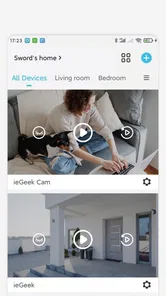
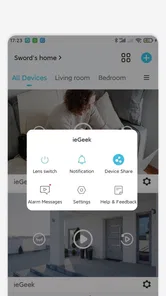
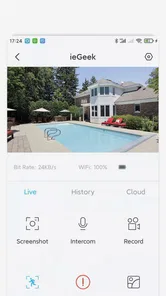
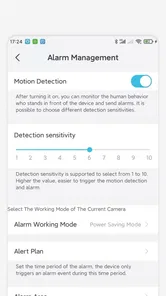
Analyse par Reviewed
Je trouve ieGeek Cam intéressante surtout pour une raison simple : elle cherche à rendre la surveillance d’une caméra de sécurité moins intimidante. Dans mon usage, l’application sert avant tout de point de contrôle mobile pour le système ieGeek, avec une approche plus directe qu’un outil de domotique généraliste. On ouvre l’application, on retrouve son équipement et l’on vérifie ce qui se passe sans devoir passer par plusieurs menus ou services différents.
Cette simplicité a toutefois une contrepartie. ieGeek Cam n’est pas une solution universelle pour mélanger des caméras de marques différentes, automatiser toute une maison ou remplacer un système de sécurité professionnel. Elle prend davantage de sens si l’on possède déjà une caméra compatible de l’écosystème ieGeek et si l’on veut consulter son installation depuis un téléphone Android. L’application est gratuite au téléchargement, mais certaines fonctions ou certains usages peuvent être liés à des achats intégrés allant de quelques euros à plusieurs centaines d’euros lorsqu’ils sont facturés par Google Play.
Une routine de surveillance simple, à condition de bien la préparer
La meilleure façon d’utiliser cette application n’est pas de l’ouvrir au hasard chaque fois qu’une inquiétude apparaît. Je conseille plutôt de commencer par une routine fixe : vérifier que la caméra est bien accessible, regarder l’image en direct, contrôler l’angle utile et fermer l’application une fois la vérification terminée. Cette habitude évite de confondre un problème de connexion avec un événement réel dans la pièce surveillée.
Dans un scénario quotidien, je peux par exemple consulter la caméra avant de quitter mon domicile, puis la rouvrir pendant une livraison ou après avoir reçu une alerte. L’intérêt n’est pas seulement de voir une image, mais de disposer d’un réflexe reproductible. Si l’écran affiche une situation normale, je n’ai pas besoin de parcourir toute l’application. Si quelque chose semble inhabituel, je peux alors prendre le temps d’examiner la vue plus attentivement.
Cette méthode est particulièrement pratique pour surveiller une entrée, une pièce où l’on garde un animal ou un espace rarement occupé. Elle convient aussi à quelqu’un qui veut vérifier rapidement son logement depuis un téléphone plutôt que rester devant un écran dédié. En revanche, je ne l’utiliserais pas comme unique moyen de protection pour une situation qui exige une intervention immédiate. Une application mobile dépend toujours du téléphone, de la connexion et de la disponibilité de la caméra.
Le développeur, SHENZHEN GLOBALEBUY CO., LTD., présente l’outil dans la catégorie des utilitaires. Cela correspond bien à mon impression : ce n’est pas une application destinée à divertir ou à centraliser toutes les tâches numériques du foyer. Elle accompagne un matériel précis et doit être évaluée avec lui. La qualité de l’expérience dépend donc autant du positionnement de la caméra que de l’interface affichée sur le mobile.
Ce que je vérifie avant de faire confiance à l’image
Avant de considérer une caméra comme réellement utile, je vérifie toujours trois éléments : la zone visible, la stabilité de l’accès et la facilité avec laquelle je peux reconnaître une situation. Une image disponible mais mal orientée ne sert pas à grand-chose. De même, une caméra placée trop près d’une fenêtre, d’une source lumineuse ou d’un passage très fréquent peut produire une surveillance difficile à interpréter.
Plus d’articles de notre rédaction

Dream League Soccer 2025 : des matchs plaisants, à condition d’aimer progresser longtemps

La Bible App pour les Enfants : des récits qui se prolongent en famille

Passer à Uber : un vrai gain de simplicité, ou une nouvelle habitude à prendre ?

Temple Run, la fuite sans fin qui transforme l’attente en rituel

Webex Meetings : la réunion mobile doit se faire oublier

Ball Run 2048 : le jeu tient-il le coup quand une partie déraille ?
Je recommande aussi de choisir un emplacement qui permet de consulter l’image sans devoir déplacer l’appareil chaque jour. Les utilisateurs expérimentés gagnent du temps en fixant une position stable, puis en mémorisant ce que l’on voit normalement à différents moments. Cette référence visuelle rend les changements plus faciles à repérer et évite de déclencher une réaction pour une simple variation de lumière.
Pour une utilisation familiale, je définirais également une règle claire : qui consulte la caméra, à quel moment et dans quel but. Cela évite que plusieurs personnes modifient les réglages sans se prévenir ou interprètent différemment une notification. L’application peut être simple, mais une mauvaise organisation autour d’elle crée rapidement de la confusion.
Les réglages qui méritent une vraie vérification
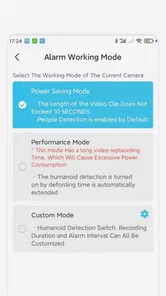
Après l’installation, je ne me contente pas de laisser les paramètres tels quels. Je parcours les options disponibles dans l’application et je vérifie notamment la manière dont les notifications se comportent. Une alerte trop fréquente finit par être ignorée, tandis qu’une configuration trop discrète peut faire manquer une information importante. Le bon équilibre dépend de la pièce surveillée et des moments où l’on veut réellement être prévenu.
Dans une zone où il y a des passages réguliers, je préfère une approche prudente : je regarde d’abord la fréquence des alertes avant de décider si elles sont utiles. Pour une pièce calme, une notification peut avoir davantage de valeur, car un changement y est plus inhabituel. Ce réglage n’est donc pas à traiter de la même façon dans toutes les pièces.
Je contrôle aussi les réglages liés à l’affichage et à l’usage des données mobiles. Consulter une caméra en direct pendant plusieurs minutes n’a pas le même impact qu’un bref contrôle depuis une connexion domestique. Quand je suis à l’extérieur, je limite les consultations répétées et je réserve la vidéo en direct aux moments où elle apporte vraiment une réponse. C’est un détail pratique, mais il évite d’utiliser l’application de manière impulsive.
Un autre point souvent négligé concerne les notifications du téléphone lui-même. Même si l’application est correctement configurée, les réglages généraux d’Android peuvent réduire les alertes, les retarder ou les rendre moins visibles. Je vérifie donc le comportement de ieGeek Cam dans les paramètres du système, surtout après une mise à jour ou une modification du mode d’économie d’énergie.
La version actuelle est la 6.2.1 et l’application fonctionne à partir d’Android 6.0. Pour un appareil récent, la compatibilité ne devrait pas être le principal obstacle, mais je conseille tout de même de garder le système et l’application dans un état cohérent. Une surveillance fiable ne dépend pas uniquement de la caméra : un téléphone ancien, saturé ou fortement restreint en arrière-plan peut rendre les contrôles moins confortables.
Des habitudes qui accélèrent vraiment les contrôles
Mon premier raccourci n’est pas une fonction spectaculaire, mais une discipline : je donne toujours le même ordre à mes vérifications. Je commence par l’accès à la caméra, puis l’image, ensuite les notifications récentes et enfin les réglages si quelque chose paraît anormal. En gardant cette séquence, je réduis le risque de modifier un paramètre alors que le véritable problème vient simplement de la connexion.
Je conseille aussi de ne pas ouvrir les menus de configuration pendant une situation stressante. Les réglages sont plus faciles à comprendre lorsque la caméra fonctionne normalement. Je prends le temps de tester les changements un par un, puis je reviens à l’écran de surveillance pour vérifier le résultat. Cette méthode est moins rapide sur le moment, mais elle évite les réglages contradictoires et les fausses conclusions.
Pour un logement avec plusieurs utilisateurs, je garderais une petite procédure commune : vérifier l’image en direct, confirmer l’heure de la dernière consultation et signaler tout changement de position de la caméra. Même sans automatisation complexe, cette routine rend l’utilisation plus fiable. Elle transforme l’application en outil de contrôle plutôt qu’en écran que chacun consulte de manière différente.
Un usage astucieux consiste à profiter des moments prévisibles de la journée. Je peux vérifier la caméra avant de partir, après une absence prolongée et avant de me coucher, au lieu de la consulter toutes les quelques minutes. Cette approche réduit la fatigue liée aux alertes et permet de repérer plus facilement les anomalies qui apparaissent entre deux contrôles.
Je fais également attention à ne pas confondre présence d’une notification et urgence. Une alerte doit conduire à une vérification, pas automatiquement à une conclusion. Je regarde l’image, je tiens compte du contexte et je vérifie si le changement correspond à une activité attendue. Cette prudence est importante dans une application de surveillance, car une notification mal interprétée peut vite provoquer une inquiétude inutile.
Les limites à connaître avant de l’installer
La première limite est son orientation très spécialisée. Si l’on veut réunir dans une seule interface des caméras de marques différentes, des capteurs, une sonnette et des scénarios domotiques, une plateforme plus générale sera probablement un meilleur choix. ieGeek Cam paraît plus logique pour les personnes qui souhaitent rester dans l’écosystème ieGeek, avec une application dédiée plutôt qu’un tableau de bord universel.
La seconde concerne les attentes liées à la sécurité. Une caméra consultable à distance ne remplace pas une alarme complète, une présence humaine ou une procédure d’urgence. Je l’utiliserais pour observer, vérifier et recevoir des informations, mais pas pour promettre une protection absolue d’un logement. Cette distinction est essentielle, surtout si l’on surveille une personne vulnérable, un commerce ou un lieu nécessitant une réaction garantie.
Les achats intégrés méritent aussi de l’attention. L’application est annoncée comme gratuite, mais la facturation via Google Play peut varier de 2,19 € à 369,99 €. Avant de valider quoi que ce soit, je lis donc l’écran de confirmation et je vérifie précisément ce qui est acheté. Pour une application de caméra, il est particulièrement important de comprendre si l’on paie pour une fonction ponctuelle, une capacité de stockage ou un service récurrent.
Je conseille également de réfléchir à la confidentialité dans la vie quotidienne. Une caméra placée dans une pièce de vie touche directement les habitudes des occupants et des visiteurs. Je choisis une zone pertinente, j’évite les espaces où chacun doit pouvoir préserver son intimité et j’explique clairement aux personnes concernées quand la caméra est utilisée. L’application facilite l’accès à l’image, mais elle ne décide pas à la place de l’utilisateur où cette image doit être disponible.
Enfin, le classement parental de l’application rappelle qu’elle n’est pas un jouet à laisser manipuler sans réflexion. Un enfant peut comprendre rapidement l’écran de surveillance, mais cela ne signifie pas qu’il doit pouvoir modifier les réglages ou consulter librement les images. Je réserverais l’administration à un adulte et je limiterais l’accès selon l’usage réel du foyer.
À qui je la recommande, et quand je choisirais autre chose
Je recommande ieGeek Cam à une personne qui possède une caméra ieGeek, veut consulter son installation depuis Android et préfère une application ciblée à un système rempli d’options étrangères à son besoin. Elle peut aussi convenir à quelqu’un qui débute dans la surveillance domestique et souhaite une routine claire : ouvrir, vérifier, interpréter, puis fermer.
Je la conseillerais moins à un utilisateur qui recherche une compatibilité étendue, des automatisations poussées ou une gestion centralisée de nombreux appareils. Dans ce cas, une solution domotique plus large peut offrir davantage de souplesse, même si elle demande généralement plus de configuration. Le choix dépend donc moins du nombre de fonctions que de la cohérence entre l’application et le matériel déjà installé.
Sa popularité donne tout de même un indice intéressant : elle affiche une moyenne de 4,6 avec environ 20 000 évaluations, et dépasse le million d’installations. Je ne prends pas ces chiffres comme une garantie personnelle, mais ils montrent que l’application a trouvé son public auprès de nombreux utilisateurs. Mon propre jugement reste plus nuancé : elle est pratique lorsqu’elle correspond exactement au besoin, moins convaincante lorsqu’on lui demande de devenir une plateforme de sécurité complète.
Après l’avoir utilisée comme outil de contrôle, je retiens surtout sa capacité à simplifier une tâche répétitive. Elle ne cherche pas à remplacer toutes les solutions de surveillance et c’est probablement préférable. En gardant une installation bien positionnée, des notifications raisonnablement réglées et une routine de vérification stable, on obtient une expérience plus fiable que si l’on se contente d’ouvrir l’application au moindre doute.
Mon verdict est donc favorable, avec une condition claire : il faut déjà être dans le bon écosystème matériel et accepter une approche spécialisée. Pour une surveillance mobile quotidienne, ieGeek Cam fait le travail sans imposer une organisation compliquée. Pour une installation multi-marques, une sécurité professionnelle ou une automatisation avancée, je regarderais ailleurs. Le vrai point fort est la régularité d’usage, pas la promesse d’une solution universelle.
ieGeek Cam Questions fréquentes
ieGeek Cam est-elle compatible avec mon smartphone ?
ieGeek Cam est une application de surveillance destinée aux appareils mobiles et fonctionne sur Android à partir de la version 6.0. Avant de la télécharger, vérifiez la version du système de votre téléphone dans ses réglages. L’application est également proposée sur iOS. Pour profiter de ses fonctions, il faut aussi disposer d’une caméra ieGeek compatible et d’une connexion réseau adaptée.
Qui développe ieGeek Cam et quel est son classement dans les boutiques ?
ieGeek Cam est développée par SHENZHEN GLOBALEBUY CO., LTD. Elle figure dans la catégorie des outils et affiche une note moyenne de 4,6, calculée à partir d’environ 20 000 évaluations, avec près de 2 100 avis. Ces retours peuvent aider à se faire une idée de l’expérience d’autres utilisateurs, mais la compatibilité de l’application avec votre caméra reste un point important à vérifier.
Qu’est-ce que l’application ieGeek Cam et à quoi sert-elle ?
ieGeek Cam est l’application mobile associée à certaines caméras de surveillance ieGeek. Après l’installation, elle permet généralement d’ajouter une caméra, de consulter les images en direct, de recevoir des alertes de détection et de revoir des enregistrements. L’application sert donc principalement à surveiller un domicile, une entrée, un jardin ou un local à distance depuis un smartphone Android ou iOS.
Comment connecter une caméra ieGeek à ieGeek Cam ?
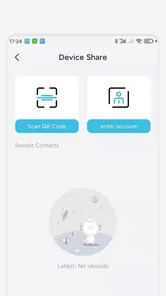
La connexion s’effectue habituellement en reliant la caméra à un réseau Wi-Fi compatible, puis en suivant l’assistant d’ajout dans l’application. Il est important de vérifier le modèle exact de la caméra et la fréquence Wi-Fi prise en charge, car certains appareils fonctionnent uniquement sur un réseau 2,4 GHz. Pendant l’installation, l’application peut demander l’accès au réseau local, au Bluetooth ou à l’appareil photo pour scanner un code QR.
ieGeek Cam permet-elle de regarder les images en direct et de recevoir des alertes ?
Oui, les fonctions principales incluent généralement la visualisation en direct et les notifications déclenchées par un mouvement ou une présence détectée. Selon le modèle de caméra, vous pouvez parfois régler la sensibilité, définir des zones de détection, utiliser l’audio bidirectionnel ou activer une sirène. Les alertes dépendent toutefois de la configuration choisie, de la qualité du réseau et des fonctions réellement disponibles sur votre caméra.
Avantages
- Configuration rapide avec assistant guidé
- Alertes de mouvement personnalisables
- Vision nocturne correcte dans les environnements peu éclairés
- Audio bidirectionnel pratique pour communiquer à distance
- Compatible avec plusieurs modèles de caméras ieGeek
Inconvénients
- Certaines fonctions avancées nécessitent un abonnement cloud
- La qualité vidéo dépend fortement de la connexion Wi-Fi
- Notifications parfois trop nombreuses malgré les réglages
- L’application peut sembler limitée avec des caméras d’autres marques
- Stockage local et options d’exportation pas toujours intuitifs