Gboard, le clavier Google
- 42.47K
- 4,4
- Installations
- 10.00B
- Prix
- Free

Captures d’écran
Analyse par Reviewed
Avant de remplacer le clavier de mon téléphone, je me demande surtout si je vais réellement gagner en confort dans les échanges que j’écris tous les jours. Un clavier peut réunir beaucoup d’outils, mais si ses suggestions me ralentissent ou si je dois corriger chaque phrase, son intérêt s’efface vite. C’est avec ce critère pratique que j’ai évalué Gboard, le clavier Google : non pas comme une collection de fonctions, mais comme un compagnon de frappe qu’on utilise sans y penser.
Ce que je regarde avant de changer de clavier
Un clavier accompagne presque chaque message, recherche ou formulaire : je juge donc surtout la facilité de frappe, la qualité des corrections et le confort au quotidien. Pour moi, le bon choix dépend aussi de la place qu’on accorde aux outils intégrés. Si je veux seulement saisir du texte, un clavier très dépouillé peut suffire ; si je préfère éviter de quitter une conversation pour trouver un emoji ou une information, les fonctions réunies ici ont davantage d’intérêt.
Cette application gratuite de la catégorie des outils est développée par Google LLC. Elle affiche une moyenne de 4,4 sur près de 19 millions d’avis, avec plus de 10 milliards d’installations et environ 42 000 commentaires. Son classement PEGI 3 indique une accessibilité adaptée à un large public. Ces chiffres témoignent de sa diffusion, mais ils ne garantissent pas que ses réglages ou son style conviendront à tout le monde : c’est le confort de frappe qui compte au bout du compte.
Une interface conviviale et personnalisable
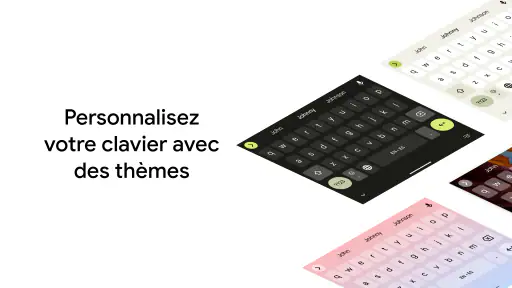
Dès l'installation, Gboard m'a impressionné par son interface épurée et simple à naviguer. Mais ne vous y trompez pas, derrière cette simplicité se cache une multitude d'options de personnalisation. Que vous aimiez un thème sombre, clair ou même personnalisé, Gboard vous offre la possibilité de le configurer selon vos goûts. J'ai opté pour un thème sombre, et le contraste avec les touches est parfait pour mes yeux.
La saisie gestuelle, un vrai jeu d’enfant
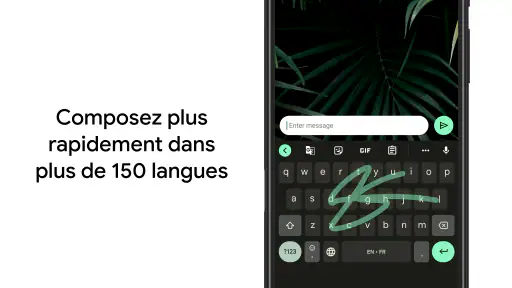
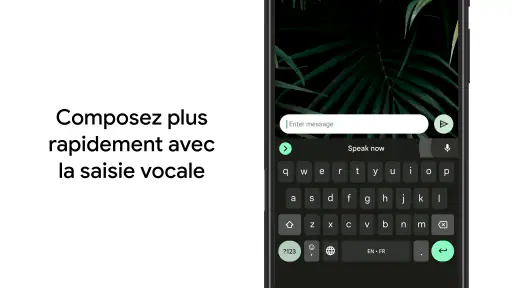
Une des fonctionnalités qui m’a le plus séduit est la saisie gestuelle. Glisser d'une lettre à l'autre pour former des mots est non seulement rapide mais aussi étonnamment précis. Je ne m'attendais pas à ce que cela fonctionne aussi bien. Et pour couronner le tout, le clavier apprend de vos habitudes de frappe, ce qui rend l'expérience encore plus fluide avec le temps.
Je trouve cette méthode particulièrement utile quand je réponds d’une seule main, par exemple en marchant lentement ou en tenant un sac. Pour limiter les erreurs, je garde le regard sur le texte proposé plutôt que de supposer que chaque glissement a été interprété correctement. Les noms propres, les adresses et les mots peu courants restent les cas où je préfère toucher les lettres une à une : la rapidité ne vaut rien si je dois ensuite réparer une phrase entière.
Recherche Google intégrée
Un autre atout majeur est la fonction de recherche Google intégrée directement dans le clavier. Plus besoin de basculer entre les applications pour rechercher une information. Vous pouvez faire une recherche rapide et partager les résultats directement depuis le clavier. C'est super pratique quand vous discutez avec des amis et que vous avez besoin de vérifier une info en un clin d'œil.
Plus d’actualités de notre rédaction

Passer à Uber : un vrai gain de simplicité, ou une nouvelle habitude à prendre ?

Temple Run, la fuite sans fin qui transforme l’attente en rituel

Webex Meetings : la réunion mobile doit se faire oublier

Ball Run 2048 : le jeu tient-il le coup quand une partie déraille ?

Tic Tac Toe - 2 Player XO : Le Retour d'un Jeu Classique

Localiser de Google : Un Outil Essentiel Face à la Concurrence
Dans une conversation de groupe, je peux ainsi vérifier le nom d’un lieu ou retrouver une information à partager sans perdre complètement le fil. Je m’en sers surtout pour de petites vérifications ; pour comparer plusieurs résultats, lire un article long ou remplir un formulaire avec attention, ouvrir l’application appropriée reste plus confortable. Le clavier aide à réduire les allers-retours, mais ne remplace pas une vraie séance de recherche.
Emojis et GIFs à gogo
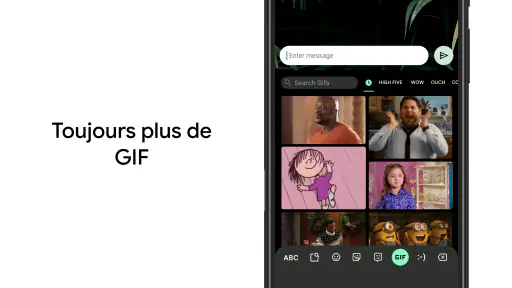
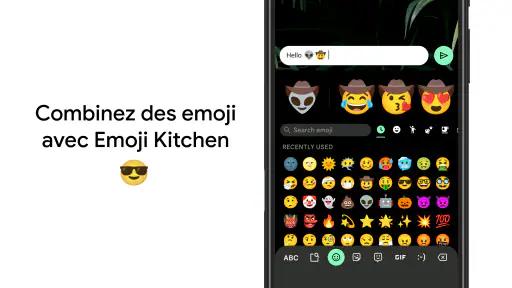
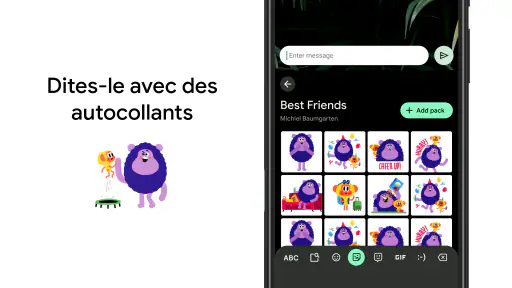
Pour ceux qui, comme moi, adorent agrémenter leurs messages d’emojis et de GIFs, Gboard ne déçoit pas. La bibliothèque est vaste et facile à parcourir. Et avec la fonction de recherche, trouver l’emoji ou le GIF parfait n’a jamais été aussi facile. J'ai même découvert des stickers que je ne connaissais pas, et ils rendent mes conversations beaucoup plus amusantes.
Un petit conseil pratique : chercher par mot-clé est souvent plus rapide que parcourir les catégories une à une, surtout quand on a une idée précise de la réaction voulue. En revanche, l’image animée qui paraît drôle dans un échange entre amis peut sembler déplacée dans un message professionnel. Je réserve donc ces contenus aux discussions où le ton s’y prête, et je garde le texte simple lorsque la clarté prime.
Prise en charge multilingue
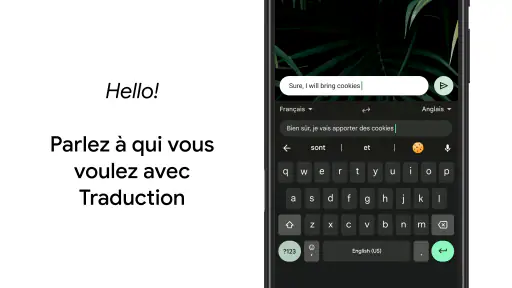
Pour les polyglottes, Gboard est un véritable bijou. Il gère plusieurs langues simultanément sans que vous ayez à changer de clavier. J'ai testé avec le français et l'anglais, et le passage d'une langue à l'autre est totalement fluide. C'est un vrai plus pour ceux qui communiquent régulièrement dans plusieurs langues.
Cette souplesse est utile dans une journée ordinaire : je peux répondre en français à un collègue, puis écrire en anglais à un ami, sans interrompre ma saisie pour changer constamment de disposition. Je relis tout de même les suggestions quand je mélange les deux langues dans la même phrase, car les corrections automatiques peuvent prendre un mot pour une faute ou proposer une autre langue. Pour des textes importants, une relecture reste indispensable, quel que soit le clavier.
Prédiction et correction intelligente
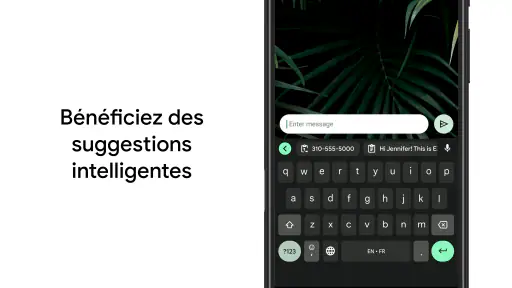
Là où Gboard se distingue vraiment, c'est dans sa capacité à prédire et à corriger vos mots. Les suggestions de mots sont souvent très précises, et la correction automatique a corrigé plus d'une de mes fautes de frappe. Cela dit, il y a parfois des erreurs, mais elles sont rares et souvent corrigées au fur et à mesure que le clavier apprend votre style.
Je conseille de vérifier les propositions avant d’envoyer un message, en particulier pour les négations, les noms et les formulations inhabituelles : une correction plausible n’est pas forcément celle que l’on voulait. Quand une suggestion ne convient pas, je la remplace manuellement au lieu de la laisser s’installer dans mon habitude de frappe. C’est un compromis classique des claviers prédictifs : ils font gagner du temps sur les erreurs courantes, mais demandent un minimum de vigilance.
Les habitudes à prévoir avant de l’adopter
Passer à un autre clavier demande un petit temps d’adaptation, même si l’interface paraît familière. Il faut retrouver ses réglages, ses thèmes et ses préférences de saisie, puis reprendre le réflexe de vérifier les suggestions. Je commencerais par choisir les langues réellement utilisées et tester quelques messages dans une application sans enjeu. Cela permet de voir si les corrections correspondent à son vocabulaire avant de compter dessus pour un courriel important.
Le clavier peut aussi être moins adapté à ceux qui recherchent une expérience volontairement minimaliste, ou qui préfèrent ne pas utiliser des outils associés à l’écosystème Google. Dans ce cas, le clavier déjà installé sur le téléphone peut être le choix le plus simple, tandis qu’une solution spécialisée dans la confidentialité ou la personnalisation peut mieux correspondre à des priorités précises. Je ne changerais pas uniquement pour accumuler des fonctions : il faut que la saisie soit réellement plus agréable dans les applications utilisées tous les jours.
Pour un usage courant, un scénario résume bien son intérêt : je reçois un message alors que je suis occupé, je réponds avec quelques gestes, j’ajoute un emoji pertinent et je partage rapidement une information trouvée depuis le clavier. Chaque étape est modeste, mais éviter plusieurs interruptions rend l’échange plus naturel. À l’inverse, si je rédige un long document, si je dois corriger des termes techniques ou si chaque mot doit être irréprochable, je prends le temps de relire et je peux préférer un outil de rédaction plutôt qu’un clavier pensé pour les échanges rapides.
La version disponible peut évoluer, et les options ou leur emplacement ne sont pas forcément identiques sur tous les appareils. Je recommande donc de parcourir les paramètres après l’installation plutôt que de chercher un réglage précis à partir d’une ancienne habitude. Cette vérification est aussi l’occasion de désactiver ce qui ne sert pas et de garder une disposition claire. Un clavier agréable n’est pas celui qui affiche le plus d’outils, mais celui qui laisse les fonctions utiles à portée de main sans gêner la frappe.
Le bon choix selon votre façon d’écrire
Je le conseillerais d’abord à ceux qui écrivent surtout des messages, des recherches courtes et des réponses rapides, particulièrement s’ils alternent entre plusieurs langues ou utilisent souvent des emojis. Les outils regroupés au même endroit prennent leur valeur dans ces petites tâches répétées, pas seulement lors d’une démonstration. Si vous utilisez rarement les fonctions annexes, le clavier fourni avec votre téléphone peut déjà répondre à vos besoins et vous éviter une migration inutile.
La comparaison avec les autres options dépend surtout de ce que vous privilégiez. Un clavier préinstallé est généralement le choix le plus simple pour conserver les habitudes et la disposition de l’appareil. Un clavier minimaliste conviendra mieux à quelqu’un qui veut réduire les suggestions et les éléments visibles. Une solution davantage axée sur la personnalisation ou la confidentialité peut être préférable si ces critères passent avant la recherche intégrée et les contenus expressifs. Je ne considérerais donc pas un clavier comme universellement supérieur : le meilleur est celui dont les compromis vous conviennent.
Quelques essais utiles avant de s’y fier
Pour décider sans bouleverser ses habitudes, je commencerais par trois tests concrets : une réponse rapide à une main, une phrase qui mélange deux langues, puis un message contenant un nom propre ou un terme inhabituel. Ces essais révèlent vite si la saisie gestuelle et les corrections vous font gagner du temps ou vous obligent à retoucher chaque phrase. Je vérifierais aussi les réglages de langue et la disposition, car une configuration adaptée à vos usages vaut mieux qu’un clavier rempli d’options laissées par défaut.
Autre détail pratique : lorsque je rédige une adresse, un code ou un mot dont la forme exacte compte, je privilégie la frappe lettre par lettre et relis avant l’envoi. Les propositions automatiques sont utiles pour du texte courant, mais elles ne sont pas une garantie de transcription exacte. Pour une note importante ou un formulaire sensible, je prends le temps de confirmer le contenu dans le champ plutôt que de me fier au rythme de frappe. Ce petit changement de méthode limite les erreurs les plus frustrantes.
À qui je le recommande, et quand garder son clavier actuel
Je vois aussi un intérêt particulier pour les personnes qui passent fréquemment d’une conversation personnelle à un échange professionnel. Le même clavier permet de garder les langues et les habitudes de saisie à portée de main, tout en laissant choisir quand employer des GIFs ou des emojis. Mon conseil est de séparer les contextes par le ton plutôt que de laisser les suggestions décider à votre place : dans un message de travail, une formulation sobre et une vérification finale restent plus sûres qu’une réponse envoyée au plus vite.
À l’inverse, si vous saisissez surtout des mots de passe, des références, des formules ou des termes spécialisés, la prédiction risque de vous sembler moins utile que la frappe exacte. Dans ces cas, je privilégie une saisie attentive et je désactive ou évite les fonctions qui me distraient. Si votre clavier actuel est confortable et que vous ne manquez ni de langues ni d’outils pour vos échanges, il n’y a pas de raison de changer par principe : le bénéfice doit se sentir dans votre propre usage, pas seulement sur le papier.
Pour tester le changement sans en faire un grand chantier, je garderais d’abord les réglages simples, puis j’ajusterais une chose à la fois après quelques jours. Si les corrections remplacent trop souvent vos mots, vérifiez les langues activées et observez dans quelles applications le problème apparaît. Si le clavier vous paraît chargé, retirez de votre routine les outils que vous n’utilisez pas plutôt que de chercher à tout exploiter. Cette approche aide à distinguer une vraie incompatibilité d’un simple réglage mal adapté.
Un choix pratique, à condition de garder la main
En conclusion, si vous cherchez un clavier qui offre à la fois simplicité, efficacité et personnalisation, Gboard, le clavier Google, est sans aucun doute une option à considérer. Que vous soyez un adepte de la saisie rapide, un passionné d'emojis ou un utilisateur multilingue, Gboard a de quoi séduire. Et le meilleur dans tout ça ? C'est gratuit. Alors, qu'attendez-vous pour l'essayer ?
Mon avis est positif, mais pas sans réserve : son intérêt tient moins au nombre d’options qu’à la façon dont elles s’intègrent à vos échanges quotidiens. Je le recommande à ceux qui veulent écrire vite, passer d’une langue à l’autre et trouver des contenus expressifs sans quitter leur conversation. Si votre priorité est une interface réduite au strict nécessaire, ou si vous ne souhaitez pas de fonctions liées à Google, comparez d’abord avec le clavier déjà installé et les solutions pensées pour ces préférences. Le meilleur test reste simple : quelques jours de frappe réelle, avec vos propres mots, avant de décider si le changement mérite de devenir une habitude.
Gboard, le clavier Google Foire aux questions
Gboard est-il facile à prendre en main pour une première utilisation ?
Oui, Gboard s’utilise comme les autres claviers virtuels : il suffit de toucher les lettres pour écrire, puis de choisir les suggestions ou les options affichées lorsque vous en avez besoin. Après son installation et son activation dans les réglages du téléphone, vous pouvez le sélectionner dans les applications où vous saisissez du texte. Les menus de configuration peuvent différer entre Android et iOS.
Gboard peut-il remplacer le clavier fourni avec mon téléphone ?
Gboard peut servir de clavier à la place de celui installé par défaut, à condition de l’activer dans les réglages de votre appareil et de le sélectionner pour la saisie. Vous pouvez également revenir à un autre clavier depuis les paramètres ou le sélecteur affiché pendant que vous écrivez. Le choix d’un clavier principal reste modifiable selon vos préférences.
Gboard permet-il d’écrire en faisant glisser le doigt sur les lettres ?
Oui, la saisie gestuelle fait partie des outils proposés par Gboard. Elle permet d’écrire en faisant glisser le doigt d’une lettre à l’autre au lieu de toucher chaque touche séparément. Cette méthode peut être pratique sur un écran de téléphone, mais elle demande parfois un peu d’habitude. Vous pouvez continuer à utiliser la frappe classique si elle vous convient mieux.
Combien de personnes utilisent et évaluent Gboard ?
Gboard est un clavier de Google LLC, classé dans les outils. Il a été lancé le 5 juin 2013 et compte plus de 10 milliards d’installations. Sa note moyenne est de 4,4, établie à partir d’environ 19 millions d’évaluations, avec près de 42 000 avis. Ces chiffres témoignent de sa large adoption, même si le choix d’un clavier dépend surtout de vos habitudes et des options que vous recherchez.
Gboard peut-il m’aider à trouver des émojis et des GIF pendant que j’écris ?
Oui. Gboard donne accès à des émojis et à des GIF depuis le clavier, ce qui permet de les ajouter à une conversation sans passer par une autre application pour les chercher. La présentation exacte peut varier selon l’appareil et l’application dans laquelle vous écrivez, mais ces options s’intègrent à l’usage quotidien du clavier et complètent la saisie de texte.
Avantages
- Prédiction de texte précise et rapide.
- Intégration fluide avec les services Google.
- Support multilingue étendu et efficace.
- Facilité de personnalisation du thème.
- Recherche Google intégrée directement au clavier.
Inconvénients
- Peut consommer plus de batterie.
- Certaines fonctions nécessitent une connexion Internet.
- Peut ralentir sur les anciens appareils.
- Personnalisation limitée des raccourcis clavier.
- Collecte de données utilisateur pour améliorer le service.

- Catégorie
- Outils
- Version
- Varie selon l’appareil