Screenshot Pro - Rognage auto
- 48.00
- 4,4
- Installations
- 100.00K
- Prix
- 3,99 €

Captures d’écran
Analyse par Reviewed
Quand on veut simplement garder une information affichée à l’écran, la capture d’écran intégrée au téléphone suffit souvent. Elle devient pourtant moins pratique dès qu’il faut enchaîner plusieurs images, récupérer une page longue, nettoyer les bords ou transformer le résultat en document. C’est dans ce contexte que Screenshot Pro - Rognage auto prend son intérêt. Je l’ai abordé comme un outil de travail quotidien plutôt que comme une application spectaculaire, et c’est exactement là qu’il se montre le plus convaincant.
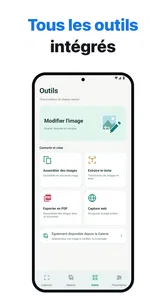
Développé par CloudEx Inc., ce logiciel appartient à la catégorie des outils et se concentre sur une tâche précise : capturer rapidement ce qui apparaît à l’écran, puis le rendre plus exploitable. Sa promesse tient dans plusieurs usages réunis au même endroit : capture silencieuse, rafale automatique, rognage, édition, capture de page entière, OCR et export PDF. En pratique, cette combinaison évite de passer immédiatement par plusieurs applications différentes.
Je le conseillerais surtout à quelqu’un qui conserve régulièrement des tutoriels, des conversations, des reçus, des pages de documentation ou des éléments visuels pour les relire plus tard. En revanche, si vous prenez seulement une capture occasionnelle pour l’envoyer à un proche, l’outil déjà présent sur votre téléphone restera probablement plus direct. L’intérêt ici apparaît quand la capture doit être triée, corrigée ou réutilisée.
Ce que l’on peut attendre dès la première utilisation
L’application est proposée au prix de 3,99 €, avec une classification PEGI 3. Elle fonctionne à partir d’Android 8.0 et sa version actuelle est la 8.2.1. Ces informations sont importantes pour éviter une mauvaise surprise au moment de l’installation, notamment sur un appareil ancien. Elle a été publiée le 7 octobre 2016 et bénéficie aujourd’hui d’une moyenne de 4,4 sur la base d’environ 4 600 évaluations, tandis que son compteur affiche plus de 100 000 installations.
Je trouve ce positionnement intéressant parce que l’application ne cherche pas à remplacer un éditeur photo complet. Elle reste centrée sur le parcours capture, correction et partage. On peut donc l’envisager comme une petite boîte à outils pour l’écran : prendre une image, enlever ce qui dépasse, conserver une page dans sa longueur, reconnaître du texte ou préparer un PDF.
Le mot « silencieuse » mérite toutefois d’être compris avec prudence. Il décrit l’objectif d’une capture discrète, mais le comportement réel peut dépendre du téléphone, de sa version d’Android et des réglages sonores du système. Je ne considérerais donc pas cette caractéristique comme une garantie universelle dans toutes les situations. Pour une capture importante, je vérifie toujours le résultat immédiatement plutôt que de supposer que l’opération s’est déroulée comme prévu.
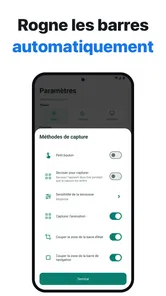
Le rognage automatique est particulièrement utile lorsque l’écran contient des marges inutiles. Une capture de recette, par exemple, peut inclure la barre de navigation, un espace vide ou des éléments autour du texte principal. Au lieu de retoucher l’image dans une application séparée, on peut commencer par nettoyer le résultat dans le même flux. Ce petit gain paraît banal, mais il devient appréciable quand on traite plusieurs captures à la suite.
Plus d’articles de notre rédaction

Dream League Soccer 2025 : des matchs plaisants, à condition d’aimer progresser longtemps

La Bible App pour les Enfants : des récits qui se prolongent en famille

Passer à Uber : un vrai gain de simplicité, ou une nouvelle habitude à prendre ?

Temple Run, la fuite sans fin qui transforme l’attente en rituel

Webex Meetings : la réunion mobile doit se faire oublier

Ball Run 2048 : le jeu tient-il le coup quand une partie déraille ?
À qui l’outil rend vraiment service
Les étudiants peuvent s’en servir pour réunir des passages de cours en ligne, puis les convertir en document plus facile à archiver. Les personnes qui travaillent depuis un mobile y trouveront une solution pratique pour conserver des étapes d’aide, des informations de commande ou des extraits de tableaux. Il peut aussi convenir à quelqu’un qui compare des produits et souhaite garder plusieurs écrans dans un format homogène.
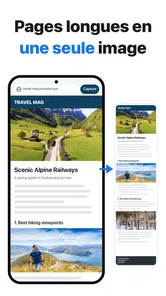
Le fonctionnement est également pertinent pour les utilisateurs qui lisent beaucoup sur leur téléphone. Une page trop longue à capturer en une seule image est souvent pénible à consulter, surtout si le texte devient minuscule. La capture de page entière peut alors éviter une série d’images séparées, à condition que l’application et la page concernée se comportent correctement ensemble.
Je serais plus réservé pour les personnes qui ont besoin d’annotations professionnelles, de calques, de retouches complexes ou d’un système complet de classement. Screenshot Pro est un outil ciblé, pas un atelier graphique ni une solution documentaire complète. L’acheter uniquement pour ajouter une flèche sur une image serait disproportionné si la fonction native du téléphone répond déjà à ce besoin.
Installer l’outil et préparer sa première capture
Après l’installation, je recommande de ne pas commencer par une page importante. Ouvrez plutôt un écran sans données sensibles, comme une page d’aide ou un contenu public. Cette première étape permet de comprendre le geste de capture, de vérifier où le résultat apparaît et de voir comment le rognage se comporte sur votre appareil.
La meilleure approche consiste à avancer par petites vérifications. Lancez une capture simple, ouvrez-la dans l’éditeur, observez les bords, puis essayez seulement ensuite la capture longue ou l’OCR. Cette progression évite de confondre un problème de capture avec un problème d’édition. Elle donne aussi un repère clair : si l’image simple est correcte, vous pouvez passer aux fonctions plus spécialisées.
Avant de traiter un document important, je conseille de vérifier la lisibilité du texte après le rognage. Un recadrage trop serré peut supprimer une ligne, un numéro de page ou une indication utile. L’automatisation fait gagner du temps, mais elle ne dispense pas d’un contrôle visuel. C’est un compromis classique : plus on veut aller vite, plus il faut prévoir une courte vérification à la fin.
Pour l’OCR, choisissez de préférence une capture nette, avec un texte suffisamment grand et peu chargé en éléments décoratifs. La reconnaissance de caractères n’est pas magique : une image floue, un arrière-plan complexe ou une police inhabituelle peuvent produire un résultat imparfait. Je l’utilise donc comme une base à relire, pas comme une transcription que je copierais sans contrôle dans un document important.
Le premier succès concret : conserver une page utile
Le scénario le plus simple pour commencer est celui d’une page d’instructions. Imaginez que vous suiviez une recette ou un guide de dépannage sur votre téléphone. Une capture classique vous obligerait à enregistrer plusieurs écrans et à les consulter dans l’ordre. Avec la capture de page entière, l’objectif est de réunir le contenu dans une seule image longue, puis de retirer les zones inutiles avant de la garder ou de la partager.
Je procéderais ainsi : je fais défiler la page jusqu’à vérifier que le contenu est bien chargé, je lance la capture, puis j’attends que l’ensemble soit assemblé. Ensuite, je regarde le début et la fin de l’image, car ce sont les zones où une capture longue peut être la moins pratique à contrôler. Si le résultat est propre, je le recadre et je l’exporte selon l’usage prévu.
Pour une lecture personnelle, l’image longue peut suffire. Pour un envoi professionnel ou un archivage, le PDF est souvent plus confortable. Le passage au PDF ne transforme pas automatiquement une capture en document éditable : il s’agit avant tout d’un format de conservation et de partage. Si vous devez modifier le texte comme dans un traitement de texte, l’OCR peut aider à récupérer le contenu, mais il faudra encore le relire et le remettre en forme.
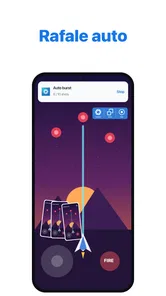
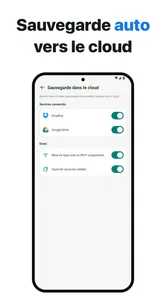
La fonction de rafale automatique trouve son intérêt dans les séquences répétitives. Elle peut être utile lorsqu’on doit documenter plusieurs écrans d’un parcours, par exemple les étapes d’un réglage ou d’une procédure. En revanche, je l’éviterais pour une conversation privée ou un écran rempli d’informations personnelles si vous n’avez pas déjà réfléchi à l’endroit où les images seront conservées et à la manière de les partager.
Les points qui peuvent dérouter au début
La première confusion vient souvent de la différence entre une capture simple et une capture de page entière. Toutes les applications ne présentent pas leur contenu de la même manière, et certains écrans ne se prêtent pas bien au défilement automatique. Une page qui change pendant le défilement, un contenu chargé progressivement ou une interface avec des blocs fixes peut donner une image moins régulière qu’une page statique.
Il faut aussi distinguer le rognage automatique de la correction manuelle. L’automatisation repère ce qui semble être la zone utile, mais votre intention peut être différente. Une bordure blanche peut être volontaire, un bouton peut être nécessaire pour comprendre une procédure, et un élément latéral peut fournir le contexte. Je vérifie donc toujours que le recadrage n’a pas supprimé une information que je voulais conserver.
L’OCR peut également surprendre parce qu’il travaille sur l’image capturée, pas sur la structure originale de la page. Les colonnes, les tableaux, les emojis et les caractères accentués peuvent demander une correction. Pour une liste courte, le gain de temps est réel. Pour un long document, je comparerais systématiquement le texte reconnu avec l’image d’origine avant de l’utiliser comme référence.
Autre point pratique : une image longue est facile à partager, mais pas toujours agréable à consulter. Sur un petit écran, le lecteur devra zoomer et faire défiler. Dans ce cas, plusieurs captures plus courtes ou un PDF peuvent être plus lisibles. Le meilleur format dépend donc de la destination, pas seulement de la facilité avec laquelle la capture a été produite.
Des méthodes plus efficaces après les premiers essais
Une méthode que je trouve efficace consiste à séparer les captures de collecte et les captures finales. Pendant la recherche, je peux utiliser la rafale pour ne pas interrompre mon parcours. Ensuite, je supprime les images inutiles, je recadre les autres et je ne convertis en PDF que la sélection définitive. Cela évite de produire un document volumineux rempli de doublons.
Pour les tutoriels, je garderais volontairement un peu de contexte autour de chaque étape. Un bouton isolé peut sembler évident au moment de la capture, puis devenir incompréhensible quelques jours plus tard. Le rognage automatique doit donc être corrigé avec discernement : enlever les marges est utile, mais retirer l’en-tête ou le titre peut rendre l’image moins exploitable.
Pour l’OCR, une bonne astuce consiste à capturer d’abord une zone propre plutôt que tout l’écran. Moins il y a d’icônes, de menus et de décorations, moins le texte reconnu risque d’être mélangé. Je relis ensuite les nombres, les adresses et les noms propres en priorité, car une petite erreur dans ces éléments peut avoir plus de conséquences qu’une faute dans une phrase ordinaire.
Enfin, je réserverais le PDF aux contenus qui doivent être relus ou transmis. Pour une simple référence visuelle, une image reste plus rapide. Pour plusieurs pages ou une procédure complète, le PDF donne un ensemble plus facile à envoyer. Cette distinction permet d’éviter d’utiliser systématiquement le format le plus lourd alors qu’une capture classique ferait parfaitement l’affaire.
Mon avis après l’avoir intégré à un usage quotidien
Ce que j’apprécie le plus est la continuité entre la capture et le traitement. Je n’ai pas besoin de prendre une image, d’ouvrir un éditeur séparé, puis de chercher un convertisseur pour chaque étape. Le fait de réunir le rognage, la capture longue, l’OCR et le PDF dans un même outil donne une vraie cohérence aux tâches répétitives.
La contrepartie est qu’il faut accepter une courte phase d’apprentissage. Les fonctions avancées ne servent pas toutes au même moment, et leurs résultats dépendent du type d’écran capturé. Le meilleur usage n’est donc pas de tout automatiser aveuglément, mais de choisir la fonction adaptée : capture simple pour une information ponctuelle, rafale pour une séquence, page entière pour un contenu vertical, OCR pour récupérer du texte et PDF pour archiver.
Face aux fonctions natives d’Android, l’application justifie son intérêt surtout par ce regroupement. Les outils intégrés sont souvent suffisants pour une capture isolée, mais ils ne proposent pas toujours un parcours aussi orienté vers le traitement et la réutilisation. À l’inverse, une application d’édition photo spécialisée sera plus puissante pour les retouches, tandis qu’un scanner documentaire sera préférable si votre priorité est la numérisation de feuilles physiques.
Je ne la choisirais pas non plus si vous recherchez une solution totalement invisible qui fonctionnerait de façon identique sur chaque modèle de téléphone. Les comportements liés aux captures, au défilement et au son peuvent varier selon l’appareil. Pour un usage sensible, je ferais un essai sur le téléphone exact qui servira au quotidien avant de baser toute une procédure dessus.
Pour un premier utilisateur, le chemin le plus rassurant est simple : commencer par une capture ordinaire, contrôler le résultat, tester le rognage, puis essayer une page longue sur un contenu public. Une fois ces étapes maîtrisées, l’OCR et l’export PDF deviennent beaucoup plus faciles à intégrer sans se perdre dans les options.
Au final, je vois Screenshot Pro - Rognage auto comme un outil spécialisé et payant qui peut rapidement devenir utile à ceux qui capturent beaucoup d’écrans. Son intérêt ne repose pas sur une seule fonction, mais sur le passage fluide entre acquisition, nettoyage et conservation. Le bon choix dépend surtout de la fréquence à laquelle vous devez transformer des captures en informations réellement réutilisables. Si cette situation revient chaque semaine, l’application mérite clairement un essai. Si vous prenez une image de temps en temps, la solution déjà installée sur votre téléphone restera probablement plus simple.
Screenshot Pro - Rognage auto Questions fréquentes
L’application peut-elle capturer une page entière ou convertir une capture en PDF ?
Oui, Screenshot Pro propose des fonctions qui vont au-delà de la capture d’écran classique : la description de l’application mentionne la capture de page entière, l’OCR et la création de fichiers PDF. Ces options peuvent être pratiques pour conserver un contenu long, récupérer du texte à partir d’une image ou préparer un document à envoyer. Le résultat dépend toutefois du contenu capturé et mérite d’être vérifié avant partage.
Quel est le prix de Screenshot Pro - Rognage auto et à qui s’adresse-t-elle ?
Screenshot Pro - Rognage auto est une application d’outils destinée aux personnes qui prennent régulièrement des captures et veulent les recadrer ou les préparer plus facilement. Son prix est de 3,99 €. Elle peut convenir aussi bien à un usage personnel qu’à la préparation de tutoriels, de documents ou de contenus à partager. Avant de l’acheter, vérifiez que ses fonctions correspondent à votre façon de travailler avec les captures d’écran.
Qu’est-ce que Screenshot Pro - Rognage auto et à quoi sert cette application ?
Screenshot Pro - Rognage auto est une application conçue pour simplifier la capture et la modification des captures d’écran sur mobile. Elle permet notamment de rogner automatiquement les bordures inutiles, de conserver uniquement la partie intéressante de l’image et de préparer rapidement un fichier propre à partager. Elle peut être utile pour les tutoriels, les conversations, les documents, les jeux ou les publications sur les réseaux sociaux.
Le rognage automatique fonctionne-t-il correctement sur tous les types de captures d’écran ?
Le rognage automatique est généralement efficace lorsque la capture comporte des marges, des zones uniformes ou des bordures facilement identifiables. Toutefois, le résultat peut varier selon le contenu de l’image, les couleurs de l’arrière-plan et la présence d’éléments proches des bords. Il est donc recommandé de vérifier le cadrage final avant d’enregistrer l’image, surtout lorsqu’il s’agit d’un document important ou d’une capture contenant du texte.
Screenshot Pro - Rognage auto conserve-t-elle la qualité et la résolution des images ?
L’application est pensée pour modifier les captures d’écran sans dégrader inutilement leur lisibilité. Néanmoins, toute opération de recadrage ou d’exportation peut dépendre du format choisi et des réglages proposés par l’application ou le système. Avant de partager une image, vérifiez sa résolution, son format et sa netteté, particulièrement si vous devez l’utiliser dans un rapport, l’imprimer ou l’envoyer via une plateforme qui compresse automatiquement les fichiers.
Avantages
- Détection automatique des contours pour un cadrage rapide et précis.
- Traitement par lots pratique pour recadrer plusieurs captures à la fois.
- Interface claire
- adaptée aux utilisateurs débutants.
- Permet de conserver les proportions originales de l’image.
- Export rapide dans des formats courants pour un partage facile.
Inconvénients
- La précision peut diminuer avec des arrière-plans chargés ou peu contrastés.
- Certaines fonctions avancées peuvent être réservées à la version payante.
- L’application peut demander un accès étendu aux photos de l’appareil.
- Le traitement de nombreuses images peut consommer davantage de batterie.
- Les options d’édition restent limitées face à une application photo complète.