Suojattu VPN-välityspalvelin
- 2.00
- 4,2
- Installations
- 5.00M
- Prix
- Free

Captures d’écran

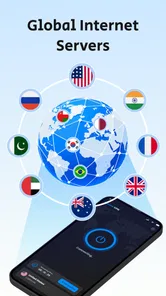
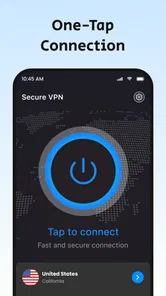
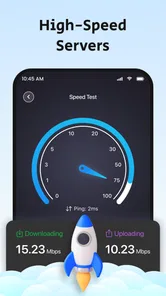
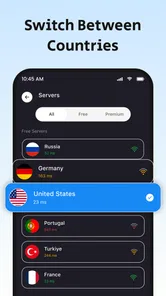
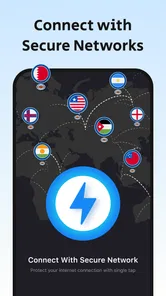
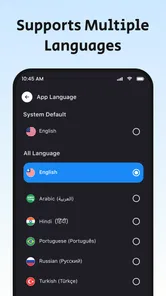
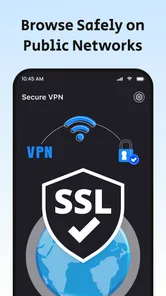
Analyse par Reviewed
Quand on installe un VPN pour la première fois, on cherche rarement une application compliquée. On veut surtout comprendre ce qui se passe, protéger sa connexion en quelques gestes et savoir si l’outil ralentira vraiment l’usage quotidien. C’est dans cette optique que j’ai testé Suojattu VPN-välityspalvelin, une application d’outils développée par App X Tech, pensée pour accéder à Internet via un VPN sans transformer la mise en route en parcours technique.
Son intitulé finnois peut surprendre au premier regard, mais son usage reste assez direct. L’application se présente comme un service VPN gratuit destiné à une navigation privée, avec un accès à un relais VPN sans limite annoncée dans son résumé. Elle vise donc surtout les personnes qui veulent sécuriser une connexion sur un réseau public, ajouter une couche de confidentialité pendant leurs recherches ou éviter de devoir configurer manuellement un service réseau.
Je préfère être clair dès le départ : un VPN ne rend pas invisible sur Internet et ne remplace ni un antivirus ni de bonnes habitudes de sécurité. En revanche, il peut créer un tunnel entre l’appareil et le service VPN, ce qui est particulièrement utile dans un café, un hôtel, une gare ou tout autre endroit où l’on ne contrôle pas le réseau Wi-Fi. Pour ce besoin précis, l’application a une approche accessible, mais elle demande aussi de comprendre quelques choix avant de l’utiliser au quotidien.
Ce que l’application apporte réellement au premier usage
La première impression est celle d’un outil conçu pour réduire le nombre de décisions. Je n’ai pas besoin de connaître les protocoles réseau, de sélectionner moi-même une adresse technique ou de modifier les réglages avancés du téléphone pour commencer. L’idée est plutôt de lancer l’application, examiner ce qu’elle propose, puis activer la protection lorsque la situation le justifie.
Cette simplicité est son principal intérêt face à certaines solutions VPN qui affichent immédiatement une carte du monde, une longue liste de villes et des options difficiles à interpréter. Pour un nouvel utilisateur, trop de choix peuvent donner l’impression qu’une mauvaise sélection va casser la connexion. Ici, l’expérience paraît plus adaptée à quelqu’un qui veut une action compréhensible : se connecter au VPN, utiliser Internet, puis le désactiver quand il n’est plus nécessaire.
L’application est classée dans les outils et s’adresse à un public très large. Sa classification PEGI 3 indique une utilisation adaptée au jeune public, même si la question de la confidentialité concerne surtout les adultes qui gèrent un téléphone familial, un appareil scolaire ou une connexion partagée. Elle fonctionne à partir d’Android 9, ce qui la rend accessible à de nombreux appareils encore utilisés, sans la réserver aux modèles récents.
La version actuelle est la 1.0.34. Je la considère comme une base à garder à jour, surtout pour une application qui touche à la connexion réseau. Une mise à jour ne sert pas seulement à ajouter des boutons : elle peut aussi corriger des incompatibilités avec une version d’Android, améliorer la stabilité après un changement de réseau ou éviter qu’une connexion VPN se comporte mal après la mise en veille du téléphone.
Plus d’articles de notre rédaction

Dream League Soccer 2025 : des matchs plaisants, à condition d’aimer progresser longtemps

La Bible App pour les Enfants : des récits qui se prolongent en famille

Passer à Uber : un vrai gain de simplicité, ou une nouvelle habitude à prendre ?

Temple Run, la fuite sans fin qui transforme l’attente en rituel

Webex Meetings : la réunion mobile doit se faire oublier

Ball Run 2048 : le jeu tient-il le coup quand une partie déraille ?
La popularité affichée est importante, avec plus de cinq millions d’installations et une moyenne de 4,2 sur environ 4 200 évaluations. Cela donne une indication rassurante sur l’intérêt rencontré par l’application, mais je ne prends jamais ce type de chiffre comme une garantie de qualité pour chaque appareil. Un VPN peut fonctionner parfaitement sur un téléphone et se montrer moins pratique sur un autre selon la version d’Android, le fabricant ou la qualité du réseau local.
À qui je la conseillerais en priorité
Je la conseillerais d’abord à une personne qui utilise souvent des réseaux Wi-Fi publics et veut une solution rapide. Un étudiant qui travaille dans plusieurs bibliothèques, un voyageur qui consulte ses comptes depuis des hôtels ou un indépendant qui change régulièrement de lieu peuvent y trouver un intérêt concret. Dans ces situations, le VPN devient une étape de routine plutôt qu’un réglage à refaire manuellement.
Elle peut aussi convenir à quelqu’un qui ne veut pas payer au départ. L’application est annoncée comme gratuite, ce qui permet de découvrir son fonctionnement sans engagement initial. Il faut toutefois garder un œil sur l’écran de paiement et sur les conditions affichées dans Google Play : un achat intégré de 14,99 € est indiqué s’il est facturé via cette boutique. Je ne cliquerais donc pas machinalement sur un bouton de déblocage ou d’abonnement avant d’avoir lu la formulation exacte proposée au moment de l’action.
En revanche, je choisirais une autre solution pour un utilisateur qui veut connaître précisément le pays de sortie, comparer plusieurs serveurs, obtenir des réglages très détaillés ou vérifier des informations techniques poussées avant chaque connexion. L’intérêt de cette application est la facilité, pas la personnalisation poussée. Si votre priorité est de contrôler finement chaque paramètre, une application VPN plus spécialisée sera probablement plus adaptée.
Installer sans se précipiter
Pour commencer, je recommande de l’installer uniquement depuis la boutique officielle du téléphone et de vérifier le nom du développeur, App X Tech, avant de confirmer. Cette petite vérification évite de confondre l’application avec une copie au nom proche. Une fois installée, je prends quelques secondes pour lire les écrans de présentation au lieu d’appuyer automatiquement sur tous les boutons.
Le premier point important est de distinguer l’autorisation Android qui permet à une application VPN de créer une connexion de celle d’un compte utilisateur. Le système peut afficher une demande spécifique avant d’établir le tunnel. Ce message est normal pour ce type d’outil : Android vous informe qu’une application va gérer le trafic réseau à travers une connexion VPN. Je ne l’accepterais que si je suis bien dans l’application que je viens d’ouvrir et que le nom affiché correspond à mon choix.
Après cette étape, je regarderais attentivement la page principale. Le bouton de connexion devrait être facile à repérer, mais les éléments secondaires peuvent varier selon la version de l’application et le contexte du téléphone. Mon conseil est simple : ne modifiez pas plusieurs options à la fois. Si quelque chose ne fonctionne pas, vous saurez ainsi quelle action a pu provoquer le problème.
Un détail pratique est de vérifier la connexion habituelle avant d’activer le VPN. Ouvrez une page que vous connaissez, puis activez la protection et refaites un test similaire. Cette comparaison ne mesure pas scientifiquement la vitesse, mais elle permet de repérer immédiatement un comportement anormal : page qui ne charge plus, vidéo qui s’interrompt ou application qui perd sa connexion. C’est une meilleure méthode que de conclure trop vite que le VPN est lent sur la base d’une seule impression.
Le premier succès utile, dans une situation réelle
Le scénario le plus parlant est celui d’un café. J’arrive, je me connecte au Wi-Fi proposé par l’établissement et je vérifie d’abord que mon téléphone navigue normalement. Avant d’ouvrir ma messagerie ou de consulter un espace bancaire, je lance Suojattu VPN-välityspalvelin, j’active la connexion et j’attends que l’état indique clairement que le VPN est établi.
À ce moment-là, je ne cherche pas à faire quelque chose de spectaculaire. Je consulte simplement une page connue, j’ouvre l’application dont j’ai besoin et je vérifie que la navigation reste utilisable. Ce premier succès est important parce qu’il confirme trois choses à la fois : l’application a été correctement autorisée, le réseau Wi-Fi accepte la connexion et mon usage habituel fonctionne toujours.
Je garderais ensuite le VPN actif pendant la session de travail, puis je le désactiverais quand je quitte le café si je n’en ai plus besoin. Cette habitude évite de laisser une connexion intermédiaire active sans raison et permet de repérer plus facilement les éventuels problèmes de compatibilité. Elle est aussi plus réaliste que de penser qu’il faut absolument utiliser un VPN en permanence, quelle que soit la situation.
Un autre usage intéressant concerne les déplacements. Dans un hôtel, je peux me connecter au réseau, terminer la procédure d’accès demandée par l’établissement, puis activer le VPN pour mes activités personnelles. Si le portail de connexion ne s’affiche pas correctement avec le VPN déjà actif, je le coupe temporairement, je termine l’identification du Wi-Fi, puis je le relance. C’est une astuce très concrète : certains réseaux publics ont besoin d’une première connexion directe avant d’autoriser le reste du trafic.
Les confusions les plus courantes
La première confusion consiste à croire qu’un VPN garantit l’anonymat total. Ce n’est pas ce que j’attends de cette application. Le VPN peut protéger le trajet entre l’appareil et le service VPN, mais les sites consultés peuvent toujours reconnaître un compte connecté, enregistrer des informations liées au navigateur ou utiliser leurs propres mécanismes de suivi. Je l’utilise comme une couche de protection réseau, pas comme une identité invisible.
La deuxième concerne la vitesse. Même lorsqu’un VPN fonctionne correctement, le trafic passe par une étape supplémentaire. Selon la qualité du Wi-Fi, la distance du relais utilisé et l’état du réseau, certaines activités peuvent sembler moins réactives. Pour lire des articles ou envoyer des messages, la différence peut être discrète. Pour un appel vidéo, un jeu en ligne ou l’envoi d’un fichier volumineux, elle devient plus gênante.
Si une application habituelle refuse de fonctionner après l’activation, je ne désinstalle pas immédiatement le VPN. Je commence par couper la connexion, je vérifie que le service revient à la normale, puis je relance le VPN et je teste une seule application à la fois. Cette méthode permet de distinguer un problème du réseau public, du VPN ou de l’application utilisée. Elle est particulièrement utile lorsque seule une application rencontre une erreur.
Il faut aussi éviter de confondre le VPN avec une protection contre les fichiers malveillants. Si je reçois une pièce jointe douteuse ou si je tombe sur une page imitant un service connu, le VPN ne rend pas le fichier fiable et ne corrige pas une erreur de clic. Je conserve donc les réflexes habituels : vérifier l’adresse d’un site, maintenir Android à jour et ne pas installer une application uniquement parce qu’elle promet une sécurité absolue.
Enfin, je ne suppose pas que toutes les fonctions d’un service en ligne resteront disponibles avec une adresse réseau différente. Les plateformes peuvent demander une nouvelle vérification, afficher une langue inhabituelle ou considérer la connexion comme inhabituelle. Si cela arrive, je teste d’abord le service sans VPN pour comprendre si le changement vient bien de la connexion. Ce n’est pas forcément un défaut de l’application, mais c’est une conséquence à prévoir avec n’importe quel VPN.
Bien gérer l’offre gratuite et l’éventuel paiement
Le fait que l’application soit gratuite est pratique pour un premier essai, mais je lis toujours les écrans liés aux achats avec attention. La présence d’un achat intégré indiqué à 14,99 € lorsqu’il est facturé via Google Play signifie qu’il faut vérifier ce qui est proposé avant de confirmer. Je regarderais notamment si le bouton concerne une période d’essai, une fonction supplémentaire ou un accès récurrent, car le mot « gratuit » ne dispense pas de contrôler l’étape finale.
Pour un usage occasionnel, je commencerais par un test dans deux environnements différents : mon Wi-Fi habituel et un réseau public. L’objectif n’est pas de multiplier les connexions, mais de voir si l’application répond de façon stable lorsque le contexte change. Si elle me convient uniquement pour les déplacements, je n’ai aucune raison de modifier mes habitudes à la maison ou de payer une option dont je n’ai pas besoin.
À l’inverse, une personne qui utilise le VPN chaque jour doit réfléchir au rapport entre simplicité et contrôle. Si l’application couvre le besoin de base, son approche directe peut être agréable. Si elle ne permet pas de choisir précisément le comportement attendu ou si elle provoque trop souvent des interruptions, le temps perdu peut annuler l’avantage d’une solution gratuite. Dans ce cas, un service plus complet, même payant, peut être préférable pour un usage professionnel régulier.
Les détails qui améliorent vraiment l’expérience
Le premier conseil avancé que je retiens est de créer une routine de vérification après chaque changement de réseau. Je ne me contente pas de voir une icône VPN : j’ouvre une page légère, je vérifie que l’application principale fonctionne et je regarde si les notifications arrivent normalement. Cette routine prend peu de temps et évite de découvrir au moment d’un appel important que le nouveau Wi-Fi bloque la connexion.
Le deuxième est de séparer les usages sensibles des usages qui demandent le plus de débit. Je garde le VPN activé pour la consultation de comptes, la messagerie ou le travail sur un réseau public, mais je peux le désactiver temporairement si une activité en temps réel devient instable, à condition d’être sur une connexion de confiance. Ce compromis est plus réaliste que de rechercher une règle unique valable pour toutes les applications.
Le troisième est de surveiller la batterie et les comportements après une longue période d’écran éteint. Une connexion réseau maintenue en arrière-plan peut avoir un effet différent selon le téléphone. Si je remarque une autonomie inhabituelle ou une application qui ne reçoit plus ses notifications, je compare avec une session sans VPN, puis je décide si la protection permanente vaut ce coût dans mon cas.
Je conseille également de ne pas installer plusieurs VPN en même temps. Android peut gérer un seul tunnel VPN actif, et plusieurs applications peuvent se disputer cette fonction. Pour tester une alternative, je désactive d’abord celle que j’utilise, puis je retire proprement sa configuration si nécessaire. Cette étape réduit les messages contradictoires et évite de chercher un problème dans la mauvaise application.
Quand une autre solution serait plus pertinente
Cette application ne serait pas mon premier choix pour une entreprise qui doit imposer une configuration identique à toute une équipe, ni pour un utilisateur qui veut étudier en détail le fonctionnement de sa connexion. Elle paraît davantage orientée vers une protection simple et immédiate que vers l’administration avancée. Dans ces contextes, il faut regarder du côté d’un outil proposant des contrôles plus précis, une gestion centralisée ou une documentation technique plus développée.
Je la remplacerais aussi si mon objectif principal était de regarder des contenus disponibles uniquement dans une région précise. Un VPN n’est pas automatiquement adapté à ce besoin, et le résultat peut dépendre des services utilisés. Pour cette raison, je ne choisirais pas l’application uniquement sur la promesse générale de navigation privée : je la jugerais d’abord sur sa stabilité, sa clarté et sa capacité à protéger mes connexions dans les situations qui m’intéressent vraiment.
Elle est en revanche plus convaincante pour une personne qui veut éviter les réglages complexes. L’interface et le principe général réduisent la barrière d’entrée, ce qui compte beaucoup lorsqu’on installe un VPN pour la première fois. Le meilleur outil n’est pas toujours celui qui offre le plus de paramètres, mais celui que l’on pense réellement à activer au bon moment et que l’on sait désactiver sans hésitation.
Mon avis après la prise en main
Suojattu VPN-välityspalvelin me paraît être une porte d’entrée raisonnable vers l’usage d’un VPN sur Android. J’apprécie surtout son orientation pratique : installer, autoriser la connexion, effectuer un premier test sur un réseau public et intégrer ensuite l’activation à une routine. Pour quelqu’un qui ne veut pas comparer des dizaines de réglages, cette approche peut être beaucoup plus rassurante qu’un tableau rempli d’options.
Je garde toutefois une réserve sur l’attente que certains utilisateurs pourraient placer dans le mot « protégé ». L’application ne remplace pas une sécurité complète et ne garantit pas que chaque site ou chaque application fonctionnera mieux avec le VPN actif. La vitesse, les portails Wi-Fi et les services qui détectent les changements de connexion peuvent demander quelques ajustements. Ce sont des limites normales de la catégorie, mais elles doivent être acceptées avant de l’adopter.
Le parcours que je recommande est donc simple : installez-la, vérifiez l’identité d’App X Tech, autorisez uniquement la demande VPN affichée par Android, puis testez-la d’abord sur un réseau public avec une activité sans enjeu. Si la navigation reste stable, utilisez-la ensuite pour une session réelle, comme consulter vos messages dans un café ou travailler depuis un hôtel. Prenez enfin le temps de lire toute proposition de paiement, notamment celle qui indique 14,99 € via Google Play.
Avec une note moyenne de 4,2 et plus de cinq millions d’installations, l’application bénéficie déjà d’une adoption notable. Mon jugement reste néanmoins fondé sur son usage concret : elle est intéressante si vous cherchez un VPN simple à activer sur Android, gratuit au départ et adapté aux connexions publiques. Elle l’est moins si vous avez besoin d’un contrôle expert, d’un réglage régional précis ou d’une solution professionnelle administrable. Pour un premier pas, je la trouve accessible, à condition de garder une attente réaliste et de vérifier chaque connexion plutôt que de lui confier aveuglément toute votre sécurité.
Suojattu VPN-välityspalvelin Questions fréquentes
À qui s’adresse Suojattu VPN-välityspalvelin ?
Cette application d’outils peut intéresser les personnes qui souhaitent utiliser un VPN pour leurs activités en ligne, notamment lorsqu’elles se connectent à des réseaux Wi-Fi publics. Son résumé met en avant une connexion privée à Internet avec un VPN sans limite annoncée. Avant de l’installer, demandez-vous surtout si vous avez besoin d’un VPN au quotidien et prenez le temps de vérifier ses conditions d’utilisation.
Qui développe Suojattu VPN-välityspalvelin et que sait-on de sa présence sur Google Play ?
Suojattu VPN-välityspalvelin est développé par App X Tech. L’application est proposée gratuitement au téléchargement et affiche une note moyenne de 4,2, établie à partir d’environ 4 200 évaluations. Elle a été téléchargée plus de 5 millions de fois. Ces chiffres peuvent donner une idée de sa visibilité, mais ne remplacent pas la lecture des avis récents ni l’examen des informations de confidentialité avant l’installation.
Qu’est-ce que Suojattu VPN-välityspalvelin et à quoi sert cette application ?
Suojattu VPN-välityspalvelin est une application de réseau privé virtuel conçue pour créer une connexion sécurisée entre votre appareil et Internet. Elle peut chiffrer le trafic, masquer votre adresse IP et renforcer la confidentialité lorsque vous utilisez un réseau Wi-Fi public. Son efficacité dépend toutefois de la qualité des serveurs disponibles, de votre connexion et des conditions du fournisseur.
Suojattu VPN-välityspalvelin protège-t-il réellement mes données personnelles ?
L’application peut améliorer la protection de vos données en chiffrant la connexion entre votre appareil et le serveur VPN, ce qui réduit les risques d’interception sur les réseaux publics. Cependant, un VPN ne rend pas totalement anonyme et ne remplace pas les bonnes pratiques de sécurité. Il est important de consulter la politique de confidentialité afin de savoir quelles informations sont collectées, conservées ou partagées.
L’utilisation de Suojattu VPN-välityspalvelin ralentit-elle la connexion Internet ?
Comme la plupart des services VPN, Suojattu VPN-välityspalvelin peut entraîner une légère baisse de vitesse, car le trafic passe par un serveur intermédiaire et est chiffré. La différence varie selon la distance du serveur, son niveau de fréquentation et la qualité de votre réseau. Pour obtenir de meilleures performances, choisissez généralement un serveur proche de votre emplacement réel.
Avantages
- Connexion chiffrée pour mieux protéger les données sur les réseaux publics.
- Interface simple
- adaptée aux utilisateurs peu familiers avec les VPN.
- Permet de masquer l’adresse IP lors de la navigation.
- Utile pour sécuriser les connexions sur Wi-Fi dans les cafés ou hôtels.
- Configuration rapide sans réglages techniques complexes.
Inconvénients
- La vitesse peut diminuer lorsque le serveur choisi est très éloigné.
- Le nombre de serveurs disponibles peut être limité selon la version.
- Certaines fonctions avancées peuvent nécessiter un abonnement payant.
- La politique de confidentialité mérite d’être vérifiée avant une utilisation régulière.
- Le VPN ne protège pas contre les virus
- le phishing ou les applications malveillantes.