 À propos de Gboard, le clavier Google
Gboard se fait oublier, au risque de cacher ses meilleurs outils
Un bon clavier mobile ne devrait pas réclamer l’attention : il devrait comprendre le geste, laisser partir le message et se faire oublier. Gboard, le clavier Google réussit remarquablement cette disparition, mais elle a un prix. À force de loger ses outils dans une rangée de petites icônes et des panneaux qui se déplient, l’application rend ses possibilités puissantes moins évidentes qu’elles ne le sont réellement. Son design tient donc sur une tension très concrète : écrire vite sans encombrer l’écran, et offrir davantage sans transformer chaque message en visite guidée.
Le clavier vous laisse commencer, puis vous demande de deviner
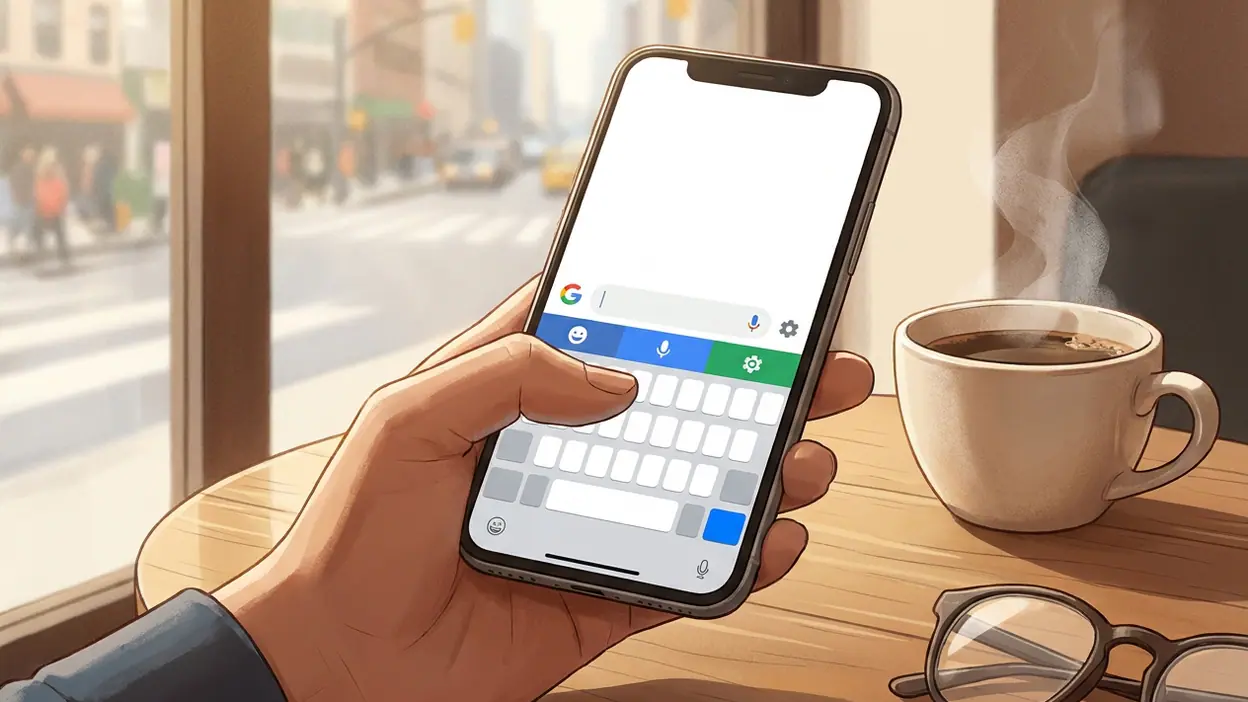
Au premier contact, rien ne cherche à impressionner. Le clavier apparaît dans le champ de texte, les lettres sont familières, la barre d’espace est large et la touche d’envoi reste à la charge de l’application ouverte. Cette retenue est juste : Gboard ne s’interpose pas entre la personne et son message. La correction s’active au fil de la frappe, la rangée de suggestions propose des mots, et l’utilisateur peut simplement commencer à écrire sans passer par un réglage préalable.
Cette entrée en matière fonctionne parce qu’elle s’appuie sur des conventions déjà apprises. Les touches répondent comme on s’y attend, le retour visuel accompagne la frappe et la rangée supérieure annonce qu’il existe une couche supplémentaire. Mais cette couche n’est pas vraiment expliquée. Le micro, les outils, les autocollants ou la traduction peuvent se trouver à portée de doigt sans que leur rôle soit clair pour une personne qui ne les a jamais cherchés. Gboard choisit l’apprentissage par exploration plutôt qu’une orientation explicite. C’est efficace pour les gestes de base, moins pour découvrir le reste.
Le choix se défend : afficher un mode d’emploi au-dessus des touches gênerait précisément l’action que l’application veut faciliter. Pourtant, il crée un paradoxe de première utilisation. On comprend immédiatement comment taper, mais pas nécessairement ce qui distingue ce clavier d’un autre. Les fonctions avancées ne deviennent visibles qu’au moment où l’on remarque la petite flèche ou le bouton qui ouvre la barre d’outils. L’orientation est donc excellente dans le parcours principal et incomplète à sa périphérie.


La hiérarchie visuelle confirme cette priorité. Les lettres occupent le centre, les commandes essentielles restent en bas et les options secondaires se rangent au-dessus. Cette distribution respecte le regard et le pouce : le clavier dit d’abord « écrivez », puis « explorez si vous le souhaitez ». Le problème n’est pas l’absence d’ordre, mais le contraste parfois trop faible entre une commande importante et un raccourci presque décoratif. Quand le clavier se réduit à une rangée de symboles, le sens se découvre davantage par essai que par lecture.
Des gestes fluides, des conséquences parfois trop silencieuses
La qualité de navigation de Gboard se mesure surtout à ce qu’elle évite. Passer des lettres aux chiffres, ouvrir la ponctuation ou revenir au clavier alphabétique demande peu d’effort. Le changement de panneau est rapide, et l’on retrouve généralement ses repères au même endroit. La barre d’outils est une bonne idée de conception : elle garde le clavier en place tout en donnant accès à des fonctions qui, dans une application moins soigneuse, ouvriraient un écran séparé.
Mais cette navigation par panneaux suppose de savoir où chercher. Un appui sur l’icône des outils peut faire apparaître une sélection de commandes, tandis que d’autres options restent derrière un menu ou dans les paramètres. La profondeur n’est pas excessive, mais la logique n’est pas toujours perceptible d’emblée : pourquoi une fonction est-elle directement visible et une autre rangée un niveau plus loin ? La réponse semble parfois être simplement la fréquence d’usage présumée par Google. Pour l’utilisateur, cette hiérarchie se révèle après quelques sessions, pas avant.
Dernières actualités


Les retours après une action sont plus réussis. Une touche pressée réagit, un mot corrigé se distingue dans la phrase, une suggestion remplace le texte au point d’insertion. Quand une correction automatique change un terme, le soulignement permet de retrouver l’endroit concerné et de revenir sur la décision. Ce retour est essentiel : le clavier ne se contente pas d’agir, il laisse une trace perceptible de son intervention. La frappe glissée bénéficie aussi d’une représentation assez lisible du trajet du doigt, ce qui aide à comprendre pourquoi un mot a été proposé.
La limite apparaît lorsque le système agit avec trop d’assurance. Une correction plausible mais erronée peut se glisser dans une phrase sans interrompre le rythme. C’est agréable jusqu’au moment où le message part avec le mauvais mot. Le mécanisme de rétablissement existe, mais il est moins visible après coup que pendant la frappe : il faut repérer l’erreur, replacer le curseur, puis choisir ou retaper le terme. Gboard privilégie la continuité, parfois au détriment d’un signal assez fort pour prévenir une mauvaise surprise.
La récupération reste néanmoins l’un de ses points solides. La suppression d’un mot, l’annulation d’une correction ou le déplacement du curseur ne nécessitent pas de quitter le champ de texte. Les gestes de sélection et les outils de modification sont utiles lorsqu’on prend le temps de les apprendre, mais ils ne sont pas tous également faciles à découvrir. Le clavier sait réparer une erreur ; il pourrait mieux faire comprendre, au moment où elle survient, qu’une réparation est possible.
Cette réserve compte parce que l’écriture mobile est rarement une activité isolée. On répond en marchant, on ajoute un nom propre dans une conversation, on corrige une adresse avant de l’envoyer. À ces moments, la meilleure interface est celle qui rend l’erreur visible sans casser l’élan. Gboard s’approche de cet équilibre, mais laisse parfois la vitesse décider à la place de la personne.
Une cohérence qui dépend aussi de l’écran et de l’habitude
D’un panneau à l’autre, les formes, les couleurs et les réactions gardent une parenté nette. Les touches restent reconnaissables, les suggestions occupent leur bande habituelle et les commandes ne changent pas de caractère au hasard. Cette constance donne au clavier une présence rassurante : même après avoir ouvert les émojis ou les outils, on sait encore où l’on se trouve. Elle est particulièrement appréciable dans un outil que l’on consulte des dizaines de fois par jour, souvent sans y penser.
La cohérence se complique avec les différences entre appareils, langues et applications. La hauteur du clavier, les touches de ponctuation ou la rangée de suggestions peuvent varier selon les réglages et le contexte. Ce n’est pas nécessairement une faute de conception : le français, par exemple, n’impose pas les mêmes habitudes de saisie que d’autres langues, et une tablette ne se tient pas comme un téléphone. Mais ces variations rendent les automatismes moins universels qu’ils n’en ont l’air. Une commande mémorisée peut changer de place, et l’utilisateur doit alors réinterpréter une interface qu’il croyait fixe.
Sur un petit écran, l’arbitrage est particulièrement visible. Les touches doivent rester assez larges pour limiter les erreurs, tandis que les suggestions, les outils et le champ de texte se disputent le peu d’espace disponible. Gboard protège correctement la zone de frappe : il évite de transformer le clavier en tableau de bord et conserve une rangée de commandes compacte. C’est une décision avisée, car les fonctions visibles en permanence auraient un coût direct en précision et en confort.
Cette sobriété a toutefois son revers. Les icônes deviennent petites, les libellés disparaissent et certaines fonctions sont accessibles seulement après un autre appui. En tenant le téléphone d’une main, le pouce peut atteindre les commandes basses, mais l’exploration de la rangée supérieure demande parfois de réajuster sa prise. Le clavier ne surcharge pas l’écran ; il déplace une partie de la charge vers la mémoire et la motricité de l’utilisateur. Les habitués y gagnent en vitesse. Les nouveaux venus, eux, peuvent prendre la discrétion pour une absence.
Les utilisateurs expérimentés perçoivent mieux la seconde couche de Gboard. Ils savent faire glisser le doigt pour saisir, corriger une suggestion sans interrompre la phrase, maintenir certaines touches ou ouvrir rapidement les émojis. Une fois ces habitudes acquises, les gestes s’enchaînent et l’interface semble presque transparente. C’est là que le produit devient collant au bon sens du terme : on ne revient pas seulement pour une liste de fonctions, mais parce que le corps a mémorisé une façon d’écrire.
Cette efficacité corporelle rend aussi les changements sensibles. Une petite modification de disposition ou de comportement peut défaire un geste appris, même si elle paraît mineure dans une capture d’écran. La conception d’un clavier ne se juge donc pas seulement à la lisibilité de ses commandes, mais à la stabilité de ses automatismes. Gboard comprend cette responsabilité dans l’ensemble ; il ne la satisfait pas toujours de manière identique selon les appareils et les réglages.
Sa décision de conception la plus forte reste, à mes yeux, de garder le texte au centre. Les outils ne prennent pas la place de la conversation : ils se présentent quand on les sollicite, puis s’effacent. Cette retenue rend l’application plus cohérente que ne le serait un clavier qui voudrait signaler chaque possibilité à chaque instant. Elle explique aussi pourquoi ses fonctions les plus intéressantes peuvent passer inaperçues : Gboard préfère préserver le rythme de frappe plutôt que réclamer une découverte immédiate.
Ce compromis est le bon, mais il mériterait une meilleure signalisation discrète. Une première ouverture plus explicite de la barre d’outils, un retour plus net après une correction automatique et des indices cohérents sur les gestes aideraient sans encombrer le clavier. Il ne s’agit pas d’ajouter des fenêtres d’explication à chaque action. Il s’agit de rendre les possibilités repérables au moment opportun, puis de laisser les personnes décider si elles veulent les adopter.
Comme outil quotidien, Gboard est donc plus convaincant dans l’usage répété que dans la découverte. Il s’oriente avec une hiérarchie simple, répond vite et garde les commandes de base à leur place ; ses panneaux cachés, ses automatismes parfois trop discrets et ses variations de mise en page rappellent cependant que la simplicité affichée repose sur beaucoup d’apprentissage implicite. Mon verdict est net : c’est un clavier remarquablement bien conçu pour écrire sans y penser, mais pas encore aussi clair pour comprendre tout ce qu’il sait faire. Sa plus grande qualité est de s’effacer ; son principal chantier consiste à mieux se révéler quand on en a besoin.