Bureau à distance AnyDesk
- 270.00
- 3,7
- Installations
- 50.00M
- Prix
- Free

Captures d’écran
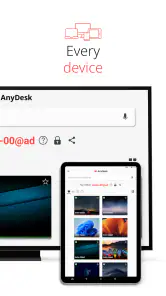
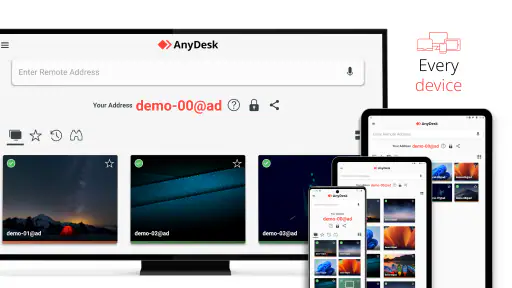
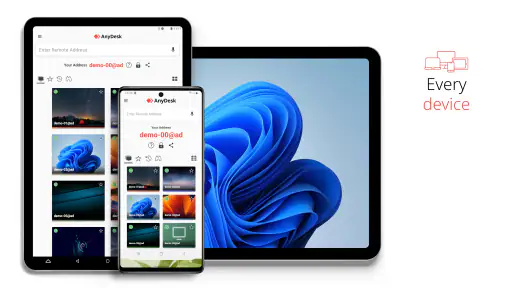
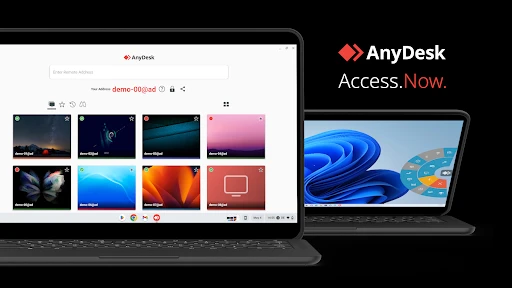
Analyse par Reviewed
Pour une première prise en main, le Bureau à distance AnyDesk répond à un besoin précis : voir et contrôler un ordinateur depuis un autre appareil, sans être devant lui. Je le trouve surtout intéressant quand il faut dépanner quelqu’un, retrouver un document oublié ou poursuivre une tâche commencée ailleurs. Ce n’est pas une application qui remplace toutes les façons de travailler à distance, mais elle peut rendre certains petits imprévus beaucoup plus faciles à gérer.
Se connecter sans transformer l’essai en projet technique
AnyDesk est une application professionnelle gratuite, développée par AnyDesk Software GmbH. Elle existe depuis le 7 février 2017 et sa version actuelle est la 8.2.0. Elle a une classification PEGI 3 et fonctionne à partir d’Android 5.0. Sa note moyenne est de 3,7 sur environ 129 000 évaluations, et elle a été installée plus de 50 millions de fois. Ces chiffres montrent qu’elle est largement utilisée, mais ils ne disent pas à eux seuls si elle conviendra à votre manière de travailler.
À quoi s’attendre lors du premier essai
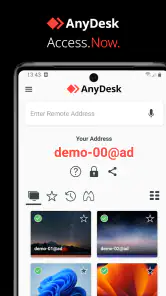
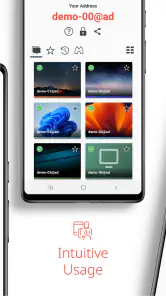
La première chose qui m'a frappé avec Bureau à distance AnyDesk, c'est sa simplicité d'utilisation. Vous n'avez pas besoin d'être un expert en technologie pour vous y retrouver. L'installation est rapide et intuitive, et une fois que vous êtes connecté, l'interface est claire et facile à naviguer. Cela m'a permis de me concentrer sur mes tâches sans me soucier de l'aspect technique.
Pour autant, le bureau distant reste différent d’un écran tactile ordinaire. Un clic qui paraît évident sur un téléphone peut demander un peu d’attention quand il faut viser une petite commande sur l’écran d’un ordinateur. Je conseille de commencer par une action simple, comme ouvrir un dossier ou vérifier un document, plutôt que de lancer tout de suite une tâche longue. On découvre ainsi le rythme de la connexion et la façon dont les commandes répondent sur son appareil.
Préparer les deux appareils avant de se connecter
Le parcours le plus rassurant consiste à installer l’application sur l’appareil que vous utiliserez, puis à vérifier que l’ordinateur auquel vous voulez accéder est lui aussi prêt à recevoir une connexion. Gardez les deux appareils allumés et connectés à Internet pendant le premier essai. Il faut également pouvoir identifier le bon ordinateur et suivre la demande de connexion affichée, plutôt que de supposer qu’un appareil sera accessible simplement parce que l’application est ouverte sur le téléphone.
Cette distinction évite une confusion fréquente : une application de bureau à distance n’est pas un stockage en ligne. Elle permet d’interagir avec un ordinateur distant, mais elle ne signifie pas que ses fichiers sont automatiquement copiés sur le mobile. Si votre objectif est seulement de consulter et partager des documents, un service de stockage en nuage peut être plus direct. Si vous devez agir dans les logiciels ou les dossiers présents sur le PC, l’accès distant devient plus pertinent.
Le premier succès : retrouver un fichier oublié
Un cas d’usage parlant est celui d’un document laissé sur l’ordinateur de la maison alors que vous êtes déjà parti. Avec AnyDesk, vous pouvez vous connecter à cet ordinateur, retrouver le dossier concerné et reprendre le travail sur place à distance. Ce petit scénario montre bien la différence entre un accès au bureau complet et une simple synchronisation de fichiers : vous ne cherchez pas une copie déjà préparée ailleurs, vous intervenez sur la machine qui contient le document.
Plus d’actualités de notre rédaction

Dream League Soccer 2025 : des matchs plaisants, à condition d’aimer progresser longtemps

La Bible App pour les Enfants : des récits qui se prolongent en famille

Passer à Uber : un vrai gain de simplicité, ou une nouvelle habitude à prendre ?

Temple Run, la fuite sans fin qui transforme l’attente en rituel

Webex Meetings : la réunion mobile doit se faire oublier

Ball Run 2048 : le jeu tient-il le coup quand une partie déraille ?
Ce type de session fonctionne mieux lorsque vous savez d’avance ce que vous cherchez. Je garderais une organisation de dossiers familière et j’éviterais de naviguer sans but sur un petit écran. Pour un fichier à récupérer, l’accès distant peut dépanner efficacement ; pour une retouche précise, une longue rédaction ou un travail demandant beaucoup de fenêtres ouvertes, l’écran et le clavier d’un ordinateur restent généralement plus confortables.
Transferts, chat et qualité de connexion : ce qui change l’usage
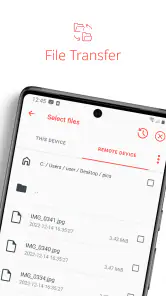
Ce que j'ai particulièrement aimé, ce sont les fonctionnalités pratiques qu'offre l'application. Par exemple, vous pouvez transférer des fichiers entre appareils en un rien de temps. Cela m'a été très utile lorsque j'avais besoin de documents importants à portée de main. De plus, la fonction de chat intégrée est un atout majeur pour communiquer en temps réel avec vos collègues ou amis tout en travaillant à distance.
Le transfert est particulièrement utile quand il faut déplacer un fichier ciblé, mais il ne rend pas pour autant le téléphone aussi pratique qu’un ordinateur pour classer ou modifier plusieurs documents. Pour aider un proche, le chat peut aussi réduire les allers-retours : vous pouvez lui demander ce qu’il voit ou lui expliquer la prochaine étape pendant que vous travaillez. C’est un détail qui rend une session de dépannage plus compréhensible qu’un contrôle silencieux de l’écran.
Un autre aspect que j'ai trouvé remarquable, c'est la qualité de la connexion. Même avec une connexion Internet moyenne, la latence est minime et la qualité de l'image est impressionnante. Cela m'a permis de travailler efficacement sans interruption.
Mon conseil reste de distinguer une connexion acceptable pour consulter ou cliquer ponctuellement d’une connexion agréable pour travailler longtemps. La stabilité dépend de l’accès Internet des appareils concernés, et une image qui suffit pour ouvrir un dossier n’est pas nécessairement idéale pour examiner des détails ou enchaîner les manipulations. Si l’écran paraît lent, mieux vaut réduire l’ambition de la session et traiter uniquement l’urgence, plutôt que de perdre du temps à forcer un travail complet depuis le mobile.
Les demandes d’accès et les limites à garder en tête
Dans le contexte actuel, la sécurité est une préoccupation majeure pour tout utilisateur d'applications de bureau à distance. AnyDesk ne déçoit pas sur ce point. Il utilise des protocoles de sécurité avancés pour garantir que vos données restent protégées en tout temps. Cela m'a donné une tranquillité d'esprit sachant que mes informations sont en sécurité.
La sécurité ne dispense toutefois pas de rester attentif à la personne qui demande ou accepte une connexion. Pour une assistance à un ami ou un collègue, je préfère annoncer clairement ce que je vais faire et m’en tenir à la tâche convenue. Le contrôle distant donne accès à un environnement de travail réel ; il faut donc le traiter avec le même sérieux que l’on accorderait à quelqu’un devant l’ordinateur. Si vous ne reconnaissez pas une demande, ne l’acceptez pas par réflexe.
La principale friction à prévoir est la différence de confort entre appareils. Le téléphone est pratique pour une intervention courte et une vérification rapide, mais il peut devenir fatigant pour déplacer le pointeur, lire de petits textes ou saisir beaucoup de contenu. Une tablette peut offrir davantage d’espace, tandis qu’un ordinateur reste préférable pour une session soutenue. Ce n’est donc pas forcément le bon choix si votre besoin principal est de travailler plusieurs heures depuis un écran mobile.
À qui je le conseillerais, et quand choisir autre chose
Je le recommande surtout aux personnes qui alternent entre plusieurs lieux, aux indépendants qui ont besoin de retrouver ponctuellement leur poste de travail et à celles qui rendent service à des proches moins à l’aise avec l’informatique. Pour une équipe, l’intérêt dépend de la fréquence des interventions et des habitudes déjà en place : un outil familier et autorisé par l’organisation sera souvent plus simple qu’ajouter une nouvelle méthode à chaque dépannage.
Face aux solutions habituelles, AnyDesk se situe du côté du contrôle direct d’un ordinateur. Un outil de stockage ou de synchronisation est plus adapté pour consulter régulièrement des fichiers sans laisser une session de bureau ouverte. Une application de visioconférence convient mieux si l’on doit surtout discuter et partager son écran sans prendre le contrôle. À l’inverse, lorsqu’il faut ouvrir un programme précis sur la machine distante, l’accès au bureau a un avantage concret. Le bon choix dépend donc de l’action à réaliser, pas seulement de l’envie de « travailler à distance ».
En pratique, je commencerais par tester une connexion entre deux appareils que je peux contrôler tous les deux, puis par effectuer une seule tâche courte. Cela permet de vérifier que le bon ordinateur est accessible, de comprendre les gestes et de voir si la taille de l’écran vous convient, sans dépendre d’un dépannage urgent. Une fois ces repères acquis, l’application est plus facile à utiliser quand un vrai besoin se présente.
En conclusion, j'ai été agréablement surpris par Bureau à distance AnyDesk. C'est une application fiable et efficace qui répond parfaitement aux besoins des professionnels et des particuliers cherchant à accéder à leurs ordinateurs à distance. Que vous ayez besoin de travailler depuis chez vous ou d'aider un ami avec un problème technique, AnyDesk est une solution solide qui mérite d'être essayée.
Bureau à distance AnyDesk Foire aux questions
AnyDesk peut-il servir à accéder à un ordinateur de travail depuis un appareil mobile ?
Oui. Bureau à distance AnyDesk est conçu pour permettre le télé-accès depuis différents types d’appareils, notamment un smartphone ou une tablette vers un ordinateur. C’est pratique pour consulter un poste lorsque vous êtes en déplacement ou travailler à distance. L’expérience dépend toutefois des appareils utilisés et de la connexion Internet disponible.
Quel système faut-il pour installer l’application AnyDesk sur Android ?
Sur Android, l’application nécessite au minimum la version 5.0 du système. Elle est classée PEGI 3 et s’adresse donc à un large public. Avant de la télécharger, vérifiez la version d’Android de votre appareil et assurez-vous de disposer d’une connexion suffisante pour effectuer le téléchargement et utiliser ensuite le télé-accès.
Qu’est-ce que Bureau à distance AnyDesk et comment fonctionne-t-il ?
Bureau à distance AnyDesk est une application qui permet aux utilisateurs d'accéder à leur ordinateur à distance depuis un autre appareil, qu'il s'agisse d'un smartphone, d'une tablette ou d'un autre ordinateur. Il fonctionne en établissant une connexion sécurisée entre les appareils, permettant ainsi aux utilisateurs de contrôler et d'utiliser leur ordinateur à distance comme s'ils étaient physiquement présents devant lui.
Est-ce que AnyDesk est sécurisé pour un usage professionnel?
Oui, AnyDesk est conçu avec une sécurité de haut niveau, intégrant des technologies de cryptage avancées pour protéger les données lors des sessions à distance. Les utilisateurs professionnels peuvent être assurés que leurs informations sensibles restent confidentielles, grâce à des protocoles comme le chiffrement AES (Advanced Encryption Standard) 256 bits et la vérification à deux facteurs.
Quels sont les appareils compatibles avec AnyDesk ?
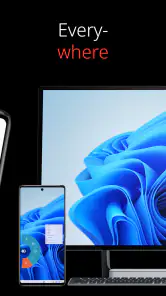
AnyDesk est compatible avec une large gamme d'appareils et de systèmes d'exploitation, y compris Windows, macOS, Linux, Android et iOS. Cela permet aux utilisateurs d'accéder à leurs ordinateurs à distance depuis pratiquement n'importe quel appareil, ce qui en fait un outil flexible pour les situations personnelles et professionnelles où l'accès à distance est nécessaire.
Avantages
- Interface utilisateur intuitive
- Connexion rapide et stable
- Compatible multiplateforme
- Support client réactif
- Fonctionnalités de sécurité avancées
Inconvénients
- Version gratuite limitée
- Consommation de bande passante élevée
- Peut être complexe pour les débutants
- Fonctionnalités premium coûteuses
- Problèmes occasionnels de latence
- Catégorie
- Professionnel
- Version
- 8.2.0












