InShot - Montage Video
- 36.53K
- 4,8
- Installations
- 500.00M
- Prix
- Free

Captures d’écran
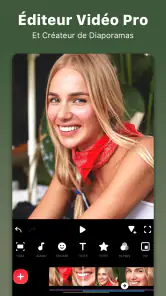
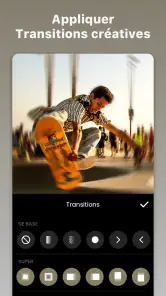
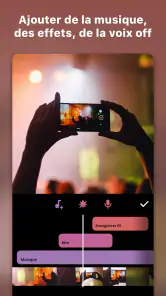
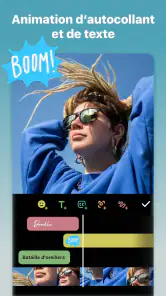

Analyse par Reviewed
Quand je prépare une courte vidéo pour l’envoyer à des proches ou la publier sur un réseau social, je préfère pouvoir faire les retouches essentielles sur mon téléphone plutôt que de passer tout de suite à un logiciel de bureau. C’est dans ce type de situation que InShot - Montage Video me paraît le plus utile : le montage reste accessible, mais je peux tout de même travailler le rythme, le son et l’apparence de mes images. L’application de photographie est développée par InShot Video Editor. Elle est gratuite à télécharger, avec des achats intégrés, et son classement PEGI 3 la rend accessible à un large public.
Un flux de travail simple, du premier clip au résultat
Je commence généralement par choisir les séquences que je veux garder, puis je coupe les débuts et les fins inutiles avant de penser aux effets. Cet ordre évite de décorer des passages que je supprimerai ensuite. Je règle ensuite la vitesse si une action mérite d’être accélérée ou ralentie, puis j’ajoute éventuellement une piste audio, un filtre ou du texte. Pour une vidéo de promenade, par exemple, je peux retirer les moments où je cherche mon chemin, garder quelques plans courts et finir sur une image plus calme. Le résultat paraît plus intentionnel sans demander une longue séance de montage.
Pourquoi choisir InShot ?
On a tous été dans cette situation où l'on souhaite éditer une vidéo rapidement sans avoir à se plonger dans des logiciels complexes. C'est là que InShot intervient. Cette application est comme un couteau suisse du montage vidéo. Que tu veuilles couper, ajuster la vitesse, ou ajouter des effets et de la musique, elle te couvre.
Les dernières actualités sur InShot - Montage Video
Interface utilisateur intuitive
La première chose que j'ai remarquée avec InShot, c'est son interface utilisateur intuitive. Dès l'ouverture de l'application, tu es accueilli par une interface claire et sans encombrement. Tout est bien organisé, ce qui te permet de te concentrer sur l'essentiel : ta créativité. Les outils sont facilement accessibles, et même si tu es novice, tu te sentiras rapidement à l'aise.
Les réglages qui évitent les retouches inutiles
Avant de commencer un projet, je vérifie surtout le cadrage et la cohérence entre les plans. Une vidéo tournée à la verticale ne gagne pas toujours à être recadrée en paysage : mieux vaut choisir le format en fonction de l’endroit où elle sera regardée. Je garde aussi un œil sur le niveau sonore des prises d’origine avant d’ajouter de la musique. Si la voix ou un bruit important doit rester audible, une piste musicale trop présente peut vite nuire au résultat. Ce sont de petits contrôles, mais ils m’évitent de devoir recommencer l’exportation.
Fonctionnalités de montage puissantes
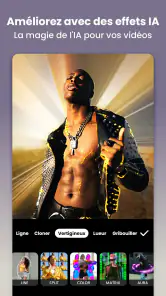
Ce qui distingue vraiment InShot des autres applications, ce sont ses puissantes fonctionnalités de montage. Tu peux ajouter des transitions fluides entre tes clips, insérer des textes avec une multitude de polices et d'effets, et même appliquer des filtres pour donner à ta vidéo le look parfait. Et pour les amateurs de musique, l'application te permet d'intégrer des pistes audio en toute simplicité.
Des habitudes qui accélèrent le montage
Pour aller plus vite, je choisis d’abord une intention claire : une vidéo souvenir, une recette ou une petite démonstration n’ont pas besoin du même rythme. Je limite ensuite le nombre de styles de texte et de filtres. Cette retenue rend les clips plus homogènes et m’évite de passer du temps à comparer des effets qui ne servent pas le sujet. Pour une recette filmée en plusieurs étapes, je peux garder les gestes utiles, accélérer les temps d’attente et placer quelques mots brefs pour guider la personne qui regarde. Les transitions sont alors un complément, pas une solution à chaque coupe.
Plus d’actualités de notre rédaction

La Bible App pour les Enfants : des récits qui se prolongent en famille

Passer à Uber : un vrai gain de simplicité, ou une nouvelle habitude à prendre ?

Temple Run, la fuite sans fin qui transforme l’attente en rituel

Webex Meetings : la réunion mobile doit se faire oublier

Ball Run 2048 : le jeu tient-il le coup quand une partie déraille ?

Tic Tac Toe - 2 Player XO : Le Retour d'un Jeu Classique
Une routine utile pour les vidéos du quotidien
Un cas très concret : après une sortie, je sélectionne quelques plans, j’enlève les séquences tremblées ou répétitives, puis je vérifie que l’image d’ouverture donne tout de suite envie de regarder la suite. Je garde souvent la musique pour la fin, car elle doit accompagner le rythme des coupes plutôt que dicter chaque choix. Si je prépare plusieurs clips pour un même groupe de proches, réutiliser une palette sobre et une façon cohérente de placer le texte aide à créer une petite série qui se tient, sans transformer chaque vidéo en projet interminable.
Garder une version adaptée à chaque partage
Quand une même scène doit être envoyée dans une conversation familiale puis publiée ailleurs, je réfléchis d’abord à ce qui doit rester identique : les coupes, la voix et l’ordre des plans. Je traite ensuite le cadrage et les textes comme des choix de présentation, à vérifier pour chaque destination plutôt que comme des détails à régler au hasard. Cette méthode évite qu’un titre placé près du bord ou un sujet cadré trop serré perde de son intérêt sur un autre écran. Je conserve aussi mes prises originales jusqu’à avoir contrôlé le résultat final : ainsi, une erreur de coupe ne m’oblige pas à repartir filmer.
Exportation et partage simplifiés
Une fois que ta vidéo est prête, InShot te permet de l'exporter dans différents formats et résolutions, y compris HD. C'est un vrai plus pour ceux qui souhaitent publier sur les réseaux sociaux ou envoyer des vidéos de qualité à leurs amis. De plus, le processus d'exportation est rapide, ce qui signifie que tu n'auras pas à attendre des heures pour voir le résultat final.
Avant de partager, un contrôle qui vaut le détour
Je regarde toujours le montage une dernière fois dans son ensemble, pas seulement les passages que j’ai retouchés. Une coupe qui semble naturelle pendant le travail peut paraître brusque une fois replacée dans le rythme, et un texte lisible sur l’écran de montage peut être trop discret sur un téléphone. Je vérifie aussi le début et la fin, car ce sont souvent les endroits où l’on remarque une coupe maladroite ou un son qui démarre trop tôt. Ce contrôle rapide est particulièrement utile avant d’envoyer une vidéo à quelqu’un qui ne pourra pas deviner ce que je voulais montrer.
À qui convient ce montage mobile, et où sont ses limites ?
InShot a déjà été téléchargée plus de 500 millions de fois et affiche une moyenne de 4,8 sur 5, issue de 24 millions de notes. La version actuelle est la 2.175.1517, et l’application est disponible sur Android à partir de la version 7.0. Ces repères expliquent sa présence parmi les outils de montage mobile très connus, mais ils ne garantissent pas que son approche conviendra à chaque projet.
Le bon choix pour les clips du quotidien
Pour une vidéo de famille, une courte séquence de voyage ou un contenu social monté rapidement, je trouve son équilibre pratique : les commandes sont accessibles et les outils couvrent les besoins courants sans obliger à apprendre une interface de montage professionnelle. Face aux éditeurs intégrés aux réseaux sociaux, InShot offre un espace séparé pour préparer son montage avant de le publier. À l’inverse, une application native peut suffire si je veux seulement couper une séquence et l’envoyer aussitôt. Les achats intégrés, facturés de 0,99 € à 239,99 € via Google Play, sont à prendre en compte si tu préfères éviter toute dépense après l’installation gratuite.
Ce que l’espace de travail séparé change
Préparer une vidéo hors du réseau où je compte la publier me laisse le temps de revoir le cadrage, les mots affichés et le choix musical sans être tenté de poster immédiatement. C’est aussi pratique pour envoyer le même montage à plusieurs personnes par des moyens différents. En revanche, si toute ma création repose sur les outils propres à une plateforme, son éditeur intégré peut être plus direct et mieux adapté à ses formats du moment. Je choisis donc InShot quand je veux un résultat autonome, et l’outil du réseau quand la publication elle-même fait partie du montage.
Pour qui l’application est la plus intéressante
Je la conseillerais à une personne qui filme souvent avec son téléphone et veut transformer ses prises en petites histoires compréhensibles : une visite, une activité familiale, une démonstration ou un souvenir de vacances. Elle convient aussi à quelqu’un qui apprend le montage, parce que couper, ajuster la vitesse, ajouter du texte et travailler le son sont des gestes faciles à tester sur un projet sans enjeu. Pour un usage occasionnel, son intérêt dépend surtout du désir de personnaliser davantage qu’une simple coupe ; si l’on ne fait que raccourcir une vidéo de temps en temps, l’outil déjà installé peut éviter une application supplémentaire.
Quand un outil plus spécialisé sera préférable
Je ne choisirais pas InShot pour un projet qui exige une organisation poussée de nombreuses pistes, un contrôle minutieux de chaque détail ou un flux de travail de postproduction avancé. Un éditeur de bureau ou une solution mobile plus orientée vers le montage multipiste sera alors plus adapté. Même pour un clip simple, ajouter trop de filtres, de transitions et de textes peut rendre le résultat chargé ; l’application facilite ces ajouts, mais c’est au monteur de savoir s’arrêter. Je conseille aussi de vérifier le rendu final avant de partager, surtout si le cadrage ou le texte doit rester lisible sur un petit écran.
Les compromis à accepter sur un petit écran
Le confort d’un montage mobile a une contrepartie : quand je dois comparer précisément plusieurs passages ou reprendre une succession de détails, l’écran réduit rend l’examen moins reposant qu’un ordinateur. Je peux obtenir un résultat soigné pour un clip court, mais je préfère éviter d’accumuler les corrections fines sur un projet long. La bonne méthode consiste à préparer les séquences, garder une structure simple et faire des vérifications régulières plutôt que d’attendre la toute fin pour reprendre chaque choix. Si la précision de chaque piste est essentielle, mieux vaut commencer directement dans un logiciel plus spécialisé.
Le coût réel d’une application gratuite
Le téléchargement gratuit rend l’essai facile, mais je ne confonds pas cela avec la promesse que chaque option restera sans frais. Les achats intégrés vont de 0,99 € à 239,99 € lorsqu’ils sont facturés via Google Play ; avant de valider un achat, je prends donc le temps de regarder ce qui est proposé et de me demander si cela répond à un besoin régulier. Pour un montage ponctuel, je commence par vérifier si les outils accessibles suffisent à mon résultat. Si je ne veux absolument aucun achat intégré, cette étape de vigilance compte autant que le choix des effets.
Un verdict fondé sur l’usage
En conclusion, InShot - Montage Video est une application incontournable pour tous ceux qui cherchent à éditer des vidéos sur le pouce. Avec sa combinaison de simplicité d'utilisation et de fonctionnalités avancées, elle s'adresse à tous les niveaux d'utilisateurs. Si tu n'as pas encore essayé cette application, je te recommande vivement de la télécharger et de l'essayer par toi-même. Tu ne seras pas déçu ! Pour ma part, je la recommande surtout à celles et ceux qui veulent assembler, rythmer et habiller des clips sans compliquer leur routine. Si ton besoin se limite à une coupe rapide, l’éditeur déjà présent sur ton téléphone peut suffire ; si tu veux construire un montage plus élaboré, mieux vaut comparer avec un outil conçu pour cela. Pour les usages intermédiaires, je trouve qu’InShot permet de passer simplement des séquences brutes à une vidéo présentable, à condition de garder une idée claire du résultat recherché.
InShot - Montage Video Foire aux questions
InShot permet-elle de réaliser un diaporama à partir de photos ?
Oui, InShot peut servir à créer des diaporamas à partir de vos images. Vous pouvez les réunir dans un projet, puis personnaliser le résultat avec de la musique, des filtres, du texte ou des autocollants. C’est une manière simple de transformer plusieurs photos en une création vidéo, que vous pourrez ensuite revoir et ajuster avant de la partager.
Peut-on ajouter du texte et des autocollants dans une vidéo avec InShot ?
Oui, le texte et les autocollants font partie des outils proposés pour personnaliser un montage. Vous pouvez les utiliser pour apporter une légende, mettre en avant un détail ou donner un style plus personnel à vos séquences. Prenez le temps de vérifier leur position et leur lisibilité dans la vidéo finale, surtout si vous prévoyez de la partager sur un petit écran.
InShot permet-elle de modifier la vitesse d’une vidéo ?
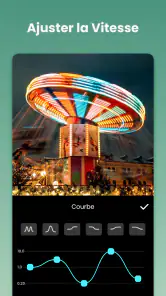
Oui, InShot comprend une option permettant d’ajuster la vitesse des vidéos. Elle peut vous aider à donner un rythme différent à une séquence ou à mettre en valeur certains moments de votre montage. Après le changement, visionnez le résultat pour vérifier que la transition avec les autres images reste naturelle et que le rythme correspond bien à l’effet souhaité.
Peut-on recadrer une vidéo avec InShot ?
Oui, le recadrage fait partie des outils de montage d’InShot. Il permet d’adapter le cadrage de vos séquences et de mettre l’accent sur les éléments importants de l’image. Vous pouvez aussi combiner cette retouche avec le découpage ou les filtres pour obtenir un résultat plus cohérent. Vérifiez simplement que le sujet principal reste bien visible après modification.
Faut-il une connexion Internet pour utiliser InShot ?
InShot permet de travailler sur des vidéos et des images depuis l’application, ce qui convient aux retouches que l’on souhaite préparer directement sur son appareil. Certaines ressources ou options peuvent nécessiter un accès à Internet, notamment pour consulter les éléments proposés dans l’application. Si vous prévoyez de monter des vidéos en déplacement, pensez à importer vos fichiers et à préparer votre projet à l’avance.
Avantages
- Interface utilisateur intuitive
- Grande variété d'outils d'édition
- Supporte la plupart des formats vidéo
- Fonctionnalités avancées gratuites
- Partage direct sur les réseaux sociaux
Inconvénients
- Peut contenir des publicités
- Certaines fonctionnalités nécessitent un achat
- Consomme beaucoup d'énergie
- Peut ralentir sur les vieux appareils
- Nécessite des autorisations étendues
- Catégorie
- Photographie
- Version
- 2.175.1517












