Google Drive
- 17.04K
- 4,1
- Installations
- 10.00B
- Prix
- Free

Captures d’écran
Analyse par Reviewed
Quand je dois retrouver un document commencé sur un appareil et le transmettre ensuite à quelqu’un, je veux éviter les copies qui se multiplient et les pièces jointes égarées. C’est dans ce parcours concret que Google Drive me paraît le plus utile : il relie le rangement, la recherche et le partage dans un même espace. Il ne supprime pas tous les petits efforts d’organisation, mais il rend les passages entre les étapes beaucoup plus simples.
Du téléphone au dossier partagé, un parcours concret
Dans une journée ordinaire, je peux recevoir une facture sur mon téléphone, la retrouver plus tard sur mon ordinateur, puis transmettre un document à quelqu’un qui doit le compléter. C’est ce genre de passage d’un appareil à l’autre qui donne son intérêt à Drive : je dépose le fichier dans un dossier clair, je le recherche quand j’en ai besoin et je le partage au lieu d’envoyer plusieurs pièces jointes qui finissent par se perdre dans les échanges.
Pour éviter que le rangement devienne un projet à lui seul, je crée quelques dossiers parlants plutôt qu’une arborescence interminable : travail, démarches et documents à partager, par exemple. Je peux ensuite utiliser la recherche pour remettre la main sur un fichier dont j’ai oublié l’emplacement. Mon conseil est de choisir des noms reconnaissables dès le départ : retrouver « facture électricité mars » est plus simple que de se rappeler dans quel sous-dossier un fichier nommé « scan001 » a été rangé.
Les dernières actualités sur Google Drive
Un espace en ligne qui suit le fil de la journée
Imaginez avoir un placard virtuel où vous pouvez ranger vos affaires numériques et les retrouver depuis différents appareils. C'est exactement ce que Google Drive vous propose. L’application est gratuite, mais l’espace disponible n’est pas illimité : les besoins plus importants peuvent conduire à des achats intégrés, dont le montant varie selon ce qui est facturé via Play. Personnellement, cette souplesse me paraît pratique tant que je garde un œil sur ce que j’y stocke.
Une interface simple, avec une recherche à bien exploiter
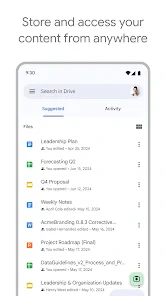
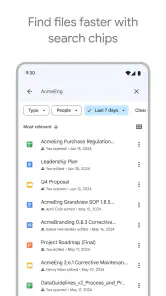
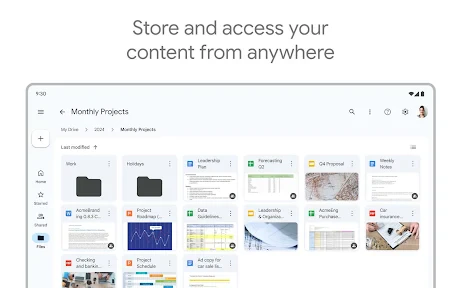
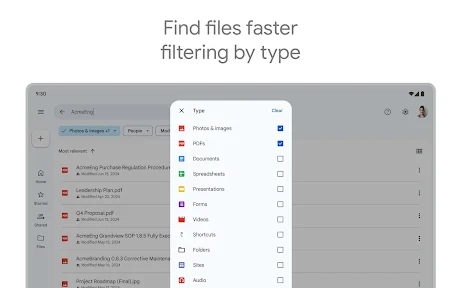
Une des choses que j'apprécie vraiment avec Google Drive, c'est son interface utilisateur. Que vous soyez sur votre ordinateur, votre tablette ou votre smartphone, l'application est cohérente et facile à naviguer. Les fichiers peuvent être triés par nom, date ou taille, et la fonction de recherche est étonnamment rapide et précise.
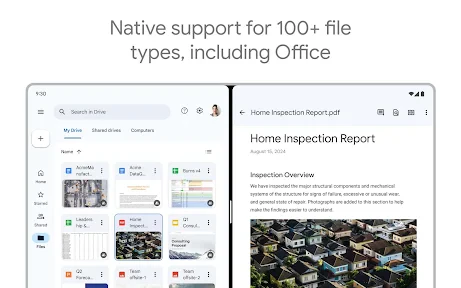
J'ai aimé la façon dont Google Drive s'intègre avec d'autres applications Google comme Docs et Sheets. Vous pouvez commencer un document sur votre téléphone et le terminer sur votre ordinateur portable sans aucun souci. Cette interconnectivité est un vrai atout pour ceux d'entre nous qui travaillent en déplacement.
Une habitude qui m’évite des recherches laborieuses consiste à nommer les documents avec leur sujet et leur contexte, puis à ajouter les mots que je serais susceptible de taper plus tard. Pour une facture, cela peut être le fournisseur et le mois ; pour un compte rendu, le projet et la date. La recherche est utile, mais elle ne remplace pas un minimum de méthode : des noms trop vagues rendent aussi les résultats difficiles à distinguer.
Plus d’actualités de notre rédaction

Passer à Uber : un vrai gain de simplicité, ou une nouvelle habitude à prendre ?

Temple Run, la fuite sans fin qui transforme l’attente en rituel

Webex Meetings : la réunion mobile doit se faire oublier

Ball Run 2048 : le jeu tient-il le coup quand une partie déraille ?

Tic Tac Toe - 2 Player XO : Le Retour d'un Jeu Classique

Localiser de Google : Un Outil Essentiel Face à la Concurrence
Faire circuler un fichier sans perdre le fil
Pour un travail d’équipe, je préfère partager un document précis plutôt qu’un dossier entier quand les autres n’ont besoin que d’une seule pièce. Avant d’envoyer l’accès, je vérifie le destinataire et le niveau de participation demandé : consulter, commenter ou modifier. Ce petit contrôle évite de laisser quelqu’un changer un fichier par erreur, et permet aussi de transmettre une version de travail sans multiplier les copies.
Un autre réflexe utile consiste à ouvrir le document partagé depuis le compte ou l’appareil de la personne qui le reçoit, si c’est possible. Un lien peut sembler prêt de mon côté, mais le destinataire doit encore pouvoir y accéder avec son propre compte. En cas de blocage, je vérifie les réglages d’accès et je partage à nouveau avec la bonne personne plutôt que de renvoyer le fichier sous un autre nom.
Le travail d’équipe, à condition de soigner le partage
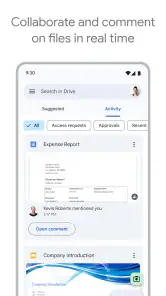
Un autre aspect remarquable est la fonction de partage. Il est facile de partager des fichiers avec des amis, des collègues ou des membres de la famille. Vous pouvez contrôler qui a accès à quoi et voir les modifications en temps réel lorsque vous collaborez sur un document. Pour quelqu'un comme moi qui travaille souvent avec d'autres, c'est une fonctionnalité essentielle.
Il y a quelques jours, j'ai eu besoin de partager un grand projet avec un collègue à l'autre bout du monde. En quelques clics, c'était fait, et nous avons pu travailler ensemble comme si nous étions dans la même pièce. Franchement, c'est un vrai gain de temps.
Dans une situation plus ordinaire, imaginez que je prépare un dossier administratif à la maison et qu’un proche doive vérifier une information avant l’envoi. Je peux partager le document concerné, lui laisser le rôle adapté, puis reprendre le travail depuis un autre appareil. Le vrai bénéfice n’est pas seulement d’éviter une pièce jointe : chacun sait quelle copie est celle à consulter. Pour un fichier qui ne doit pas être modifié, je privilégie l’accès en lecture et garde la version de travail dans mon propre espace.
Des fichiers disponibles, mais pas toujours hors ligne
Un point que je vérifie avant de partir est la disponibilité hors connexion. Un fichier conservé en ligne n’est pas automatiquement accessible lorsque le réseau disparaît. Si je sais que je vais devoir consulter un document dans un train ou dans une zone mal couverte, je le prépare à l’avance sur l’appareil plutôt que de découvrir au dernier moment que je ne peux pas l’ouvrir. C’est un détail de routine, mais il change la fiabilité de Drive pour les déplacements.
Cette limite distingue aussi le stockage en nuage d’un dossier enregistré uniquement sur un téléphone ou un ordinateur. Le nuage facilite les passages entre appareils et les échanges, tandis qu’une copie locale reste plus directe lorsque la connexion n’est pas au rendez-vous. Pour des documents importants, je combine ces usages au lieu de demander à une seule solution de couvrir tous les cas.
Ce que Drive fait mieux, et ce qu’il fait moins bien
Face aux services de stockage associés à d’autres suites bureautiques, Drive est particulièrement intéressant si mes échanges passent déjà par les outils Google : je peux garder les documents et leur collaboration dans le même environnement. Une solution centrée sur l’envoi ponctuel de gros fichiers peut être plus adaptée si je veux seulement transmettre un élément sans organiser un espace de travail. À l’inverse, pour des archives locales que je consulte rarement, un disque externe peut être plus simple et ne dépend pas d’une connexion.
Je ne choisirais pas Drive comme unique copie de fichiers irremplaçables. Une erreur de classement ou une suppression peut se répercuter dans mon organisation en ligne ; pour les documents essentiels, je conserve aussi une copie indépendante. Et si je travaille souvent sans réseau, je vérifie à l’avance quels fichiers sont disponibles sur l’appareil : un fichier stocké en ligne n’est pas automatiquement pratique à ouvrir dans toutes les situations hors connexion.
Pour les photos et vidéos, il faut également garder un œil sur l’espace disponible plutôt que de supposer que tout peut être ajouté sans conséquence. Les fichiers volumineux remplissent plus vite un espace partagé avec d’autres contenus. Je trie donc régulièrement les anciennes versions et les éléments devenus inutiles, au lieu d’attendre le moment où je dois déposer un document urgent.
Je le trouve moins convaincant si mon besoin se limite à envoyer une pièce une seule fois : un outil de transfert spécialisé peut alors demander moins d’organisation. De même, si je travaille surtout dans une autre suite bureautique, le service de stockage associé à cet environnement peut rendre les échanges plus naturels. Le choix dépend donc moins d’une supériorité générale que de l’endroit où mes documents sont déjà créés et des personnes avec qui je les partage.
La sécurité commence aussi par mes habitudes
Avec toutes ces données stockées en ligne, vous vous demandez peut-être si vos fichiers sont en sécurité. Google Drive est conçu pour protéger les fichiers, mais je garde à l’esprit que la sécurité dépend aussi de mon compte et des accès que je donne. J'évite de partager largement un document sensible et je prends le temps de vérifier les destinataires avant d’envoyer un accès.
Activer la vérification en deux étapes sur mon compte Google ajoute une protection utile. Je recommande de le faire, surtout si Drive contient des documents personnels ou professionnels. Et lorsqu’un partage n’est plus nécessaire, je revois les accès au lieu de laisser indéfiniment ouverts des liens créés pour un besoin temporaire.
À qui je le conseillerais au quotidien
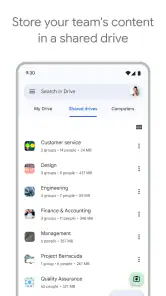
Drive convient surtout aux personnes qui veulent retrouver leurs documents depuis plusieurs appareils, travailler à plusieurs sur des fichiers et partager sans devoir gérer des versions envoyées par courriel. Pour un étudiant qui rassemble des notes, un indépendant qui échange des documents avec ses clients ou une famille qui garde des papiers utiles au même endroit, le gain vient d’abord de l’accès et du partage. L’application est développée par Google LLC et s’inscrit dans la productivité ; elle est gratuite à installer, classée PEGI 3, et ses achats intégrés peuvent varier selon ce qui est facturé via Play.
Avec plus de dix milliards d’installations, elle fait partie des applications les plus répandues. Sa moyenne est de 4,1, fondée sur environ onze millions de notes. Elle existe depuis le 27 avril 2011. Ces chiffres ne changent pas mon conseil pratique : choisissez-la si vous aimez l’idée d’un espace connecté et collaboratif, mais évitez d’y déplacer toute votre organisation si vous préférez des fichiers uniquement locaux, une structure complètement indépendante d’un compte en ligne ou un outil spécialisé dans le transfert ponctuel.
Je la conseillerais moins à quelqu’un qui veut simplement archiver quelques fichiers sur un appareil et ne souhaite ni partager ni accéder à ses documents ailleurs. Dans ce cas, un rangement local est plus direct. Pour une petite équipe qui travaille déjà avec les outils Google, en revanche, Drive devient plus intéressant : on peut centraliser les documents utiles, éviter les copies concurrentes et partager seulement ce dont chaque personne a besoin.
Le bilan après avoir suivi un fichier du début à la fin
En conclusion, si vous n'avez pas encore essayé Google Drive, je vous encourage à le faire si votre quotidien implique plusieurs appareils ou des échanges réguliers de documents. C'est une solution pratique pour stocker, retrouver et partager des fichiers, mais elle demande un peu d’attention sur les accès, le rangement et la place disponible. Que vous soyez un professionnel occupé ou simplement quelqu'un qui souhaite garder ses fichiers organisés, cette application mérite d'être explorée, à condition de conserver une autre copie des éléments auxquels vous ne pouvez pas vous permettre de perdre l’accès.
Un exemple de routine pour éviter les doublons
Pour un dossier de préparation de voyage, par exemple, je peux réunir une réservation, un itinéraire et les documents à consulter sur place. Je donne aux fichiers des noms explicites, puis je vérifie depuis mon téléphone que je retrouve bien chacun d’eux. Si une personne m’accompagne et doit seulement consulter l’itinéraire, je partage ce document plutôt que tout mon espace. Cette étape paraît minutieuse, mais elle limite les erreurs de destinataire et m’aide à savoir quelle version est utile.
Au retour, je peux déplacer les éléments terminés dans un dossier d’archives ou supprimer ceux qui ne me servent plus, après avoir vérifié que je garde ailleurs ce qui doit être conservé. Ce rangement après usage est plus facile que de laisser s’accumuler des fichiers temporaires jusqu’à ne plus savoir lesquels sont encore nécessaires. Drive fonctionne mieux, à mon avis, quand le dépôt et le nettoyage font tous deux partie de la routine.
Quelques gestes qui rendent la recherche plus fiable
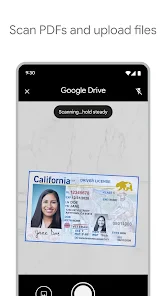
Quand je scanne ou reçois plusieurs documents au même moment, je les renomme immédiatement, avant de passer à autre chose. Ajouter une date lisible et un sujet permet de retrouver le fichier même si je ne me souviens plus du dossier exact. Pour un projet partagé, je garde un nom stable pour le document principal et j’évite de créer une nouvelle copie à chaque correction : sinon, le problème des pièces jointes réapparaît simplement sous forme de fichiers presque identiques.
Je vérifie aussi le résultat de la recherche au lieu d’ouvrir le premier élément venu. Deux documents peuvent porter un nom proche, mais concerner des périodes ou des personnes différentes. L’habitude de jeter un œil au contexte avant de partager ou d’envoyer un fichier est particulièrement utile pour des démarches administratives. La rapidité de l’outil ne remplace pas cette dernière vérification humaine.
Choisir son espace selon son travail
La question pratique est souvent de savoir si l’application peut remplacer le rangement déjà en place. Je ne déplacerais pas toute une bibliothèque d’un coup si mes dossiers sont bien organisés ailleurs ou si mon équipe utilise une autre suite. Je commencerais par les documents que je consulte souvent sur plusieurs appareils, puis j’observerais si les partages et la recherche simplifient vraiment le quotidien. Cette transition progressive évite de transformer un essai en grand chantier de classement.
À l’inverse, si je crée déjà des documents avec les outils Google et que je dois les faire relire, Drive a un avantage concret sur un simple dossier local : la circulation du fichier s’inscrit dans le même environnement. Pour les échanges avec des personnes qui ne souhaitent pas travailler ainsi, je garde une solution de rechange adaptée à leur façon de faire. La meilleure organisation est celle que les destinataires peuvent réellement utiliser, pas seulement celle qui semble élégante de mon côté.
En définitive, je vois Drive comme un bon point de rencontre entre stockage, recherche et collaboration, plutôt que comme une réponse universelle à tous les besoins de fichiers. Il est particulièrement pertinent quand le document doit suivre une personne d’un appareil à l’autre ou être consulté par plusieurs personnes. Pour un archivage entièrement hors ligne, un transfert isolé ou une équipe installée dans un autre environnement bureautique, une autre approche peut être plus simple. Si ces distinctions correspondent à votre usage, vous saurez rapidement si son organisation mérite une place dans votre journée.
Google Drive Foire aux questions
Google Drive fonctionne-t-il hors connexion ?
Google Drive sert principalement à gérer des fichiers en ligne, mais certains fichiers peuvent être rendus disponibles hors connexion depuis l’application. C’est utile pour consulter un document lorsque vous n’avez pas accès à Internet, puis retrouver votre travail lorsque la connexion revient. Pensez à préparer les fichiers concernés avant de vous déplacer, afin de pouvoir y accéder au bon moment.
Peut-on modifier des documents directement depuis Google Drive ?
Google Drive permet de gérer et de consulter vos fichiers depuis l’application ou un navigateur. Selon le type de document et les outils utilisés, vous pouvez aussi travailler sur des fichiers et retrouver les changements lorsque vous revenez dans Drive. Pour une utilisation fluide, vérifiez que le fichier est accessible et que vous disposez des autorisations nécessaires, notamment s’il appartient à une autre personne.
Quels types de fichiers peut-on conserver dans Google Drive ?
Google Drive sert à conserver et à gérer différents fichiers, comme des documents, des images ou d’autres contenus personnels et professionnels. Vous pouvez les regrouper dans des dossiers pour les retrouver plus facilement, puis les consulter ou les partager selon vos besoins. Avant de transférer beaucoup de fichiers, prenez le temps de choisir une organisation qui vous aidera à les retrouver ensuite.
Comment se passe la synchronisation des fichiers entre appareils ?
Une fois connecté à votre compte Google, vous pouvez retrouver votre espace Drive depuis l’application mobile ou un navigateur web. Cela facilite l’accès aux fichiers sur différents appareils connectés à Internet. Pour les consulter sans connexion, certains fichiers doivent être rendus disponibles hors connexion à l’avance. Garder une organisation cohérente dans vos dossiers simplifie leur repérage d’un appareil à l’autre.
Peut-on supprimer un fichier de Google Drive et le récupérer ensuite ?
Vous pouvez gérer vos fichiers dans Google Drive, notamment les supprimer lorsque vous n’en avez plus besoin. Avant toute suppression, vérifiez qu’il s’agit du bon élément et que vous n’en aurez pas besoin pour un travail partagé ou personnel. Pour les fichiers importants, conserver une copie adaptée à votre usage peut éviter de perdre un document dont vous auriez encore besoin.
Avantages
- Facile à utiliser et à naviguer.
- Intégration fluide avec Google Workspace.
- Stockage gratuit jusqu'à 15 Go.
- Partage de fichiers rapide et sécurisé.
- Accès depuis n'importe quel appareil.
Inconvénients
- Nécessite une connexion Internet.
- Options de personnalisation limitées.
- Dépendance à l'écosystème Google.
- Peut consommer beaucoup de données.
- Confidentialité des données préoccupante.
- Catégorie
- Productivité
- Version
- Varie selon l’appareil