Canva: Retouche Photo et Vidéo
- 20.03K
- 4,7
- Installations
- 500.00M
- Prix
- Free

Captures d’écran


Analyse par Reviewed
Si vous cherchez un outil polyvalent pour libérer votre créativité sur votre smartphone, laissez-moi vous parler de Canva: Retouche Photo et Vidéo. J'ai récemment mis la main sur cette application et, franchement, elle m'a bluffé par sa simplicité et son efficacité. Que vous soyez un professionnel ou simplement un amateur de belles images, Canva a de quoi vous séduire.
Pour un usage concret, je la trouve particulièrement adaptée aux petites tâches qui s’accumulent dans une journée : préparer une invitation, rendre une photo plus nette, mettre en page un CV ou créer plusieurs visuels cohérents pour une association. Par exemple, après avoir pris une photo d’un produit, vous pouvez la placer dans une composition, ajouter un titre lisible et décliner le même contenu dans un autre format. Ce passage d’une idée à un visuel partageable est le vrai point fort de l’application.
Une interface intuitive et conviviale
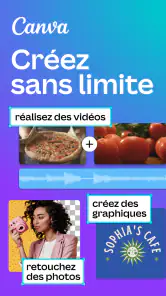
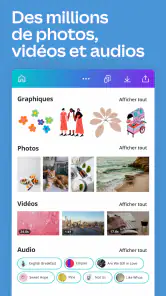
La première chose qui m'a frappé avec Canva, c'est son interface. Elle est tellement intuitive et bien conçue qu'on a l'impression de savoir l'utiliser dès le premier essai. Tout est à portée de clic, et les outils sont clairement étiquetés, ce qui facilite la navigation. Que vous souhaitiez retoucher une photo, créer un design pour les réseaux sociaux, ou même monter une vidéo, l'application vous guide à chaque étape.
Les dernières actualités sur Canva: Retouche Photo et Vidéo
Je conseille toutefois de choisir le format avant de commencer à placer les éléments. Pour une publication destinée à plusieurs supports, cette habitude évite de devoir tout réorganiser à la dernière minute. Je vérifie aussi le rendu du texte sur petit écran : une composition qui paraît équilibrée en zoom peut devenir difficile à lire une fois affichée dans un fil. Cette vérification rapide est plus utile que d’ajouter des décorations supplémentaires.
Organiser son travail sans perdre le fil
Pour une création destinée à être reprise plus tard, je garde un nom de projet parlant et je conserve une version de base avant les derniers ajustements. C’est particulièrement utile pour une affiche récurrente ou une série de publications : je peux repartir de la structure, puis remplacer les informations qui changent au lieu de reconstruire toute la page. Cette discipline est plus fiable que de chercher à se souvenir quel fichier contenait la bonne version.
Sur téléphone, je fais aussi attention à la précision de mes gestes. Quand plusieurs éléments sont rapprochés, un déplacement rapide peut modifier le mauvais objet. Je prends le temps de sélectionner le bon calque visuel avant de toucher à sa taille ou à sa position, puis je vérifie le résultat en dézoomant. Ce petit aller-retour évite les titres légèrement décentrés et les éléments qui se chevauchent sans qu’on le remarque.
Des fonctionnalités riches et variées
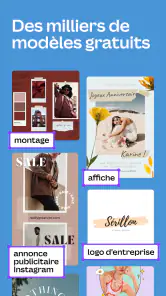
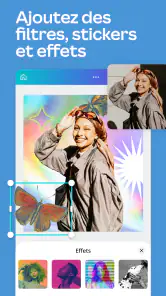
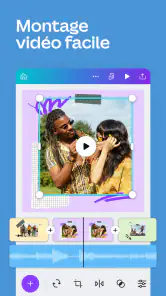
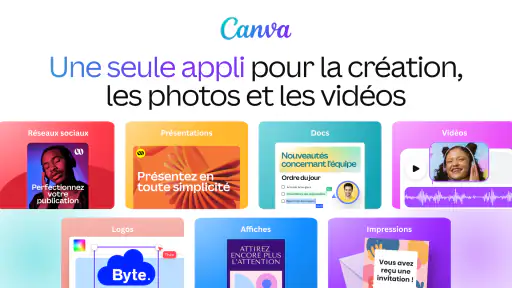
Canva ne se contente pas d'être joli à regarder. Il propose une panoplie de fonctionnalités qui permettent de réaliser des créations dignes des professionnels. Vous pouvez ajuster les couleurs, ajouter des filtres, insérer des textes avec des polices variées, et même utiliser des templates préconçus pour gagner du temps. Un des aspects les plus impressionnants est sans doute la possibilité de travailler également sur des vidéos, en y ajoutant des effets et des transitions qui les rendent uniques.
Plus d’actualités de notre rédaction

La Bible App pour les Enfants : des récits qui se prolongent en famille

Passer à Uber : un vrai gain de simplicité, ou une nouvelle habitude à prendre ?

Temple Run, la fuite sans fin qui transforme l’attente en rituel

Webex Meetings : la réunion mobile doit se faire oublier

Ball Run 2048 : le jeu tient-il le coup quand une partie déraille ?

Tic Tac Toe - 2 Player XO : Le Retour d'un Jeu Classique
Pour garder une identité visuelle régulière, je partirais d’un modèle simple et je conserverais les mêmes choix de couleurs et de caractères d’un visuel à l’autre. C’est une méthode pratique pour produire une série de contenus sans repartir de zéro, tout en gardant la liberté de modifier chaque composition. Pour une courte vidéo, mieux vaut aussi vérifier le rythme et la lisibilité des titres avant d’ajouter des effets : une transition ne compense pas un message trop chargé.
La fonction de création assistée par l’IA peut aider à démarrer lorsqu’on manque d’inspiration, mais je la considère comme un point de départ, pas comme un résultat à publier sans contrôle. Je relis les textes, je vérifie les détails de l’image et j’ajuste la mise en page à mon besoin. Cette étape humaine est importante, surtout pour un CV, une annonce ou un visuel où une information erronée serait gênante.
Des réglages qui changent le résultat
Avant de partager une création, je contrôle séparément le contenu, la composition et le rendu final. Pour un CV, je relis les coordonnées et les dates à taille réelle ; pour une invitation, je vérifie que l’adresse et l’horaire ressortent immédiatement ; pour une image de produit, je m’assure que le texte ne masque pas ce qui doit être vu. Ce contrôle concret est plus utile qu’une dernière retouche décorative.
Je regarde aussi les options de format et d’export au moment où le projet est destiné à changer de support. Une image prévue pour un fil social n’a pas les mêmes contraintes qu’un document à consulter ou à imprimer. Si vous devez décliner une composition, commencez par préserver une version adaptée à son usage initial : une mise en page compacte peut demander des ajustements réels, pas seulement un redimensionnement, pour rester lisible ailleurs.
Un outil collaboratif
Ce qui est également génial avec Canva, c'est sa dimension collaborative. Vous pouvez partager vos projets avec d'autres utilisateurs pour qu'ils puissent les modifier ou simplement les commenter. C'est super pratique pour des projets de groupe ou si vous souhaitez obtenir un avis extérieur avant de finaliser votre création.
Dans un petit projet d’équipe, je trouve utile de demander d’abord des commentaires sur la structure — ordre des informations, contraste, clarté — plutôt que de laisser tout le monde retoucher simultanément chaque détail. Cela limite les allers-retours et aide à conserver une direction commune. Pour un travail personnel ou une création très précise, en revanche, cette dimension collaborative ne change pas grand-chose : l’intérêt principal reste alors la rapidité de mise en page.
Des habitudes efficaces pour les tâches répétées
Dans une journée ordinaire, je pourrais préparer l’annonce d’un événement associatif entre deux autres tâches : choisir un format adapté, insérer une photo, faire ressortir la date, puis envoyer la création à une personne qui vérifie les informations. Le modèle sert de point de départ, mais je relis chaque détail propre à l’événement avant de partager. C’est là que l’application est la plus pratique : elle réduit les étapes de mise en page sans dispenser de vérifier le contenu.
Pour une série de visuels, je décide d’abord quels éléments doivent rester identiques et lesquels doivent changer. Je conserve les couleurs et la hiérarchie des titres, puis je remplace uniquement la photo ou le texte nécessaire. Ce fonctionnement donne une cohérence appréciable, mais il faut résister à la tentation de dupliquer mécaniquement une composition : un titre plus long ou une photo plus sombre peut déséquilibrer le résultat et mérite un ajustement à part.
Un accès étendu à des ressources gratuites et payantes
Canva propose une vaste bibliothèque de ressources, allant des images gratuites aux éléments graphiques premium. Même si certaines fonctionnalités avancées nécessitent un abonnement, la version gratuite de l'application offre déjà beaucoup de possibilités. C'est un excellent point de départ pour ceux qui veulent essayer avant de s'engager pleinement.
Avant de finaliser un projet, je vérifie que les éléments choisis sont bien utilisables dans la formule que je souhaite conserver. Un modèle séduisant peut inclure des ressources payantes, et les remplacer à la fin risque de modifier l’équilibre de la page. L’application est gratuite au téléchargement, avec des achats intégrés pouvant aller de 1,19 € à 270,00 € lorsqu’ils sont facturés via Play ; je prendrais donc le temps d’examiner les options avant tout achat plutôt que de supposer que chaque ressource est comprise.
Quand un éditeur spécialisé reste préférable
Face aux éditeurs photo spécialisés, Canva est plus à l’aise pour réunir texte, images et mise en page que pour effectuer des retouches très fines ou un travail professionnel poussé sur les photos. Les outils de montage vidéo dédiés conviendront mieux à qui veut contrôler précisément un projet complexe. À l’inverse, pour fabriquer rapidement un visuel complet sans jongler entre plusieurs applications, Canva est souvent plus commode. Je le recommande aux débutants, aux créateurs occasionnels et aux petites équipes ; les spécialistes qui ont besoin d’un contrôle avancé sur chaque détail gagneront à garder leur logiciel habituel.
Cette différence apparaît aussi dans la façon de travailler : un éditeur photo spécialisé est plus adapté si le but est de corriger précisément une image avant toute mise en page, tandis que Canva est plus direct quand le texte, l’image et la présentation doivent être réunis. Je ne chercherais pas à remplacer un outil de montage complet pour un projet vidéo exigeant. Pour une courte séquence simple, en revanche, l’intérêt est de pouvoir traiter le visuel et les titres dans le même environnement.
Canva, développé par Canva, appartient à la catégorie de l’art et du design. Sa note moyenne est de 4,7, avec environ 24 millions d’évaluations et 20 000 avis, et l’application a dépassé les 500 millions d’installations. Elle est gratuite, classée PEGI 3, sa version actuelle est la 2.340.0 et elle fonctionne à partir d’Android 6.0. Ces repères montrent son large public, mais ne remplacent pas le meilleur test : créer un petit projet réel et voir si le flux de travail vous convient.
À qui je la conseillerais
Je la conseillerais à une personne qui veut produire régulièrement des supports propres sans apprendre un logiciel de mise en page complexe : indépendant qui prépare une annonce, étudiant qui met en forme un CV, parent qui réalise une invitation, ou bénévole qui crée des visuels pour une activité locale. Elle convient aussi à ceux qui aiment partir d’un modèle puis le personnaliser, à condition de prendre le temps de vérifier les choix de ressources et la lisibilité sur le support final.
Je la déconseillerais comme outil unique à quelqu’un qui retouche des photos avec une exigence technique élevée, qui a besoin d’un contrôle fin sur chaque étape d’un montage, ou qui travaille sur des compositions très complexes. Dans ces cas, un outil spécialisé est plus adapté, même si le résultat final doit ensuite être mis en page ailleurs. Canva est surtout convaincant quand la rapidité et la présentation comptent davantage que le contrôle exhaustif.
En conclusion, Canva: Retouche Photo et Vidéo est une application qui, selon moi, vaut vraiment le détour. Elle se distingue par sa facilité d'utilisation et la richesse de ses fonctionnalités. Que vous soyez novice ou expérimenté, vous trouverez en Canva un allié précieux pour toutes vos créations visuelles. Allez-y, essayez-la, et laissez libre cours à votre créativité!
Je la choisirais surtout pour transformer rapidement une idée en support propre et partageable, sans devoir maîtriser un logiciel de création complexe. Je la laisserais de côté si mon objectif était une retouche photographique minutieuse ou un montage vidéo très technique. Pour la plupart des besoins quotidiens — avec un peu d’attention aux ressources payantes, au format choisi et à la lisibilité finale — elle offre un équilibre convaincant entre simplicité et possibilités.
Canva: Retouche Photo et Vidéo Foire aux questions
Canva peut-il servir à créer rapidement un visuel sans partir d’une page blanche ?
Oui. Canva met l’accent sur les modèles et les options de personnalisation, ce qui permet de commencer avec une composition déjà structurée plutôt que de tout construire soi-même. Vous pouvez adapter le résultat à votre idée en modifiant les éléments disponibles. Cette approche est utile si vous souhaitez préparer rapidement une création, tout en gardant la possibilité de la personnaliser à votre rythme.
L’application Canva convient-elle pour retoucher des photos et monter des vidéos sur mobile ?
Canva rassemble des outils de création visuelle et de retouche photo et vidéo dans une application mobile. Vous pouvez vous en servir pour préparer une image, travailler sur une vidéo ou concevoir un autre visuel, selon votre projet. Les modèles et options de personnalisation facilitent le démarrage, tandis que les fonctions disponibles vous permettent d’explorer différents types de créations depuis votre téléphone ou votre tablette.
Canva est-il disponible en français et l’application est-elle simple à prendre en main ?
Canva est une application de création visuelle dont les outils s’adressent aussi bien aux personnes qui découvrent le design qu’à celles qui ont déjà l’habitude de créer. Son approche repose sur des modèles et des options de personnalisation, ce qui aide à démarrer sans construire chaque composition de zéro. Vous pouvez ainsi explorer les possibilités à votre rythme et voir si l’expérience correspond à votre façon de travailler.
Qui développe Canva et quelle version est actuellement proposée ?
Canva est développé par Canva, et la version actuellement proposée est la 2.340.0. Ces repères peuvent vous aider à identifier l’application avant de l’installer et à vérifier que vous consultez bien la fiche correspondant à ce service de création. Une fois l’application ouverte, vous pouvez découvrir ses outils de retouche et de conception pour déterminer lesquels répondent à vos besoins, qu’il s’agisse de préparer une image, une vidéo ou un autre visuel.
Canva est-il adapté aux enfants et quel âge faut-il avoir pour l’utiliser ?
Canva affiche une classification PEGI 3, ce qui signifie que l’application convient à un très jeune public du point de vue de son classement d’âge. Elle permet de créer des visuels et des vidéos, mais les enfants peuvent avoir besoin d’aide pour choisir les modèles et utiliser les outils. Comme pour toute application créative, un accompagnement parental peut être utile selon l’âge et les usages.
Avantages
- Interface intuitive et conviviale
- Large choix de modèles gratuits
- Fonctionnalités de collaboration
- Intégration facile avec d'autres plateformes
- Support client réactif
Inconvénients
- Certaines fonctionnalités sont payantes
- Peut être lent sur appareils anciens
- Options d'édition vidéo limitées
- Requiert une connexion internet
- Peut être complexe pour débutants
- Catégorie
- Art et design
- Version
- 2.340.0