Centre de contrôle iOS:Panneau
- 1.00
- 4,3
- Installations
- 1.00M
- Prix
- Free
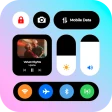
Captures d’écran
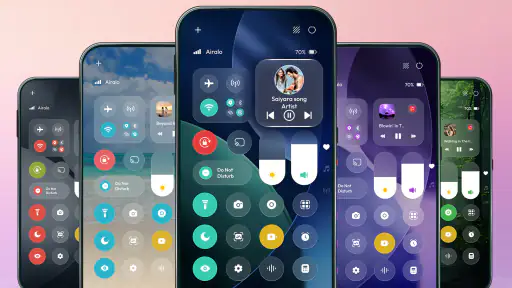
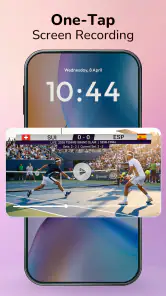

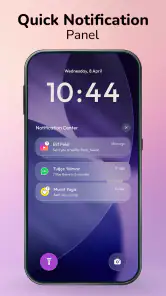
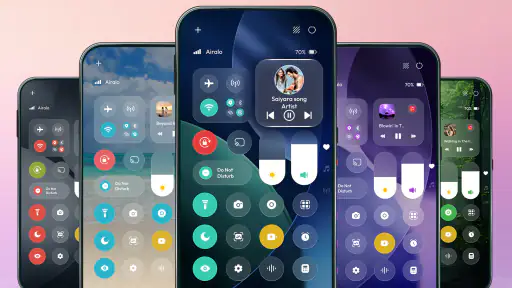
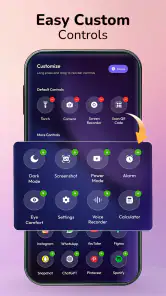
Analyse par Reviewed
Si vous aimez l’apparence du Centre de contrôle d’iOS mais que vous utilisez un téléphone Android, Centre de contrôle iOS:Panneau mérite un coup d’œil. L’application de Byte Bloom mise sur un accès rapide aux commandes, avec une présentation inspirée de l’iPhone. À mes yeux, son intérêt tient surtout à cette promesse très ciblée : rendre certaines actions plus faciles à atteindre sans remplacer Android ni transformer complètement son interface.
Un raccourci visuel, pas un nouveau système
Je vois cette application de personnalisation comme une couche pratique à ajouter à Android. Elle s’adresse aux personnes qui souhaitent retrouver un panneau de contrôle familier, ou simplement accéder à leurs commandes depuis un geste plutôt que de parcourir les menus du téléphone. Ce n’est pas une raison de changer de lanceur ou de refaire tout son écran d’accueil : le bénéfice recherché est plus modeste et plus quotidien.
Cette distinction est importante. Les outils intégrés à Android restent le choix le plus direct pour qui veut uniquement les réglages habituels avec le moins d’intermédiaires possible. Ici, on choisit plutôt une présentation différente et une manière d’atteindre les commandes qui rappelle iOS. Si cette ressemblance vous plaît, l’application peut rendre l’usage plus cohérent avec vos préférences. Si vous n’y attachez aucune importance, l’interface native fera probablement l’affaire.
Le nom peut laisser attendre une reproduction complète d’un iPhone, mais il vaut mieux aborder l’application comme un panneau d’accès rapide pour Android. Elle ne transforme pas le fonctionnement de l’appareil en celui d’iOS. Cette attente réaliste aide à l’évaluer pour ce qu’elle propose : une personnalisation ciblée, plutôt qu’une imitation intégrale du système Apple.
Ce qui rend l’approche utile
La force la plus concrète de Centre de contrôle iOS:Panneau est de réunir l’idée de raccourcis rapides et un habillage qui se démarque des panneaux Android habituels. Dans la pratique, la valeur d’un tel outil dépend moins de son apparence que de la fréquence à laquelle on l’ouvre. Si vous consultez souvent les commandes rapides, une présentation qui vous semble plus lisible ou plus agréable peut devenir un petit confort réel.
Un conseil d’usage consiste à l’évaluer pendant une journée normale, plutôt qu’en explorant seulement son apparence au premier lancement. Pensez aux moments où vous sortez votre téléphone pour une action brève : ajuster un réglage, consulter un accès rapide ou reprendre votre activité sans chercher dans les paramètres. Si le panneau vous fait gagner un geste mental ou vous paraît plus naturel, il a sa place. Si vous continuez à utiliser machinalement le volet natif, l’effet risque de rester surtout esthétique.
Autre point à considérer : un panneau ajouté peut créer deux habitudes concurrentes. Avant de vous y fier, vérifiez comment il s’intègre à votre manière d’ouvrir les commandes Android et choisissez consciemment lequel garder sous la main. Cette petite période d’essai évite de se retrouver à chercher un réglage dans le mauvais panneau, particulièrement si vous utilisez déjà les raccourcis du système par réflexe.
Pour un usage quotidien, je privilégierais une configuration simple plutôt que de chercher à multiplier les accès. Un panneau rapide est utile quand il réduit l’hésitation ; s’il devient une étape supplémentaire, il perd son intérêt. Même sans modifier tout le téléphone, le bon test est de voir si vous retrouvez rapidement ce que vous êtes venu faire, puis si vous revenez spontanément à l’application les jours suivants.
Les limites à garder en tête
Le principal compromis est celui de toute interface tierce qui reprend les codes visuels d’une autre plateforme : la familiarité de l’apparence ne garantit pas une identité parfaite de comportement. Android conserve ses propres règles et ses propres réglages. Je ne conseillerais donc pas cette application à quelqu’un qui attend une copie exacte du Centre de contrôle d’un iPhone, jusque dans chaque détail d’interaction.
Il faut aussi distinguer l’accès rapide de la commande elle-même. Un panneau de raccourcis peut rendre une fonction plus accessible, mais il ne change pas nécessairement le fonctionnement de cette fonction dans Android. Si votre objectif est de résoudre un problème précis de connexion, de batterie ou de gestion du téléphone, mieux vaut d’abord vérifier les options intégrées et les réglages liés à ce besoin, plutôt que de supposer qu’un nouvel habillage apportera une solution technique.
La disponibilité d’options payantes mérite également un regard pratique. L’application est gratuite à télécharger, mais des achats intégrés peuvent être facturés entre 16,99 € et 22,99 € via Play. Je commencerais donc par juger l’expérience accessible gratuitement et par décider si la présentation répond réellement à un besoin avant d’envisager une dépense. Le prix affiché pour ces achats ne doit pas être confondu avec le coût de téléchargement, qui est gratuit.
Enfin, les interfaces de personnalisation demandent parfois un peu d’adaptation, même lorsqu’elles paraissent immédiatement familières. Ne vous fiez pas uniquement à la première impression visuelle : observez si l’accès est confortable sur votre téléphone, si le panneau s’accorde à vos habitudes et si vous le trouvez assez souvent utile pour le conserver. Si une étape supplémentaire vous agace, revenir aux commandes Android habituelles est une décision parfaitement raisonnable.
À qui je la conseillerais
Je la recommanderais d’abord à quelqu’un qui apprécie l’esthétique d’iOS, mais souhaite rester sur Android, ou à une personne qui aime personnaliser les petits éléments de son interface sans refaire l’ensemble de son téléphone. Elle peut aussi convenir à ceux qui utilisent fréquemment les accès rapides et veulent essayer une autre organisation visuelle. Byte Bloom la classe dans la personnalisation, et c’est bien cette attente qu’il faut avoir : améliorer l’expérience ressentie, pas remplacer Android.
Imaginez que vous soyez dehors, téléphone en main, et que vous vouliez effectuer rapidement une action avant de reprendre votre trajet. Si vous ouvrez régulièrement le panneau de raccourcis, une présentation que vous repérez facilement peut rendre ce geste plus plaisant. Le gain ne sera pas spectaculaire à chaque utilisation, mais les petits gestes répétés sont précisément le bon terrain pour juger ce type d’outil.
À l’inverse, je la laisserais de côté si vous aimez l’interface Android telle qu’elle est, si vous cherchez une application qui automatise des tâches complexes ou si vous voulez une reproduction fonctionnelle d’iOS. Les utilisateurs qui préfèrent limiter les applications de personnalisation et conserver un seul chemin d’accès aux commandes ont de bonnes raisons de s’en tenir au système. Dans ce cas, la différence d’apparence ne compensera pas forcément l’habitude déjà installée.
La fiche affiche une moyenne de 4,3, basée sur environ 1,9 millier d’évaluations, et plus d’un million d’installations. Ces repères indiquent que l’application a trouvé son public, mais ils ne disent pas si son style conviendra à votre téléphone. Je les considérerais comme un contexte, puis je laisserais surtout l’usage réel décider : la question essentielle est de savoir si ce panneau vous aide à atteindre vos commandes avec moins de friction.
Compatibilité et choix avant l’installation
Centre de contrôle iOS:Panneau est gratuit et porte une classification PEGI 3. Sa version actuelle est la 1.0.12, et elle demande Android 8.0 ou une version ultérieure. Ces informations sont utiles pour vérifier rapidement si votre appareil entre dans la plage requise. L’application est sortie le 11 mai 2026, un élément à garder en tête si vous comparez son évolution avec des outils de personnalisation installés depuis plus longtemps.
Pour choisir entre cette application et les alternatives habituelles, partez de votre priorité. Si vous voulez le chemin le plus simple et le plus directement intégré, gardez le panneau natif Android. Si vous souhaitez surtout un style inspiré d’iOS et appréciez l’idée d’un accès rapide distinct, essayez celle-ci. Si votre besoin porte plutôt sur la personnalisation générale de l’écran d’accueil, un lanceur Android sera plus adapté ; il répond à une autre question et ne se substitue pas nécessairement à un panneau de commandes.
Cette comparaison évite une déception fréquente : chercher dans une application de panneau rapide des changements qui relèvent en réalité du lanceur ou des paramètres du téléphone. Pour tirer parti de Centre de contrôle iOS:Panneau, gardez l’objectif étroit. Installez-la pour tester son accès aux commandes et son style, pas pour attendre qu’elle repense l’ensemble de l’expérience Android.
Mon avis après l’avoir envisagée comme outil du quotidien
Mon verdict est favorable, mais pour un public précis. Centre de contrôle iOS:Panneau a une proposition facile à comprendre : apporter une présentation inspirée d’iOS à des accès rapides sur Android. C’est une bonne raison de l’essayer si cette esthétique vous plaît et si vous utilisez souvent ces commandes. Son intérêt reste toutefois lié à vos habitudes ; elle n’est pas automatiquement meilleure que le panneau déjà fourni avec votre téléphone.
Je conseille donc de commencer par un essai sans engagement, en gardant à l’esprit que le téléchargement est gratuit et que les achats intégrés constituent une dépense distincte. Donnez-vous le temps de voir si le panneau devient un réflexe utile, puis comparez honnêtement le confort obtenu avec celui de l’interface native. Le meilleur argument pour cette application est une préférence réelle pour son accès et son style, pas la seule promesse de ressembler à iOS.
En bref, c’est un choix intéressant pour personnaliser un geste fréquent, moins convaincant pour qui cherche des fonctions profondément nouvelles ou une imitation complète d’un iPhone. Si vous aimez ajuster votre téléphone à votre goût, elle mérite un essai ; si votre priorité est la simplicité et que les commandes Android vous conviennent déjà, vous ne manquez probablement pas l’essentiel en passant votre chemin.
Centre de contrôle iOS:Panneau Foire aux questions
Que propose Centre de contrôle iOS:Panneau ?
Centre de contrôle iOS:Panneau est une application Android qui ajoute un panneau de raccourcis inspiré du Centre de contrôle d’iOS. Selon sa configuration, il peut donner accès rapidement à des commandes comme le Wi-Fi, le Bluetooth, la luminosité ou le volume, ainsi qu’à certaines applications. Son apparence et les fonctions disponibles peuvent varier selon la version de l’application et du système Android.
Comment ouvrir le panneau et personnaliser son apparence ?
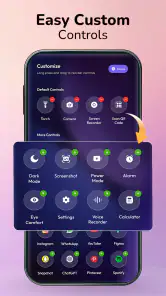
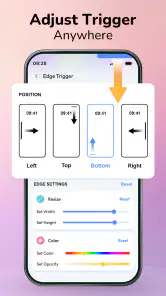
Après l’installation, il faut généralement activer le service de l’application, puis utiliser la zone ou le geste prévu à l’écran pour faire apparaître le panneau. Les réglages proposés peuvent permettre de modifier son emplacement, sa taille, ses couleurs ou les raccourcis affichés. Les gestes et options exacts dépendent de la version installée ; vérifiez les instructions intégrées avant de changer les réglages de navigation du téléphone.
L’application fonctionne-t-elle sur tous les téléphones Android ?
La compatibilité dépend de la version d’Android, du modèle du téléphone et des réglages imposés par le fabricant. Certains appareils peuvent restreindre les applications qui s’affichent par-dessus les autres, ou gérer différemment les gestes et les notifications. Si le panneau ne s’ouvre pas, consultez les autorisations requises et les paramètres de batterie. Le nom de l’application évoque iOS, mais elle ne transforme pas Android en iPhone.
Quelles autorisations faut-il accorder, et sont-elles sans risque ?
Pour afficher un panneau au-dessus des autres applications ou proposer des raccourcis, l’application peut demander des autorisations spécifiques, par exemple l’affichage par-dessus les fenêtres ou l’accès à certaines fonctions système. Lisez chaque demande et n’autorisez que ce qui est nécessaire aux fonctions que vous souhaitez utiliser. Les autorisations disponibles et leur usage peuvent varier selon l’appareil ; consultez aussi la fiche de l’application et sa politique de confidentialité avant l’installation.
Centre de contrôle iOS:Panneau est-il gratuit et faut-il une connexion Internet ?
Le prix, les publicités et les éventuels achats intégrés peuvent changer selon la version et la boutique où l’application est proposée : vérifiez sa fiche avant de télécharger. Un panneau de raccourcis peut généralement s’ouvrir sans connexion, mais certaines fonctions supplémentaires, publicités ou mises à jour peuvent nécessiter Internet. Pour limiter les surprises, examinez les conditions affichées sur la boutique et testez l’application avec les seuls réglages utiles.
Avantages
- Accès rapide aux raccourcis et réglages essentiels depuis un seul panneau.
- Présentation inspirée d’iOS
- avec une interface familière pour les utilisateurs d’iPhone.
- Les commandes regroupées facilitent l’accès aux fonctions utilisées fréquemment.
- Peut éviter de naviguer dans plusieurs menus pour atteindre certains réglages.
- Une solution pratique pour personnaliser l’apparence du panneau de raccourcis Android.
Inconvénients
- L’application ne transforme pas Android en véritable iPhone ni ne reproduit toutes ses fonctions.
- La disponibilité des commandes dépend des options prises en charge par l’appareil.
- Certaines fonctions peuvent nécessiter des autorisations sensibles pour fonctionner.
- L’affichage permanent du panneau peut gêner ou recouvrir d’autres éléments à l’écran.
- La compatibilité et le rendu peuvent varier selon la version d’Android et le fabricant.

- Catégorie
- Personnalisation
- Version
- 1.0.12