Clear Scan : numérisation pdf
- 7.25K
- 4,8
- Installations
- 10.00M
- Prix
- Free
Captures d’écran
Analyse par Reviewed
Si vous êtes comme moi, jongler avec des documents physiques au quotidien peut rapidement devenir un casse-tête. Heureusement, l'application Clear Scan : numérisation pdf est là pour changer la donne. Cette application est un véritable bijou pour tous ceux qui ont besoin de numériser, organiser et partager des documents en un rien de temps.
Le bon choix dépend de vos documents
Avant d’installer une application de numérisation, je me demande surtout ce que je veux faire du fichier après la capture. Pour une feuille à envoyer rapidement, un PDF lisible suffit souvent. Pour un dossier qu’il faudra retrouver des mois plus tard, le rangement et le nommage comptent autant que l’image. Et pour un contrat ou une pièce à conserver comme preuve, la netteté, le cadrage et une vérification attentive sont indispensables, quelle que soit l’application utilisée.
Clear Scan s’adresse d’abord à ceux qui veulent transformer leur téléphone en outil de dépannage pratique, sans sortir un scanner de bureau. C’est une application professionnelle, développée par Indy Mobile App, mais son intérêt ne se limite pas aux travailleurs indépendants : étudiants, familles et personnes qui gèrent leurs propres démarches peuvent aussi s’en servir. Elle est gratuite à télécharger, avec des achats intégrés qui peuvent aller de 1,09 € à 10,99 € lorsqu’ils sont facturés via Google Play.
Son ancienneté et son adoption donnent aussi un repère utile, sans garantir que l’application conviendra à chacun : elle est sortie le 15 juin 2016, affiche une moyenne de 4,8 sur environ 460 000 évaluations et a été installée plus de 10 millions de fois. Elle est classée PEGI 3. La version actuelle est 10.0.92 et elle fonctionne à partir d’Android 6.0. Ces éléments montrent qu’elle a trouvé un large public, mais je conseille quand même de vérifier le résultat sur vos propres documents avant de lui confier une habitude de travail importante.
Dans les usages quotidiens, sa simplicité est son atout
Le scénario où je la trouve la plus convaincante est très ordinaire : je reçois un papier à conserver, je le photographie tout de suite, puis je crée un PDF à partager ou à ranger. Cela peut être un reçu, une feuille distribuée en cours ou un formulaire qu’on doit transmettre avant de rentrer chez soi. L’intérêt n’est pas seulement d’éviter une photo mal cadrée dans la galerie ; c’est de pouvoir traiter le document comme un fichier destiné à être lu et envoyé.
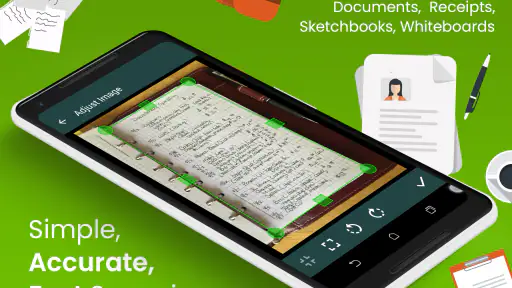
Je commencerais par poser la feuille sur une surface contrastée et bien éclairée, puis je vérifierais que les quatre bords sont visibles avant de déclencher. La détection automatique des contours facilite le cadrage, mais elle ne peut pas compenser une page pliée, une ombre qui masque du texte ou un fond presque identique au papier. Pour un document de plusieurs pages, je prendrais également quelques secondes pour vérifier l’ordre des feuilles avant de créer le fichier final : une capture rapide n’est utile que si le PDF obtenu reste compréhensible.
Un exemple concret : après un rendez-vous, je peux avoir plusieurs justificatifs à transmettre. Les photographier un par un dans l’application permet de les réunir dans un flux de travail plus adapté qu’une série d’images isolées. Je peux ensuite ajuster le contraste ou la luminosité si le texte manque de relief, puis contrôler l’aperçu avant l’envoi. Cette dernière vérification est particulièrement utile pour les petites lignes, les annotations manuscrites et les tampons, qui peuvent disparaître dans une image trop claire.
Plus d’actualités de notre rédaction

Dream League Soccer 2025 : des matchs plaisants, à condition d’aimer progresser longtemps

La Bible App pour les Enfants : des récits qui se prolongent en famille

Passer à Uber : un vrai gain de simplicité, ou une nouvelle habitude à prendre ?

Temple Run, la fuite sans fin qui transforme l’attente en rituel

Webex Meetings : la réunion mobile doit se faire oublier

Ball Run 2048 : le jeu tient-il le coup quand une partie déraille ?
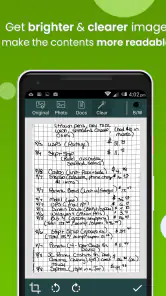
Le réglage de l’image mérite une approche mesurée. Augmenter le contraste peut rendre une page imprimée plus lisible, mais pousser les réglages trop loin risque d’effacer des traits fins ou des signatures pâles. Je préfère comparer le résultat à l’original, plutôt que de choisir systématiquement le rendu le plus noir et blanc. Pour une facture imprimée, un réglage franc peut aider ; pour une feuille annotée au crayon ou un document avec des couleurs utiles, mieux vaut préserver les nuances.
Une numérisation à portée de main
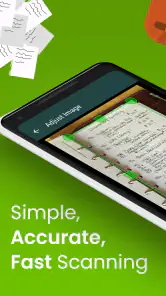
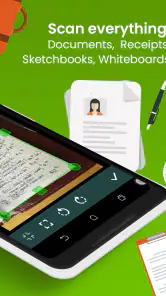
L'une des premières choses qui m'a frappé avec Clear Scan : numérisation pdf, c'est sa simplicité d'utilisation. Vous n'avez qu'à pointer votre caméra vers le document que vous voulez numériser, et l'application fait tout le reste. Elle détecte automatiquement les bords du document, ce qui signifie que vous n'avez pas besoin d'être un expert pour obtenir une numérisation parfaite. C'est rapide, intuitif, et franchement, ça sauve la mise quand on est pressé.
Des fonctionnalités qui font la différence
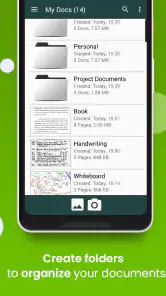
Ce qui distingue vraiment Clear Scan des autres applications, ce sont ses fonctionnalités supplémentaires qui rendent la gestion des documents un jeu d'enfant. Vous pouvez non seulement numériser des documents, mais aussi les organiser grâce à des dossiers personnalisés. De plus, l'application propose des options d'édition qui vous permettent d'ajuster le contraste et la luminosité, assurant ainsi que chaque document est aussi lisible que possible.
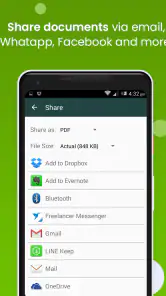
Un autre aspect que j'apprécie particulièrement est la fonction de partage intégré. Que vous ayez besoin d'envoyer un document par email, de le sauvegarder sur le cloud ou de le partager via d'autres applications, Clear Scan a tout prévu. C'est une application qui rend le partage de documents aussi facile que de dire "bonjour".
Ranger, retrouver et transmettre sans se compliquer
Les dossiers personnalisés sont surtout utiles lorsqu’on numérise régulièrement des papiers de natures différentes. Je séparerais, par exemple, les documents liés aux études de ceux du logement, plutôt que de tout laisser dans un même ensemble. Un classement simple, choisi à l’avance, évite de devoir ouvrir chaque PDF pour savoir ce qu’il contient. Pour retrouver un document plus tard, le nom du fichier reste tout aussi important : une date et quelques mots descriptifs sont plus parlants qu’un titre laissé par défaut.
Je ne chercherais pas à bâtir une arborescence compliquée. Sur un téléphone, trop de dossiers finissent par ralentir le rangement au lieu de l’aider. Quelques catégories stables suffisent généralement pour les papiers qu’on consulte souvent. Les documents temporaires, eux, peuvent être traités puis supprimés ou déplacés selon les habitudes de chacun. Cette discipline a plus d’effet sur la facilité de recherche que le simple fait d’accumuler des scans.
Le partage intégré est pratique pour passer directement de la numérisation à l’envoi. Avant de transmettre un fichier, je vérifierais toutefois le destinataire, le nombre de pages et la lisibilité de chaque feuille. Un PDF peut être correctement créé tout en contenant une page tournée, une zone coupée ou une information confidentielle que l’on ne voulait pas inclure. L’application réduit les étapes, mais elle ne remplace pas ce contrôle humain.
Le passage par une autre application peut être préférable si le destinataire impose un mode de dépôt particulier ou si je dois déplacer le fichier vers un espace de travail déjà utilisé. L’option de partage offre cette souplesse, mais le résultat dépend ensuite du service choisi et de la façon dont il reçoit le document. Pour un envoi important, je garde une copie accessible et je m’assure que le fichier transmis s’ouvre correctement, plutôt que de supposer que l’envoi a tout réglé.
Face aux autres façons de numériser
Par rapport à l’appareil photo seul, Clear Scan apporte un parcours pensé pour les documents : détection des bords, réglages d’image, organisation en dossiers et partage. Une photo prise dans l’application caméra peut suffire pour garder une trace occasionnelle, mais elle reste plus facile à mélanger avec des images personnelles et n’offre pas nécessairement le même enchaînement pratique pour produire un document organisé. Si je ne dois conserver qu’une image de tableau ou d’affiche, l’appareil photo peut être plus direct ; pour des papiers à classer et transmettre, une application dédiée est plus cohérente.
Un scanner physique reste un meilleur choix lorsqu’il faut traiter régulièrement de gros volumes, obtenir un poste de travail stable ou intégrer la numérisation à une procédure professionnelle exigeante. Le téléphone est plus accessible pour une page isolée ou une démarche faite en déplacement, mais il dépend du soin apporté à la prise de vue et de la qualité de l’éclairage. Clear Scan ne transforme donc pas un appareil mobile en équipement de bureau spécialisé ; il simplifie surtout les tâches ponctuelles qui ne justifient pas de sortir un scanner.
Les autres applications de numérisation peuvent être plus adaptées si elles s’intègrent déjà mieux à l’écosystème de fichiers ou aux habitudes d’une équipe. Je ne choisirais pas une solution uniquement sur la liste de fonctions : je testerais avec un document représentatif, puis je comparerais le cadrage, la lisibilité et le nombre d’étapes nécessaires pour retrouver et envoyer le fichier. Pour une utilisation simple sur téléphone, les options de Clear Scan sont pertinentes ; pour un circuit documentaire complexe, la compatibilité avec les outils déjà en place peut compter davantage.
Les limites à garder en tête
La simplicité a son revers : une application de numérisation mobile reste dépendante de la caméra et des conditions autour du papier. Un document froissé, une lumière irrégulière ou une prise faite à la hâte peut donner un résultat médiocre malgré la détection des bords. Je ne considérerais donc pas le cadrage automatique comme une garantie de qualité. Quand le document est important, je prends le temps de vérifier chaque page et de refaire la capture si un détail est flou.
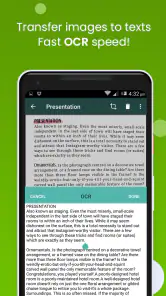
Autre limite pratique, la correction de contraste et de luminosité améliore la lecture, mais ne remplace pas une reconnaissance de texte ni une vérification de contenu. Si le but est de retrouver un mot dans des centaines de pages, de modifier le texte du document ou de produire un dossier soumis à des exigences précises, il faut évaluer si un outil plus spécialisé convient mieux. Pour un scan lisible à partager, les fonctions décrites sont suffisantes ; pour un traitement documentaire avancé, il vaut mieux comparer les besoins avant de s’engager dans une méthode.
Je resterais également prudent avec les papiers sensibles. La possibilité d’envoyer ou de sauvegarder un document rend le flux commode, mais chaque destination implique de choisir où le fichier sera conservé et avec qui il sera partagé. Je n’enverrais pas automatiquement un justificatif personnel par le premier canal disponible. Je vérifierais les options de partage au moment de l’usage et je limiterais la circulation du fichier au destinataire nécessaire.
Enfin, la gratuité facilite l’essai, mais les achats intégrés peuvent entrer en jeu selon ce que l’on choisit et le mode de facturation via Play. Je commencerais par les fonctions dont j’ai réellement besoin, sans supposer que toutes les possibilités sont incluses sans coût. Si l’application sert à quelques scans occasionnels, il est raisonnable de tester ce parcours d’abord ; si elle devient centrale dans une activité, il vaut mieux examiner le coût éventuel et vérifier qu’elle répond toujours aux besoins au quotidien.
Une interface conviviale
Parlons un peu de l'interface. Franchement, elle est d'une simplicité déconcertante. Tout est bien organisé et facile à trouver, ce qui est un gros plus pour quelqu'un comme moi qui n'aime pas perdre de temps à chercher où cliquer. L'application est fluide et ne souffre d'aucun ralentissement, ce qui est assez rare de nos jours.
Cette prise en main convient bien à quelqu’un qui veut scanner sans apprendre un outil complexe. Je peux imaginer la recommander à un étudiant qui doit envoyer une feuille signée, à un indépendant qui archive quelques justificatifs ou à une personne qui souhaite garder une copie numérique d’un document papier. Elle est moins adaptée à ceux qui ont besoin d’un processus de validation partagé, d’un archivage professionnel très structuré ou d’un scanner de bureau utilisé toute la journée. Dans ces cas, la simplicité mobile ne compense pas forcément les exigences supplémentaires.
Le coût du changement mérite aussi réflexion. Si vos documents sont déjà classés dans un autre service, déplacer toute une archive vers une nouvelle application peut demander plus de temps que le gain attendu. Je ne migrerais pas des années de fichiers uniquement pour changer d’interface. En revanche, pour les prochains papiers à scanner, je testerais Clear Scan sur quelques exemples : une page imprimée, une feuille avec des annotations et un document de plusieurs pages. Ce petit essai révèle rapidement si le cadrage et le classement correspondent à votre façon de travailler.
Pour éviter de perdre du temps, je définirais une routine très simple dès le départ : créer un dossier par grande activité, donner un nom descriptif au fichier, contrôler le PDF, puis le partager ou le conserver. Cette méthode rend l’application plus utile que des captures ponctuelles laissées sans ordre. Elle permet aussi de voir assez vite si ses fonctions sont suffisantes, sans bouleverser l’organisation déjà en place.
À qui je la conseillerais
En conclusion, Clear Scan : numérisation pdf est une application que je recommande chaudement à quiconque a besoin de numériser des documents au quotidien. Que vous soyez un étudiant, un professionnel ou simplement quelqu'un qui aime garder ses papiers en ordre, Clear Scan vous facilitera la vie. C'est une petite application qui fait de grandes choses, et je suis vraiment content de l'avoir installée. Essayez-la, vous ne le regretterez pas !
Je nuancerais seulement le « au quotidien » selon la quantité et l’importance des documents. Pour quelques pages à capturer, corriger légèrement, ranger et transmettre depuis un téléphone, elle réunit des étapes utiles sans imposer une méthode compliquée. Pour des archives massives, des documents qui exigent une qualité constante ou un traitement avancé, un scanner dédié ou un outil plus spécialisé peut être un meilleur investissement de temps.
Mon conseil est de l’essayer sur un papier réel avant d’en faire votre solution par défaut : vérifiez les bords, lisez les petits caractères, regardez l’ordre des pages et testez le partage vers votre destination habituelle. Si ce parcours vous paraît naturel, Clear Scan a de bonnes chances de devenir un raccourci pratique pour les démarches et les papiers qui s’accumulent. Si vous cherchez plutôt un système complet de gestion documentaire, gardez vos attentes mesurées et comparez d’abord avec les outils déjà utilisés dans votre travail.
Clear Scan : numérisation pdf Foire aux questions
Clear Scan est-il compatible avec mon téléphone ?
Avant de télécharger Clear Scan, vérifiez que votre appareil fonctionne sous Android 6.0 ou une version ultérieure. L’application est conçue pour utiliser l’appareil photo du mobile afin de capturer des documents et de les convertir en fichiers numériques. Elle s’adresse aux personnes qui souhaitent disposer d’un scanner pratique sur leur téléphone, pour des papiers professionnels comme pour des notes du quotidien.
À quoi peut servir Clear Scan au quotidien ?
Clear Scan est une application de numérisation destinée notamment aux documents, reçus et notes manuscrites. Elle peut être utile pour garder une copie numérique d’un papier, préparer un document à envoyer ou éviter de transporter certains originaux. La fiche de l’application met en avant la création de PDF scannés de haute qualité à partir de la caméra mobile, ce qui résume bien son usage principal.
Qu'est-ce que Clear Scan et comment fonctionne-t-il ?
Clear Scan est une application mobile qui permet de numériser facilement des documents à l'aide de votre smartphone. En utilisant l'appareil photo de votre téléphone, vous pouvez capturer des images de documents, de reçus ou de notes manuscrites, puis les convertir en fichiers PDF ou JPEG. L'application utilise des algorithmes avancés pour améliorer la qualité de l'image et garantir des numérisations claires et nettes.
Clear Scan est-il gratuit à utiliser ?
Clear Scan est téléchargeable gratuitement et offre des fonctionnalités de base sans frais. Cependant, des achats intégrés sont proposés, de 1,09 € à 10,99 € lorsqu’ils sont facturés via Google Play. Vous pouvez donc commencer sans payer et choisir ensuite si les options payantes correspondent à vos besoins, en vérifiant les conditions affichées dans l’application avant tout achat.
Comment puis-je partager des documents numérisés avec Clear Scan ?
Une fois vos documents numérisés avec Clear Scan, vous pouvez facilement les partager via plusieurs plateformes. L'application permet d'envoyer des fichiers par e-mail, de les sauvegarder sur des services de stockage cloud comme Google Drive ou Dropbox, ou de les partager directement via des applications de messagerie. Cette flexibilité rend le partage de documents rapide et efficace.
Avantages
- Interface conviviale et facile à utiliser.
- Scan rapide et efficace de documents.
- Option de sauvegarde dans plusieurs formats.
- Intégration avec le cloud pour stockage.
- Fonctionnalité OCR pour texte éditable.
Inconvénients
- Publicités intrusives en version gratuite.
- Options de personnalisation limitées.
- Pas de support pour le texte manuscrit.
- Abonnement nécessaire pour certaines fonctions.
- Problèmes occasionnels de synchronisation.
- Catégorie
- Professionnel
- Version
- 10.0.92











