Control Center - Stable & Easy
- 244.00
- 4,6
- Installations
- 5.00M
- Prix
- Free
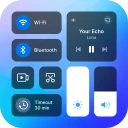
Captures d’écran
Analyse par Reviewed
J’utilise surtout Control Center - Stable & Easy quand je veux éviter de chercher un réglage au milieu des menus Android. L’idée est simple : rassembler des raccourcis dans un panneau accessible rapidement. Cette application de personnalisation s’adresse donc moins à ceux qui veulent transformer entièrement l’apparence de leur téléphone qu’à ceux qui souhaitent atteindre plus vite quelques commandes courantes. Son intérêt dépend beaucoup de vos habitudes : si vous ouvrez souvent les mêmes outils, le panneau peut devenir pratique ; si les réglages rapides intégrés à votre appareil vous suffisent, l’ajout risque de faire doublon.
Ce que l’application apporte aujourd’hui
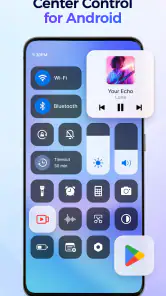
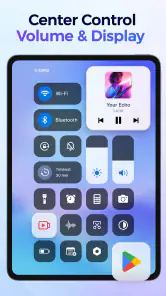
Dans son état actuel, l’application sert de couche de raccourcis au-dessus de l’expérience Android habituelle. L’interface reprend les codes d’un centre de contrôle inspiré d’iOS, sans pour autant remplacer le système du téléphone. Je la vois comme une porte d’accès supplémentaire vers des commandes que l’on utilise régulièrement, plutôt que comme un nouvel écran d’accueil ou une solution complète de personnalisation.
Le développeur, AceTools Team, propose une application gratuite, accessible à partir d’Android 6.0. Elle affiche une moyenne de 4,6 sur la base d’environ 110 000 évaluations et compte plus de 5 millions d’installations. Ces chiffres suggèrent qu’elle a trouvé un public, mais ils ne garantissent pas que son panneau conviendra à chaque modèle : les gestes, l’apparence et les réglages système peuvent varier d’un téléphone à l’autre.
La version actuelle est la 1.2.0, après une sortie le 28 octobre 2024. Cette information situe le produit, mais ne permet pas à elle seule de conclure à une évolution précise de ses fonctions. Pour moi, le bon réflexe est donc de juger l’application sur son utilité immédiate et de vérifier, après installation, que son panneau s’intègre bien à la façon dont votre appareil gère déjà les raccourcis.
Ce qui change par rapport aux réglages Android habituels
Android propose déjà des raccourcis système, généralement accessibles depuis le haut de l’écran. L’intérêt ici est de disposer d’une présentation distincte, inspirée du centre de contrôle d’iOS, et de choisir les outils que l’on veut y retrouver. Ce n’est pas nécessairement plus puissant que le panneau natif : c’est surtout une autre organisation, qui peut sembler plus directe si vous préférez cette disposition ou si vous cherchez une expérience visuelle différente.
La distinction est importante avant de l’adopter. Une application tierce ne remplace pas automatiquement tous les contrôles intégrés au téléphone, et une commande qui paraît simple peut rester soumise au comportement d’Android ou aux choix du fabricant. Je vous conseille donc de tester les raccourcis que vous utilisez vraiment, plutôt que de supposer que le panneau pourra prendre en charge chaque réglage de votre appareil de manière identique.
Ce que cela implique pour les utilisateurs déjà installés
Si vous utilisez déjà l’application, la version affichée est un repère utile pour savoir quelle édition vous avez sur votre téléphone. En revanche, je ne tirerais pas de conclusion sur des changements fonctionnels uniquement à partir de son numéro. Le plus concret est de vérifier si votre configuration actuelle répond toujours à vos besoins et si les raccourcis que vous avez choisis restent faciles à atteindre au quotidien.
Plus d’actualités de notre rédaction

Dream League Soccer 2025 : des matchs plaisants, à condition d’aimer progresser longtemps

La Bible App pour les Enfants : des récits qui se prolongent en famille

Passer à Uber : un vrai gain de simplicité, ou une nouvelle habitude à prendre ?

Temple Run, la fuite sans fin qui transforme l’attente en rituel

Webex Meetings : la réunion mobile doit se faire oublier

Ball Run 2048 : le jeu tient-il le coup quand une partie déraille ?
Pour une personne qui découvre l’application, le meilleur test est très simple : choisissez quelques commandes que vous ouvrez souvent, puis observez si le panneau vous fait réellement gagner un geste ou du temps. Si vous finissez par revenir systématiquement aux réglages natifs, l’application n’apporte probablement pas assez à votre usage pour justifier une place supplémentaire sur le téléphone.
Les limites à garder en tête
Un panneau de contrôle supplémentaire peut rendre l’accès plus commode, mais il peut aussi ajouter une étape ou un geste que vous devrez mémoriser. Si le geste d’ouverture entre en conflit avec une habitude existante, ou si vous déclenchez le panneau sans le vouloir, le bénéfice s’amenuise vite. La bonne configuration n’est donc pas celle qui affiche le plus d’outils : c’est celle qui laisse à portée de main les commandes utiles sans encombrer l’écran.
Je serais également prudent si vous cherchez une personnalisation profonde du système. Cette application se concentre sur l’accès rapide aux applications et aux commandes, et non sur une refonte générale de l’interface Android. Pour modifier en détail les icônes, les écrans ou le comportement global du téléphone, un lanceur ou les options de personnalisation du fabricant seront souvent plus appropriés.
Quand une autre solution est préférable
Le panneau natif Android reste le choix le plus logique si vous voulez limiter les applications installées et si les raccourcis déjà proposés vous conviennent. Il est directement intégré au système et suit les choix de votre fabricant. À l’inverse, cette application peut mieux vous convenir si vous préférez un panneau séparé, souhaitez organiser quelques accès différemment ou appréciez une présentation proche de celle d’iOS.
Je ne la choisirais pas non plus pour remplacer une application précise. Un raccourci vers un outil n’offre pas nécessairement les fonctions complètes de cet outil ; il sert avant tout à y accéder rapidement. Si votre besoin principal est de contrôler finement la musique, l’automatisation ou les paramètres avancés du téléphone, mieux vaut commencer par les fonctions natives ou par une application spécialisée dans ce domaine.
Un accès rapide et personnalisé
Imaginez-vous en train de jongler entre vos différentes applications sur votre smartphone, et subitement, une envie irrésistible de tout simplifier vous envahit ? Voilà exactement ce que Control Center - Stable & Easy propose. Cette application, inspirée du fameux Control Center d'iOS, permet aux utilisateurs d'Android d'accéder rapidement à leurs paramètres les plus utilisés, le tout en un seul endroit.
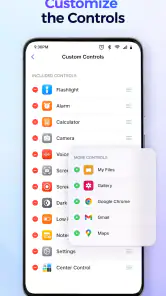
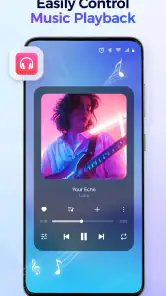
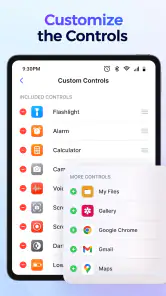
En quelques tapotements, l’application vous offre la possibilité de personnaliser votre interface. Vous pouvez facilement ajouter ou retirer des outils selon vos besoins. Par exemple, pour moi, avoir la lampe de poche accessible en un clic est une bénédiction, surtout lors de mes escapades nocturnes. La possibilité de contrôler la musique, activer le mode avion ou encore ajuster la luminosité fait de cette application un véritable couteau suisse numérique.
Une interface fluide et intuitive
L'une des premières choses que j'ai remarquées avec cette application, c'est sa fluidité. L'interface est non seulement esthétique, mais aussi incroyablement intuitive. Même si vous n'êtes pas un expert en technologie, vous vous y retrouverez sans peine. Je dois avouer que j'ai été agréablement surpris par la facilité avec laquelle je pouvais naviguer à travers les différents paramètres sans me sentir perdu.
Un autre aspect notable est la stabilité de l'application. Contrairement à d'autres applications similaires que j'ai pu tester, celle-ci ne plante pas et fonctionne sans accrocs, même sur les smartphones un peu vieillissants. Cela démontre bien que les développeurs ont mis un point d'honneur à offrir une expérience utilisateur de qualité.
Des usages concrets et quelques réglages à tester
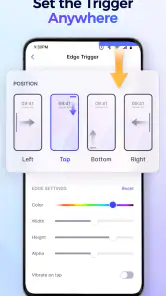
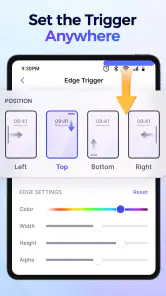
Pour tirer le meilleur parti de l’application, je vous conseille de prendre quelques minutes pour la configurer selon vos préférences. Par exemple, en glissant votre doigt depuis le bas de l'écran, vous pouvez afficher le centre de contrôle à tout moment, même lorsque votre téléphone est verrouillé. Personnellement, j'ai trouvé cette fonctionnalité extrêmement pratique pour accéder rapidement à mes applis préférées.
Je commencerais par limiter le panneau à vos gestes les plus fréquents. Si vous utilisez souvent la lampe de poche, la musique et la luminosité, gardez ces commandes visibles et retirez celles que vous ouvrez rarement. Un panneau court est plus facile à parcourir d’un coup d’œil, surtout quand vous avez le téléphone dans une main. Ce tri évite aussi que la personnalisation, censée simplifier l’accès, ne se transforme en une nouvelle liste à fouiller.
Un scénario très ordinaire illustre bien son intérêt : vous rentrez le soir avec les mains prises et devez éclairer rapidement une serrure ou un escalier. Si le geste d’ouverture est devenu naturel et que la lampe se trouve dans votre panneau, vous évitez de chercher l’application correspondante sur l’écran d’accueil. Le même principe vaut lorsque vous voulez ajuster rapidement la luminosité en passant d’une pièce sombre à l’extérieur. Le gain est modeste à chaque fois, mais il devient appréciable lorsque ce sont précisément vos commandes habituelles.
Je recommande aussi de tester le geste d’ouverture dans les situations où vous utilisez réellement le téléphone, pas seulement pendant la configuration. Essayez-le depuis une application que vous gardez souvent ouverte et vérifiez qu’il reste facile à déclencher sans toucher un bord ou une zone déjà utilisée par l’application. Si vous faites régulièrement glisser l’écran depuis le bas pour une autre action, choisissez une méthode d’accès qui ne vous oblige pas à lutter contre vos réflexes.
L’accès depuis l’écran verrouillé mérite une vérification personnelle avant d’en faire une habitude. C’est commode pour une action immédiate, mais votre confort dépendra de ce que le panneau rend accessible et du niveau de contrôle que vous préférez conserver téléphone verrouillé. Je vous suggère de faire un essai avec l’appareil verrouillé, puis de décider si cette disponibilité vous simplifie la vie ou si vous préférez ouvrir le téléphone avant d’utiliser les raccourcis.
À qui je la conseillerais, et à qui non
Je la conseillerais en priorité à quelqu’un qui change souvent de luminosité, lance fréquemment la lampe ou veut retrouver ses applications préférées depuis un panneau commun. Elle peut aussi intéresser les personnes qui viennent d’iOS et apprécient cette façon de regrouper les commandes, sans vouloir changer de téléphone ni remplacer Android. La classification PEGI 3 indique une accessibilité adaptée à un large public ; l’intérêt concret reste toutefois lié aux habitudes de chacun.
En revanche, si vous avez déjà placé tous vos raccourcis utiles dans le panneau natif et que vous les trouvez sans hésiter, vous n’avez probablement pas besoin d’une seconde interface. Je la déconseillerais aussi à ceux qui n’aiment pas les gestes supplémentaires, qui préfèrent garder leur écran aussi dépouillé que possible ou qui recherchent une personnalisation visuelle poussée. Dans ces cas, le réglage intégré au téléphone est plus simple, et souvent suffisant.
Pour décider sans vous compliquer la tâche, ne cherchez pas à tout configurer dès le départ. Commencez avec deux ou trois raccourcis réellement utilisés, laissez le panneau dans cette configuration pendant quelques jours, puis voyez si vous l’ouvrez spontanément. Si le geste devient naturel et vous évite des détours, gardez-le. Si vous devez vous rappeler de l’utiliser, ou si vous retournez aux commandes natives, vous avez une réponse claire sans avoir investi beaucoup de temps.
Ce que je surveillerais dans son évolution
La version 1.2.0 donne un point de repère, mais je préfère distinguer une version disponible d’une promesse d’évolution : elle ne prouve pas à elle seule qu’un changement particulier a été apporté. Pour les utilisateurs, les améliorations les plus utiles seraient celles qui rendent la configuration claire, réduisent les déclenchements involontaires et maintiennent une bonne compatibilité avec les différentes interfaces Android. Ce sont ces détails pratiques, davantage qu’un grand nombre d’options, qui déterminent si un panneau de raccourcis devient un vrai réflexe.
À l’usage, je garderais un œil sur deux choses : la facilité avec laquelle on peut retrouver ses outils après une modification et la régularité du geste d’ouverture dans les applications courantes. Si l’un de ces points devient pénible, la promesse de rapidité perd de son intérêt. De même, lorsqu’une mise à jour est proposée, je vérifierais simplement que ma disposition me convient encore, plutôt que de supposer que la nouvelle version impose une nouvelle façon d’utiliser le panneau.
Mon avis pour choisir en connaissance de cause
Au final, cette application est une option utile pour qui veut un accès regroupé et personnalisable à quelques commandes Android, avec une présentation différente du panneau fourni par le téléphone. Elle est gratuite, et son niveau de simplicité la rend facile à envisager sans être un utilisateur avancé. Mais son utilité n’est pas universelle : tout dépend de la différence réelle entre son panneau et les raccourcis que vous possédez déjà.
Si vous cherchez à gagner du temps sur des gestes répétitifs, essayez une configuration courte et observez votre usage plutôt que d’ajouter chaque outil disponible. Si vous souhaitez surtout refaire l’apparence complète de votre smartphone, ou si le panneau natif répond déjà à vos besoins, passez votre chemin sans regret. C’est dans ce choix très concret — quelques accès que vous utilisez vraiment, au bon endroit, sans gêner vos gestes habituels — que Control Center - Stable & Easy peut mériter sa place sur votre écran.
Control Center - Stable & Easy Foire aux questions
Control Center - Stable & Easy est-elle gratuite et adaptée à une première installation ?
Oui, Control Center - Stable & Easy est gratuite et relève de la catégorie Personnalisation. Son objectif est de proposer un centre de contrôle élégant et personnalisable pour accéder rapidement à des applications. Si vous souhaitez simplifier l’accès aux raccourcis de votre appareil, vous pouvez donc l’essayer sans frais, puis vérifier si son fonctionnement et ses options correspondent à vos habitudes.
Qu'est-ce que Control Center - Stable & Easy et à quoi sert cette application ?
Control Center - Stable & Easy est une application qui permet aux utilisateurs d'accéder facilement aux paramètres essentiels de leur appareil Android ou iOS. En glissant vers le bas ou en utilisant des raccourcis, vous pouvez ajuster la luminosité, le volume, activer le mode avion ou encore accéder rapidement à des applications comme la calculatrice ou la lampe de poche. Cette application offre une expérience utilisateur optimisée pour un accès rapide et fluide aux fonctionnalités de votre appareil.
L'application Control Center - Stable & Easy est-elle compatible avec tous les appareils ?
Control Center - Stable & Easy est conçue pour être compatible avec la majorité des appareils Android et iOS. Cependant, il est important de vérifier la version requise de votre système d'exploitation dans les détails de l'application avant de procéder au téléchargement, car certaines fonctionnalités peuvent être limitées sur les versions plus anciennes ou spécifiques de chaque système. Sur Android, elle nécessite la version 6.0 ou une version ultérieure.
Est-ce que Control Center - Stable & Easy respecte la vie privée des utilisateurs ?
Oui, l'application Control Center - Stable & Easy est conçue pour respecter la confidentialité et la vie privée des utilisateurs. Elle ne collecte pas de données personnelles sans votre consentement explicite. Toutes les permissions requises par l'application sont uniquement destinées à assurer le bon fonctionnement des fonctionnalités proposées, comme l'accès à la lampe de poche ou aux paramètres de connectivité.
Comment puis-je personnaliser les paramètres dans Control Center - Stable & Easy ?
L'application permet une personnalisation facile des paramètres pour répondre aux besoins individuels de chaque utilisateur. Vous pouvez ajouter ou retirer des raccourcis d'application, réorganiser l'ordre des outils, et ajuster les paramètres d'affichage directement depuis l'interface de Control Center. Cela vous permet de créer un espace de contrôle qui est à la fois fonctionnel et adapté à vos préférences personnelles.
Avantages
- Interface conviviale et intuitive
- Facilité d'accès aux réglages rapides
- Personnalisation des contrôles
- Performances stables et fiables
- Support multi-langue
Inconvénients
- Peu de fonctionnalités avancées
- Publicités parfois intrusives
- Compatibilité limitée avec anciens appareils
- Consommation de batterie légèrement élevée
- Mises à jour peu fréquentes
- Catégorie
- Personnalisation
- Version
- 1.2.0













