Easy Homescreen
- 10.00
- 4,2
- Installations
- 10.00M
- Prix
- Free

Captures d’écran

Analyse par Reviewed
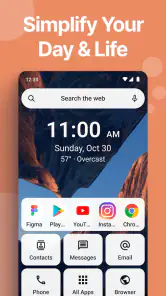
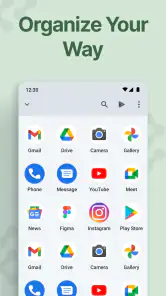
Quand j’organise l’écran de mon téléphone, je cherche moins à le décorer qu’à rendre mes gestes quotidiens plus simples. Easy Homescreen s’adresse justement aux personnes qui veulent ajuster leur accueil sans se lancer dans une configuration compliquée. C’est une application de personnalisation pour Android, développée par Homescreen Apps, qui donne une place aux polices, aux raccourcis et aux icônes personnalisées. À mes yeux, son intérêt se mesure autant à l’apparence obtenue qu’au temps nécessaire pour retrouver ce dont on a besoin.
Commencer par un écran qui sert vraiment
Avant de changer les couleurs ou de chercher un style spectaculaire, je conseille de regarder comment vous utilisez déjà votre téléphone. Repérez les applications ouvertes plusieurs fois par jour, celles que vous ne consultez que de temps en temps et les raccourcis qui encombrent l’accueil sans vous aider. Cette petite observation évite de reproduire le désordre existant dans une nouvelle présentation. Une personnalisation réussie ne consiste pas à tout afficher : elle rend les choix fréquents plus évidents.
Je commencerais par un écran principal consacré aux usages immédiats, puis je vérifierais que les icônes restent faciles à distinguer. Une police originale peut donner du caractère, mais si elle rend les libellés difficiles à lire, elle nuit à l’objectif. Même chose pour les raccourcis : ils sont utiles quand ils raccourcissent un trajet réel, pas simplement parce qu’ils remplissent une case. Le bon ordre dépend de vos habitudes, mais il vaut mieux décider d’abord ce qui doit être accessible d’un geste, puis personnaliser autour de cette priorité.
Dans une journée ordinaire, cela peut vouloir dire garder à portée de main les outils que j’ouvre avant de partir, puis réserver les autres éléments à un écran moins sollicité. Le matin, je n’ai pas envie de chercher une icône parmi une décoration trop chargée. Le soir, en revanche, je peux apprécier une présentation plus personnelle sans avoir besoin qu’elle mette tout en avant. En procédant par petites étapes, il devient aussi plus facile de repérer quel changement améliore réellement l’usage et lequel ne fait que modifier l’apparence.
Les réglages à examiner avant de multiplier les effets
La fiche de l’application annonce des options de personnalisation autour des polices, des raccourcis et des icônes. Je traiterais ces éléments comme trois outils complémentaires plutôt que comme une invitation à tout modifier simultanément. Une police agit sur la lecture, les raccourcis sur le chemin vers une action, et les icônes sur l’identification visuelle. En changer un groupe à la fois aide à comprendre ce qui fonctionne et à revenir facilement sur un choix qui ne convient pas.
Pour les icônes, privilégiez d’abord la reconnaissance : une apparence cohérente peut être agréable, mais elle ne doit pas rendre deux applications différentes difficiles à distinguer. Si vous essayez une palette ou une forme moins familière, prenez le temps de vérifier vos applications les plus utilisées plutôt que de vous fier à l’aperçu général. La personnalisation a une limite pratique très simple : si vous devez lire chaque nom parce que toutes les icônes se ressemblent, vous avez peut-être trop uniformisé l’écran.
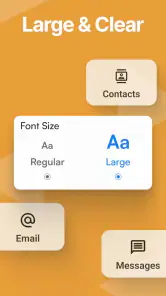
Les polices méritent la même attention. Une typographie discrète peut mieux convenir à un écran déjà dense, tandis qu’un style plus expressif peut fonctionner si les libellés restent lisibles. Je vérifierais le résultat dans les conditions où j’utilise vraiment le téléphone, notamment quand je suis pressé ou que je consulte l’écran rapidement. Il ne s’agit pas de chercher une combinaison parfaite sur le papier, mais de conserver un contraste visuel suffisant entre le texte, les icônes et le fond.
Plus d’actualités de notre rédaction

Dream League Soccer 2025 : des matchs plaisants, à condition d’aimer progresser longtemps

La Bible App pour les Enfants : des récits qui se prolongent en famille

Passer à Uber : un vrai gain de simplicité, ou une nouvelle habitude à prendre ?

Temple Run, la fuite sans fin qui transforme l’attente en rituel

Webex Meetings : la réunion mobile doit se faire oublier

Ball Run 2048 : le jeu tient-il le coup quand une partie déraille ?
Je garderais aussi une trace mentale de l’organisation qui me convient avant de modifier plusieurs éléments. Si le nouvel écran paraît moins pratique après quelques jours, vous saurez mieux ce qu’il faut ajuster au lieu de tout recommencer. Cette approche est particulièrement utile pour quelqu’un qui aime tester différentes ambiances : il est tentant de modifier beaucoup de détails d’un coup, mais les petits changements rendent les essais plus faciles à juger.
Des habitudes simples pour gagner du temps
Le meilleur raccourci n’est pas forcément celui qui paraît le plus malin, mais celui que l’on utilise réellement. Je conseille de réserver les accès les plus visibles à des tâches répétées et de laisser les usages occasionnels à une place moins centrale. Par exemple, une personne qui consulte souvent ses outils de communication peut organiser l’écran autour de cette routine, tandis qu’une autre préférera mettre en avant ses applications de lecture ou de travail. L’intérêt est de construire une logique personnelle plutôt que de recopier une disposition standard.
Un bon test consiste à utiliser l’accueil sans y penser pendant quelques jours. Chaque fois que vous cherchez une icône, demandez-vous si elle est mal placée, si son apparence prête à confusion ou si vous essayez d’y accéder par habitude depuis un autre endroit. Ces hésitations révèlent des problèmes concrets que l’on ne voit pas toujours pendant la configuration. Si un raccourci ne vous sert jamais, il n’a pas besoin de rester en évidence uniquement parce que sa présence semble pratique.
Je ferais également attention aux changements qui créent un bel ensemble mais demandent ensuite un effort de mémoire. Une présentation très personnalisée peut être satisfaisante à regarder, toutefois des symboles trop éloignés de ceux que vous connaissez risquent de ralentir les gestes automatiques. Un compromis efficace consiste à conserver des repères familiers pour les applications indispensables, puis à expérimenter davantage sur les éléments moins importants. On obtient ainsi un accueil distinctif sans sacrifier la vitesse de navigation.
Une interface intuitive pour une personnalisation maximale
L'une des premières choses qui m'a frappé avec Easy Homescreen, c'est sa simplicité. L'interface est ultra-intuitive, ce qui la rend accessible à tout le monde. Pas besoin d'être un expert en technologie pour s'y retrouver. En quelques clics, vous pouvez totalement transformer l'apparence de votre écran d'accueil.
Des thèmes variés pour tous les goûts
Ce qui est vraiment génial avec cette appli, c'est la diversité des thèmes qu'elle propose. Que vous soyez fan de minimalisme ou que vous préfériez un style plus audacieux et coloré, vous trouverez forcément quelque chose qui vous plaira. J'ai personnellement craqué pour un thème inspiré des néons de Tokyo, et je dois dire que ça donne un sacré charme à mon téléphone.
Widgets et icônes personnalisables
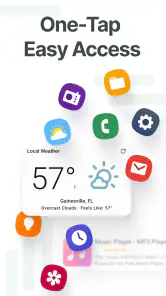
En plus des thèmes, Easy Homescreen permet de personnaliser ses widgets et icônes. Vous pouvez ajuster la taille, la forme, et même la couleur de vos icônes. C'est un vrai plaisir de pouvoir donner une touche unique à chaque application. Les widgets, quant à eux, sont aussi très modulables et pratiques. C'est comme si chaque journée, je redécouvrais mon téléphone.
Performance et fluidité
J'avais un peu peur que l'application ralentisse mon téléphone, mais bonne nouvelle : ce n'est pas le cas. L'application est super bien optimisée et tout fonctionne de manière fluide, même avec plusieurs personnalisations actives en même temps. C'est vraiment agréable de ne pas avoir à choisir entre esthétique et performance.
À qui convient cette personnalisation, et quand passer son tour
Easy Homescreen me semble particulièrement adapté à ceux qui veulent donner une identité visuelle à leur écran sans devoir maîtriser des réglages complexes. Si vous aimez harmoniser les icônes et les polices, ou si vous cherchez à rendre les raccourcis plus proches de vos habitudes, l’approche peut être plaisante. Elle peut aussi intéresser quelqu’un qui vient de réorganiser son téléphone et veut repartir sur une page plus claire, avec moins d’éléments mais mieux choisis.
À l’inverse, si l’écran actuel de votre téléphone vous convient déjà et que vous ne souhaitez modifier ni les icônes ni les textes, vous n’en tirerez probablement pas grand-chose. Les personnes qui veulent un contrôle très poussé sur chaque détail de l’interface devraient aussi comparer avec les outils de personnalisation plus avancés disponibles sur Android. Easy Homescreen paraît plus pertinent pour une mise en place accessible que pour une refonte technique approfondie : je le choisirais pour simplifier et personnaliser, pas pour remplacer chaque possibilité du système.
Ce que l’application change face aux options habituelles
Android propose déjà des moyens de modifier l’apparence de l’accueil, et certains fabricants ajoutent leurs propres réglages. Ces options intégrées ont un avantage évident : elles se trouvent souvent là où l’on s’attend à les trouver et peuvent suffire pour quelques ajustements simples. Easy Homescreen se distingue par son orientation vers une personnalisation plus directe des éléments d’accueil, notamment les polices, les raccourcis et les icônes. Le choix dépend donc de votre point de départ : si les réglages de votre téléphone répondent déjà à vos besoins, rester sur cette solution peut être le plus simple.
Les lanceurs Android plus complets constituent une autre comparaison utile. Ils peuvent intéresser les utilisateurs qui veulent remodeler une grande partie de la navigation, tandis qu’une application axée sur l’accueil peut mieux convenir à ceux qui veulent agir sur l’apparence sans chercher une nouvelle façon d’utiliser tout le téléphone. Je ne choisirais pas un outil plus complexe simplement pour obtenir une icône différente. En revanche, si votre objectif est de modifier en profondeur les gestes, l’organisation générale ou le comportement de l’accueil, une solution plus spécialisée mérite d’être examinée.
Il faut aussi distinguer l’embellissement et le gain de temps. Un ensemble assorti donne une impression plus cohérente, mais une interface ne devient pas automatiquement plus efficace parce que ses couleurs sont bien choisies. Pour moi, le meilleur résultat est celui où un changement visuel aide aussi à repérer une fonction, ou bien celui qui rend l’écran plus agréable sans compliquer les automatismes. Si le style prend le dessus sur la lisibilité, je reviendrais à une configuration plus sobre.
Gratuit à essayer, avec quelques points à garder en tête
L’application est gratuite au téléchargement, et son âge PEGI 3 correspond à un contenu adapté à un public très large. Les achats intégrés peuvent aller de 1,09 € à 32,99 € lorsqu’ils sont facturés par Google Play. Avant de sélectionner une option payante, je prendrais donc le temps de vérifier ce qui est inclus et le montant affiché à l’écran. Cette vérification est utile si votre idée est simplement de tester une nouvelle disposition : mieux vaut savoir à quoi s’attendre avant de valider un achat.
Sa note moyenne est de 4,2, avec plus de 238 000 évaluations, et elle a dépassé les 10 millions d’installations. Ces repères montrent qu’elle a trouvé un public important, mais ils ne garantissent pas que chaque option conviendra à votre téléphone ou à votre façon de travailler. Le plus utile reste d’évaluer le résultat sur votre propre écran : une police plaisante chez quelqu’un d’autre peut être moins lisible sur le vôtre, et une organisation efficace dépend de vos applications habituelles.
La version actuelle est la 1.8.32, et l’application demande Android 9 ou une version ultérieure. Je vérifierais la version du système avant de la chercher si mon appareil est ancien, puis je prendrais le temps de tester une modification limitée avant d’en appliquer plusieurs. Ce petit ordre de marche évite de confondre une préférence esthétique avec un vrai gain d’usage. L’éditeur Homescreen Apps situe bien le produit dans la personnalisation d’accueil, ce qui aide à fixer des attentes raisonnables : il s’agit d’améliorer cet espace, pas de transformer toutes les parties du téléphone.
Le verdict après une utilisation réfléchie
Après avoir essayé plusieurs façons d’organiser l’accueil, mon conseil est de commencer par un changement qui résout une gêne précise. Si vous perdez du temps à repérer certaines applications, travaillez d’abord leur place et leur apparence. Si vous voulez surtout une ambiance plus personnelle, choisissez une direction visuelle, puis vérifiez que les éléments restent reconnaissables. Cette méthode donne un résultat plus convaincant que l’accumulation de styles et de raccourcis sans objectif clair.
Je recommande Easy Homescreen à celles et ceux qui aiment personnaliser leur écran et veulent une approche accessible, avec des options centrées sur des éléments visibles au quotidien. Je la conseillerais moins à une personne parfaitement satisfaite de l’interface d’origine ou à quelqu’un qui attend un contrôle complet sur tout Android. Dans les deux cas, le bon choix est celui qui respecte vos habitudes : aucun thème ne compense une navigation devenue moins claire.
La fiche de l’application indique une sortie le 26 janvier 2023. Pour moi, le meilleur moyen de juger Easy Homescreen reste de l’essayer en gardant un objectif modeste : rendre l’accueil plus lisible, plus personnel ou plus pratique, sans tout refaire d’un coup. Si les polices, les icônes et les raccourcis vous donnent envie de repenser votre écran, elle mérite un essai; si vous cherchez avant tout une interface radicalement différente, comparez-la d’abord aux solutions plus complètes.
En conclusion, si vous cherchez à redonner un coup de jeune à votre téléphone, et que vous aimez personnaliser votre interface jusqu'au moindre détail, Easy Homescreen est l'application qu'il vous faut. Elle est simple, efficace, et offre une multitude de possibilités pour faire de votre écran d'accueil un reflet de votre personnalité. Alors, qu'attendez-vous pour l'essayer ?
Easy Homescreen Foire aux questions
Easy Homescreen est-il gratuit à télécharger ?
Oui, Easy Homescreen est gratuit à télécharger et à utiliser pour découvrir ses fonctions de personnalisation de l’écran d’accueil. L’application propose toutefois des achats intégrés pour certaines options. Si vous envisagez d’en utiliser, vérifiez les tarifs affichés au moment de l’achat et assurez-vous qu’ils correspondent à votre budget avant de confirmer.
Qui développe Easy Homescreen et quel est son âge recommandé ?
Easy Homescreen est développé par Homescreen Apps et s’adresse à un large public : sa classification PEGI 3 indique qu’il convient dès le plus jeune âge. Son objectif est de rendre l’écran d’accueil plus personnel et plus simple à utiliser, notamment grâce aux polices, aux raccourcis et aux icônes personnalisés. Comme pour toute application, un adulte peut accompagner un enfant dans ses réglages.
Qu'est-ce que Easy Homescreen et à quoi sert-il ?
Easy Homescreen est une application innovante conçue pour personnaliser et simplifier l'écran d'accueil de votre appareil Android ou iOS. Elle permet aux utilisateurs de modifier facilement la disposition, de créer des raccourcis personnalisés pour les applications et d'accéder rapidement aux fonctionnalités les plus utilisées, rendant ainsi l'expérience utilisateur plus fluide et personnalisée. L’application met notamment l’accent sur les polices et les icônes personnalisées, afin d’adapter l’apparence de l’écran à vos préférences.
Easy Homescreen est-il compatible avec tous les appareils Android et iOS ?
Easy Homescreen est compatible avec la plupart des appareils fonctionnant sous Android et iOS. Cependant, il est important de s'assurer que votre appareil dispose de la version minimale requise du système d'exploitation pour garantir un fonctionnement optimal. Vérifiez les spécifications de votre appareil et les exigences de l'application avant de procéder au téléchargement. Sur Android, l’application nécessite au minimum la version 9 du système. Cette vérification est utile avant l’installation pour éviter les problèmes de compatibilité.
L'application Easy Homescreen propose-t-elle des achats intégrés ?
Oui, Easy Homescreen propose des achats intégrés. Bien que l'application offre de nombreuses fonctionnalités gratuitement, certaines options avancées et personnalisations peuvent nécessiter un achat unique ou un abonnement premium. Ces options permettent aux utilisateurs de profiter pleinement de toutes les capacités de l'application et d'améliorer encore plus leur expérience. Sur Google Play, les achats intégrés affichés vont de 1,09 € à 32,99 € ; vérifiez toujours le montant proposé avant de valider une transaction.
Avantages
- Interface intuitive et facile à utiliser
- Personnalisation des widgets flexible
- Consommation de batterie optimisée
- Mises à jour régulières ajoutant de nouvelles fonctionnalités
- Compatibilité avec une large gamme d'appareils
Inconvénients
- Peut ralentir les appareils plus anciens
- Certaines fonctionnalités sont payantes
- Options de thème limitées
- Peut nécessiter un temps d'adaptation
- Support client parfois lent à répondre
- Catégorie
- Personnalisation
- Version
- 1.8.32












