EDGE Lighting -LED Borderlight
- 192.00
- 4,6
- Installations
- 10.00M
- Prix
- Free
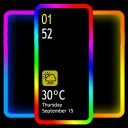
Captures d’écran
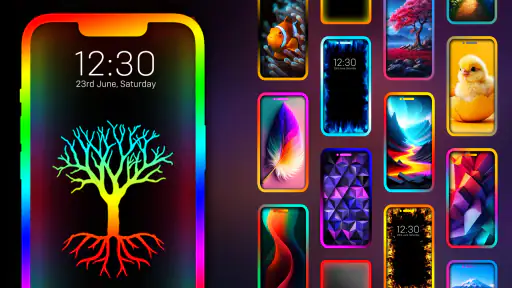
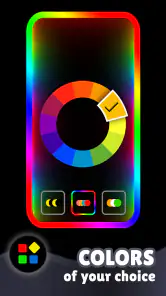
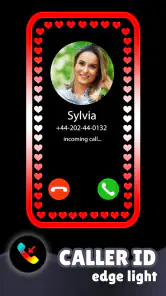
Analyse par Reviewed
Le premier point à vérifier avec EDGE Lighting - LED Borderlight, ce n’est pas la couleur de la bordure, mais l’usage que vous attendez de l’effet lumineux. Je la vois surtout comme une couche de personnalisation visuelle : elle peut rendre le téléphone plus reconnaissable et agréable à regarder, sans remplacer les réglages de notifications du système. Si vous installez ce type d’application en espérant qu’elle règle à elle seule les alertes manquées ou le comportement de l’écran verrouillé, vous risquez d’être déçu. Son intérêt est d’abord esthétique, avec des fonctions liées à l’éclairage de l’écran, à l’identification de l’appelant et au fond d’écran animé.
Pourquoi la configuration peut sembler moins simple qu’elle n’en a l’air
La première ouverture peut donner l’impression que tout se résume à choisir un style et une couleur. En pratique, je conseille de commencer par un seul réglage visible, puis de vérifier le résultat sur votre propre téléphone avant d’empiler les effets. Une bordure trop vive ou une animation très mobile peut attirer l’œil au point de gêner la lecture, surtout si vous utilisez votre écran dans une pièce sombre. Un contour discret, testé pendant quelques heures, est souvent un meilleur point de départ qu’un effet spectaculaire choisi d’emblée.
Il faut aussi distinguer l’apparence de l’écran et les alertes réellement gérées par le téléphone. Si une notification n’arrive pas, ou si l’écran reste silencieux, vérifiez d’abord que l’application concernée est autorisée à envoyer ses notifications dans les réglages du système. L’éclairage ne peut pas rendre visible une alerte que le téléphone ne reçoit pas. Cette vérification simple évite de modifier plusieurs options de personnalisation alors que le souci vient en réalité d’un réglage général.
Sur un téléphone où l’écran verrouillé suit des règles particulières, le rendu peut ne pas correspondre exactement à ce que vous aviez imaginé. Je préfère donc tester séparément l’affichage lorsque l’écran est actif et celui associé au verrouillage, plutôt que de juger l’application sur un seul essai. Les appareils n’appliquent pas tous les effets visuels de la même façon : le modèle, la version du système et les choix du fabricant peuvent influer sur le résultat. Mieux vaut considérer l’aperçu comme une indication, puis confirmer l’effet dans votre usage quotidien.
Quelques vérifications avant de changer tous les réglages
Si la bordure ne s’affiche pas comme prévu, je procéderais par étapes. Je vérifierais d’abord que l’application est bien ouverte et que le style choisi est toujours sélectionné, puis je relancerais un test après avoir fermé et rouvert l’application. Si le problème ne concerne qu’une alerte, je contrôlerais les notifications de l’application correspondante dans Android. Si l’effet manque uniquement lorsque le téléphone est verrouillé, je comparerais ce cas avec l’écran allumé : cette distinction aide à repérer si le blocage vient du contexte d’affichage plutôt que du choix des couleurs.
La version 10.6 vise les appareils sous Android 8.0 ou une version ultérieure. Cela donne un repère utile avant le téléchargement, mais ne garantit pas que chaque téléphone affichera les animations de la même manière. Pixel Kraft Studios développe cette application gratuite de personnalisation, classée PEGI 3. Elle affiche une moyenne de 4,6 sur environ 160 000 évaluations et dépasse les 10 millions d’installations, ce qui témoigne d’un intérêt marqué pour ce type d’habillage visuel sans promettre une expérience identique sur tous les appareils.
Rétablir un affichage propre sans tout recommencer
Quand un réglage donne un résultat confus, je ne toucherais pas immédiatement à tous les paramètres. Je reviendrais d’abord à une couleur simple et à une animation moins chargée, puis je modifierais un seul élément à la fois. Cette méthode permet de repérer ce qui améliore réellement la visibilité et ce qui ne fait qu’ajouter du mouvement. Elle est également pratique si vous avez changé plusieurs options et ne savez plus laquelle a rendu la bordure trop épaisse ou trop présente.
Plus d’actualités de notre rédaction

Dream League Soccer 2025 : des matchs plaisants, à condition d’aimer progresser longtemps

La Bible App pour les Enfants : des récits qui se prolongent en famille

Passer à Uber : un vrai gain de simplicité, ou une nouvelle habitude à prendre ?

Temple Run, la fuite sans fin qui transforme l’attente en rituel

Webex Meetings : la réunion mobile doit se faire oublier

Ball Run 2048 : le jeu tient-il le coup quand une partie déraille ?
Un scénario concret : vous posez le téléphone sur votre bureau pendant que vous travaillez et souhaitez repérer visuellement un appel sans garder l’écran en main. Commencez par tester l’effet dans cette situation, avec la luminosité et l’éclairage ambiant que vous utilisez habituellement. Si la bordure se fond dans le fond d’écran, choisissez une couleur plus contrastée ; si elle détourne votre attention à chaque animation, réduisez l’intensité ou privilégiez un mouvement plus calme. Le bon réglage est celui que vous remarquez quand il faut, pas celui qui vous sollicite sans arrêt.
Pour économiser votre attention autant que la batterie, je recommande de limiter les effets simultanés et de désactiver ceux qui n’apportent rien à votre routine. Une bordure autour de l’écran peut suffire ; ajouter plusieurs animations et un fond très animé ne rend pas nécessairement les alertes plus faciles à repérer. La consommation dépend aussi du téléphone et de la façon dont vous l’utilisez. Je ne traiterais donc pas une promesse d’économie comme une garantie universelle : observez l’autonomie sur une journée habituelle, puis comparez avec une journée où l’effet est désactivé.
Quand le problème vient plutôt du téléphone
Si l’effet apparaît parfois puis disparaît, le premier réflexe ne devrait pas forcément être de réinstaller l’application. Regardez si le comportement varie selon que l’écran est verrouillé, si le téléphone est en économie d’énergie ou si une autre configuration d’affichage est active. Les fonctions de gestion de batterie et les choix du fabricant peuvent modifier le fonctionnement des applications en arrière-plan. Je commencerais par tester dans des conditions stables, puis je changerais une seule condition à la fois, plutôt que de conclure trop vite que l’application ne fonctionne pas.
La même prudence vaut pour l’identification de l’appelant et les alertes. Si le téléphone ne présente pas un appel ou une notification comme vous l’attendez, vérifiez d’abord les réglages d’appel et de notification du système. Une application de personnalisation ne remplace pas les fonctions principales du téléphone, et elle ne peut pas corriger un problème de réception, de mode silencieux ou de configuration d’une autre application. C’est une distinction utile : l’éclairage peut enrichir ce qui s’affiche, mais le comportement de base dépend toujours de l’appareil et de ses réglages.
Si votre priorité est une interface très sobre, une autonomie aussi prévisible que possible ou des notifications strictement gérées par le système, les options natives du téléphone seront probablement plus adaptées. Elles sont moins décoratives, mais demandent généralement moins d’ajustements. À l’inverse, si vous aimez personnaliser les contours de l’écran et accepter quelques essais pour trouver un rendu adapté, cette application a davantage de sens. Le choix dépend moins du nombre d’effets disponibles que de votre tolérance aux réglages et à une présence visuelle supplémentaire.
Un écran qui s'illumine
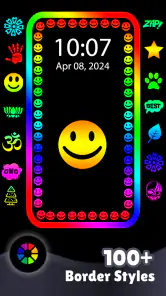
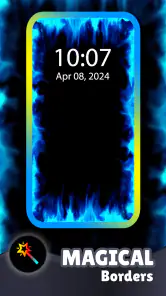
Avec EDGE Lighting, votre écran prend vie grâce à des bordures lumineuses LED. Imaginez un peu : vous recevez une notification, et votre téléphone s’illumine de couleurs vibrantes. C’est non seulement pratique pour ne pas manquer un message important, mais c’est aussi un véritable spectacle pour les yeux. L'application propose une pléthore d'options de personnalisation, allant des couleurs aux motifs, vous permettant de créer un effet unique qui correspond à votre style.
Installation et utilisation
L'installation est un jeu d'enfant. Une fois téléchargée, l'application se configure facilement. Elle est intuitive, et même si vous n'êtes pas un expert en technologie, vous n’aurez aucun mal à naviguer à travers ses fonctionnalités. EDGE Lighting est compatible avec une grande variété de smartphones, ce qui est un véritable plus.
Elle convient donc particulièrement à ceux qui veulent personnaliser l’apparence du téléphone sans changer complètement son interface. Si vous alternez souvent entre un écran d’accueil sobre et un fond d’écran plus expressif, je traiterais la bordure comme un accent : choisissez d’abord un fond qui reste lisible, puis ajustez la couleur de l’éclairage pour qu’elle ressorte sans entrer en concurrence avec les icônes. Ce petit ordre de réglage évite de passer du temps à corriger des contrastes qui viennent en fait du fond choisi.
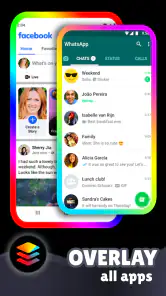
Avant de conserver un réglage, je vérifierais aussi le rendu avec les applications que vous ouvrez le plus souvent. Une animation plaisante sur un écran de prévisualisation peut devenir envahissante lorsqu’elle entoure une page déjà chargée en informations. Pour quelqu’un qui consulte souvent des messages ou lit sur son téléphone, une bordure fine et une animation calme peuvent être plus confortables qu’un effet très voyant. À l’inverse, si vous cherchez surtout un appareil qui se distingue posé sur une table, un choix plus coloré peut mieux répondre à cette envie.
Le téléchargement est gratuit, ce qui rend l’essai facile à envisager, mais cela ne signifie pas qu’il conviendra à tout le monde. Je le conseillerais à une personne qui aime ajuster l’apparence de son écran et qui est prête à tester les options dans son environnement réel. Si vous préférez configurer une fois votre téléphone et ne plus jamais y toucher, ou si chaque animation supplémentaire vous agace, une fonction visuelle intégrée au système — quand votre appareil en propose une — sera probablement plus simple à vivre.
Personnalisation à l'infini
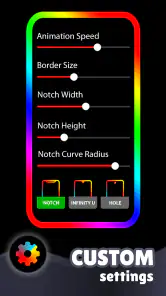
Ce qui m'a le plus impressionné, c'est la possibilité de personnaliser jusqu'au moindre détail. Vous pouvez ajuster l'épaisseur de la bordure lumineuse, choisir parmi une palette infinie de couleurs, et même régler la vitesse de l'animation. C’est presque hypnotisant à regarder. De plus, l’application permet de définir différentes animations pour différentes applications, ce qui ajoute une couche supplémentaire de personnalisation.
Cette souplesse est aussi un compromis : multiplier les associations entre couleurs, motifs et applications peut rendre le résultat difficile à lire. Je commencerais par réserver un style distinct à quelques usages vraiment importants, plutôt que de créer une animation différente pour tout. Ainsi, vous pouvez reconnaître un type d’alerte d’un coup d’œil sans transformer chaque consultation en spectacle lumineux. Si vous finissez par oublier la signification de vos propres couleurs, simplifiez la configuration : une règle facile à retenir sert mieux qu’une collection d’effets que l’on ne distingue plus.
La personnalisation est utile aussi pour adapter le contour à votre environnement. Une teinte claire peut bien ressortir dans une pièce sombre, mais paraître trop éclatante le soir ; une couleur plus douce peut être plus agréable à proximité du lit. Je testerais donc le même réglage à deux moments différents de la journée avant de le garder. Le téléphone n’est pas toujours regardé dans les mêmes conditions, et un effet bien équilibré au bureau peut sembler excessif dans une chambre peu éclairée.
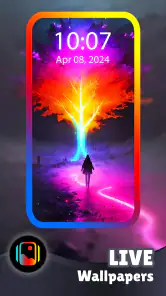
Pour les personnes qui aiment les fonds d’écran animés, l’éclairage des bordures peut compléter l’apparence générale, mais je ne chercherais pas forcément à faire bouger chaque élément en même temps. Un fond animé et un contour très rapide peuvent se concurrencer visuellement. Choisir un seul élément comme point d’attention — le fond ou la bordure — donne souvent un écran plus cohérent. Si votre priorité est plutôt la sobriété et la lisibilité, un fond fixe et une bordure discrète sont un meilleur compromis que l’accumulation d’effets.
Un autre aspect génial est la faible consommation de la batterie. Contrairement à d'autres applications qui drainent votre batterie en un clin d’œil, EDGE Lighting est optimisé pour consommer le moins d'énergie possible, ce qui vous permet de profiter de ses fonctionnalités sans compromettre la durée de vie de votre batterie.
Je garderais néanmoins un œil sur l’autonomie après avoir activé les animations, surtout si vous utilisez déjà beaucoup l’écran au cours de la journée. Une comparaison utile consiste à conserver vos habitudes normales, puis à désactiver l’effet pendant une période équivalente : vous verrez si la différence est perceptible sur votre propre appareil. Évitez de changer en même temps la luminosité, le fond d’écran et plusieurs options système, car il devient alors difficile de savoir ce qui a réellement influé sur la consommation.
Cette application se distingue des solutions intégrées au téléphone par son orientation décorative et ses réglages de bordure, tandis que les outils natifs privilégient souvent une présentation plus discrète et un comportement déjà cohérent avec l’interface. Face à un autre habillage visuel, le vrai critère n’est pas de savoir lequel paraît le plus spectaculaire au premier regard : demandez-vous plutôt si vous voulez un effet personnalisable autour de l’écran ou une configuration minimale qui demande peu d’entretien. Pour un téléphone partagé ou utilisé dans un cadre professionnel très sobre, le second choix sera souvent plus approprié.
Mon avis personnel
En toute honnêteté, EDGE Lighting - LED Borderlight a transformé la façon dont j'interagis avec mon téléphone. C'est comme si mon appareil avait pris une nouvelle dimension. Pour ceux qui aiment se démarquer ou simplement ajouter une touche de couleur à leur quotidien, cette application est un must. Elle est non seulement esthétique, mais aussi fonctionnelle. Alors, prêt à illuminer votre smartphone ?
Je la recommanderais surtout à ceux qui aiment personnaliser leur téléphone et qui voient l’éclairage comme un complément visuel, pas comme une solution de dépannage pour les notifications. Dans une journée ordinaire, un contour coloré peut aider à repérer le téléphone posé près de soi, mais il ne remplace ni les sons, ni les vibrations, ni les réglages d’alerte que vous avez déjà choisis. Si vous comptez sur des notifications critiques, gardez vos moyens habituels et considérez l’effet lumineux comme un indice supplémentaire.
En revanche, je passerais mon tour si je veux une expérience totalement automatique, sans tests, ou si je préfère que l’écran reste aussi calme que possible. La version 10.6 est destinée aux appareils sous Android 8.0 ou plus récent, et l’application est classée PEGI 3 ; cela la rend accessible à un large public, mais le confort dépendra toujours de la façon dont votre téléphone gère l’affichage. À mes yeux, son meilleur usage est simple : choisir un contour agréable, le vérifier dans les situations où vous consultez réellement votre appareil, puis conserver seulement les effets qui rendent le quotidien plus plaisant.
EDGE Lighting -LED Borderlight Foire aux questions
L’application fonctionne-t-elle sur l’écran de verrouillage ?
EDGE Lighting - LED Borderlight propose un éclairage des bords de l’écran de verrouillage, ainsi que des options liées à l’identification de l’appelant et au fond d’écran animé. Vous pouvez ainsi donner un style lumineux à plusieurs éléments de l’interface, avec des couleurs personnalisées. L’effet recherché dépendra toutefois des réglages que vous choisissez et de la façon dont votre appareil affiche ces éléments.
L’application est-elle gratuite et adaptée aux enfants ?
EDGE Lighting - LED Borderlight est une application gratuite de personnalisation, et son classement PEGI 3 indique qu’elle convient à un jeune public. Elle sert principalement à modifier l’apparence de l’écran grâce à des bordures lumineuses et à des couleurs personnalisées. Comme pour toute application, un parent peut accompagner les plus jeunes lors de l’installation et vérifier les autorisations demandées sur l’appareil.
Qu'est-ce que EDGE Lighting - LED Borderlight?
EDGE Lighting - LED Borderlight est une application qui permet d'ajouter des effets de lumière LED colorés autour des bords de votre écran. Cette application est populaire pour personnaliser l'apparence de votre téléphone en ajoutant un éclairage dynamique qui s'active lors de notifications, appels entrants ou simplement comme décoration d'écran.
Comment installer EDGE Lighting - LED Borderlight sur mon appareil?
Pour installer EDGE Lighting - LED Borderlight, rendez-vous sur Google Play Store ou l'App Store et recherchez l'application. Appuyez sur 'Installer' pour commencer le téléchargement. Assurez-vous que votre appareil dispose de suffisamment d'espace de stockage et d'une connexion Internet stable pour réussir l'installation. L’application est gratuite et nécessite Android 8.0 ou une version ultérieure sur les appareils Android.
EDGE Lighting - LED Borderlight consomme-t-il beaucoup de batterie?
L'application EDGE Lighting - LED Borderlight est conçue pour être efficace en matière de consommation d'énergie. Cependant, l'utilisation continue des effets lumineux peut entraîner une consommation plus rapide de la batterie. Il est conseillé de personnaliser les réglages pour minimiser l'impact sur l'autonomie de votre appareil.
Avantages
- Effets lumineux personnalisables
- Facile à utiliser et configurer
- Basse consommation d'énergie
- Compatibilité avec de nombreux appareils
- Améliore l'esthétique du téléphone
Inconvénients
- Peut réduire la durée de vie de la batterie
- Publicités intrusives fréquentes
- Fonctionnalités premium payantes
- Peu de mises à jour récentes
- Peut ralentir certains appareils
- Catégorie
- Personnalisation
- Version
- 10.6











