Expo Go
- 127.00
- 4,6
- Installations
- 5.00M
- Prix
- Free

Captures d’écran
Analyse par Reviewed
Je vois Expo Go moins comme une application à utiliser au quotidien qu’un outil qui rend les essais de logiciels mobiles plus immédiats. Elle sert à ouvrir sur un téléphone des projets conçus avec JavaScript et React, sans devoir transformer chaque petite modification en installation complète. Cette différence compte surtout pour les personnes qui développent, apprennent ou testent une idée, mais aussi pour celles qui veulent comprendre ce que l’application permet avant de s’engager dans un projet.
Mon impression générale est positive, à condition de savoir à qui l’outil s’adresse. L’interface mobile n’a pas pour mission de remplacer un éditeur de code : elle donne accès à des projets compatibles et permet de les observer en situation réelle. L’approche peut simplifier les essais, mais elle suppose déjà un projet préparé et une certaine familiarité avec le développement. Si vous cherchez une application de lecture, de création graphique ou de gestion personnelle, ce n’est pas le bon choix.
Lire et naviguer sans confondre l’outil avec le projet
Le point essentiel est de distinguer Expo Go des applications qu’il affiche. L’expérience dépend en grande partie du projet ouvert : ses textes, ses menus, ses contrastes et son organisation ne sont pas uniformes d’un essai à l’autre. Expo Go sert de porte d’entrée et de contexte de test, mais ne rend pas automatiquement chaque projet facile à lire ou à parcourir. C’est une nuance importante si vous évaluez l’accessibilité d’une interface.
Pour un développeur, cette séparation est utile. Je peux examiner une première version sur un vrai écran de téléphone et repérer si un libellé est trop long, si une action est difficile à trouver ou si le parcours paraît confus loin de l’ordinateur. En revanche, la navigation dans Expo Go ne garantit pas que tous les projets utilisent les mêmes commandes. Il faut donc juger l’application hôte et le contenu testé comme deux éléments distincts.
Si vous utilisez l’application pour apprendre, je conseille de commencer par un projet très simple, avec quelques écrans et des actions faciles à identifier. Cela permet de séparer les problèmes d’interface des problèmes de configuration. Quand un écran ne s’ouvre pas ou qu’un élément manque, vérifiez d’abord que le projet est bien lancé et compatible avec l’environnement utilisé, plutôt que de conclure immédiatement à une difficulté de navigation dans l’application elle-même.
Dernières actualités
Expo Go est développé par Expo Project et appartient à la catégorie des outils divers, plutôt qu’à celle des applications grand public avec un usage autonome. Il est gratuit, et sa note moyenne de 4,6, fondée sur environ 32 000 évaluations, témoigne d’un intérêt marqué. Je ne prendrais toutefois pas cette note comme une promesse d’expérience identique pour tous : les personnes qui viennent pour tester du code ont des attentes très différentes de celles qui installent une application pour un besoin quotidien.
Une interface d’essai, pas un atelier de programmation
Une question revient naturellement : peut-on créer ou modifier une application directement dans Expo Go ? Il vaut mieux le considérer comme un moyen d’exécuter et de vérifier un projet compatible, non comme un environnement complet de programmation sur téléphone. Pour écrire du code, organiser un projet ou résoudre des erreurs complexes, un ordinateur et les outils de développement adaptés restent plus pratiques. Le mobile prend surtout de la valeur au moment de vérifier le résultat.
Cette répartition évite une attente déçue. Je prépare ou récupère le projet dans mon environnement de travail, puis j’utilise le téléphone pour voir ce qui se passe sur un appareil réel. C’est particulièrement pertinent pour contrôler les tailles de texte, l’équilibre des écrans et le comportement d’un parcours tactile. L’application n’est donc pas une alternative directe à un éditeur de code, mais un complément à cette étape de contrôle.
Gestes, perceptions et essais en conditions réelles
Le tactile change la manière d’évaluer une interface. Sur un ordinateur, un bouton peut sembler facile à utiliser parce qu’on le pointe avec précision ; sur un téléphone, il faut le trouver et l’activer avec le doigt. Expo Go aide à repérer cette différence en présentant un projet sur l’appareil destiné à son usage. Un bouton trop rapproché d’un autre, un parcours qui exige des gestes délicats ou une zone d’action mal placée se révèlent souvent plus clairement dans ce contexte.
Cette vérification est précieuse pour les personnes qui développent des interfaces inclusives, mais elle ne constitue pas à elle seule un audit d’accessibilité. Elle ne permet pas de déduire qu’un projet convient à tous les besoins moteurs ou sensoriels. Pour être utile, le test doit être complété par une observation attentive et, lorsque c’est possible, par des essais avec les personnes concernées. L’application facilite le contact avec l’interface réelle ; le jugement reste à construire.
Un usage concret consiste à tester un formulaire avant de le partager. Je peux parcourir les champs sur le téléphone, repérer les consignes difficiles à distinguer et voir si le bouton de validation est clair dans le flux. Si le formulaire paraît pénible à remplir, je peux revenir au projet et revoir son organisation. Ce cycle court, entre modification et observation, est l’un des avantages les plus pratiques de l’outil pour les petites équipes comme pour les personnes qui apprennent seules.
La dimension sensorielle dépend elle aussi beaucoup du projet. La lisibilité des textes, la quantité d’informations affichées et le recours à des éléments visuels peuvent varier d’une création à l’autre. Je recommande donc de ne pas se contenter d’un écran qui « fonctionne » : regardez si les informations importantes ressortent, si les étapes sont compréhensibles et si l’utilisateur peut savoir ce qui vient de se passer après une action. Expo Go aide à voir ces détails dans leur contexte mobile, sans les corriger à votre place.
Un scénario simple pour une journée de développement
Imaginons que vous prépariez une petite application pour organiser une activité associative. Vous modifiez l’écran d’inscription le matin, puis vous l’ouvrez sur votre téléphone pour vérifier si les instructions sont faciles à suivre d’une main. Vous remarquez que le texte important se perd parmi les autres éléments et que le bouton final n’est pas évident à repérer. Vous retournez alors dans votre environnement de développement, ajustez le projet, puis recommencez l’essai. Expo Go est utile ici parce qu’il rapproche la vérification du contexte réel, pas parce qu’il fournit une solution automatique.
Cette méthode est également pertinente pour tester un prototype auprès d’un collègue qui ne programme pas. Il peut parcourir les écrans sur un appareil familier et décrire ce qui lui paraît évident ou déroutant. Pour rendre ce retour exploitable, donnez-lui une tâche précise plutôt qu’une demande vague comme « qu’en pensez-vous ? ». Observer où la personne hésite vous apprend davantage que de lui expliquer chaque bouton à l’avance.
Accès selon le lieu, l’appareil et le moment
Le principal avantage situationnel est de pouvoir examiner un projet sur téléphone plutôt que de se fier uniquement à son apparence sur un poste de travail. C’est important pour les interfaces destinées à être consultées en déplacement, dans un environnement bruyant ou pendant une tâche rapide. Le test sur l’appareil rend plus tangible la place occupée par le contenu et la manière dont les interactions s’enchaînent. Pour une personne qui développe une expérience mobile, cette étape est difficile à remplacer par une simple prévisualisation théorique.
Expo Go a été publié le 8 décembre 2015. Sa version actuelle est 57.0.9 et la configuration minimale indiquée pour le système est 7.0. Ces repères peuvent aider à décider si un appareil ancien mérite un essai, mais ils ne garantissent pas à eux seuls que chaque projet s’y comportera de la même manière. Dans un contexte de test, la compatibilité du projet et celle de l’environnement comptent ensemble. Si un essai est destiné à une personne qui utilise un appareil différent du vôtre, il vaut mieux le vérifier directement plutôt que de supposer que le résultat sera identique.
La question de l’usage sans connexion mérite une réponse prudente : Expo Go est pensé autour de projets lancés dans un flux de développement, et il ne faut pas le choisir en supposant qu’il remplace une application autonome disponible dans toutes les situations. Pour présenter un produit fini à des utilisateurs, le mode de distribution approprié dépend du projet. Expo Go est surtout pertinent pour les étapes de développement et de contrôle, pas comme promesse générale d’accès hors ligne.
Son public comprend les personnes qui découvrent React, les développeurs qui veulent observer rapidement une interface mobile et les équipes qui recueillent des retours sur un prototype. Il est aussi accessible aux curieux qui suivent un tutoriel, à condition d’accepter que la configuration du projet fasse partie de l’exercice. Avec plus de 5 millions d’installations et une classification PEGI 3, l’application est largement diffusée et son âge de contenu est adapté à tous les publics ; cela ne signifie pas pour autant qu’un enfant puisse l’utiliser sans accompagnement pour programmer.
Les frictions à anticiper avant de s’y fier
La première limite est le décalage possible entre l’attente et le rôle réel de l’application. Une personne qui l’installe en pensant trouver une bibliothèque d’applications prêtes à l’emploi risque de ne pas savoir quoi faire ensuite. Expo Go prend davantage de sens lorsqu’un projet compatible est déjà disponible. Pour un utilisateur qui veut simplement installer un outil fini et commencer immédiatement, une application autonome conçue pour son besoin sera plus simple.
La deuxième limite concerne l’interprétation des résultats. Si un projet ne se lance pas ou présente une erreur, le problème peut relever du projet ou de son environnement, et non de l’interface mobile. Cette distinction peut décourager les débutants qui ne savent pas encore séparer une erreur de configuration d’un défaut dans leur écran. Pour réduire ce risque, testez d’abord un exemple minimal et changez un élément à la fois. Vous saurez plus facilement quelle modification a provoqué le souci.
Il faut aussi éviter de confondre une prévisualisation réussie avec une validation complète. Un prototype peut sembler convaincant sur votre propre appareil tout en restant difficile à utiliser pour quelqu’un ayant d’autres habitudes ou besoins. Si l’accessibilité est importante pour le projet, faites des essais ciblés : demandez à une personne de réaliser une tâche sans indications, observez les hésitations et corrigez les obstacles. L’outil apporte un accès au projet, mais la qualité inclusive vient du travail de conception et des retours recueillis.
Pour les personnes qui ne veulent pas toucher au code, la meilleure alternative est généralement une application déjà distribuée pour son usage final. Pour celles qui construisent avec JavaScript et React, un poste de développement reste nécessaire pour le travail approfondi, tandis qu’Expo Go apporte une vérification pratique sur téléphone. Ce n’est donc pas une opposition entre deux outils équivalents : chacun intervient à une étape différente.
À qui je le conseillerais
Je le recommande aux apprenants motivés, aux développeurs React et aux petites équipes qui veulent rendre leurs essais plus concrets. Il est particulièrement intéressant quand une décision dépend de l’expérience tactile ou de la lisibilité sur un écran réel. Le fait qu’il soit gratuit rend l’essai facile à envisager, mais le bénéfice dépend surtout de la présence d’un projet compatible et de la volonté de tester puis d’améliorer son interface.
Je le déconseillerais comme choix principal à quelqu’un qui cherche une application prête à servir sans préparation, ou à une personne qui souhaite produire une application entière depuis son téléphone. Il ne remplace pas non plus les retours d’utilisateurs ni les vérifications propres aux différents besoins d’accès. Dans ces situations, un outil de création adapté au niveau recherché ou une application terminée sera plus directe et moins frustrante.
Mon verdict sur un outil plus utile quand on sait quoi tester
Expo Go est surtout convaincant comme passerelle entre le code et l’usage concret. Il aide à examiner des projets JavaScript et React dans leur environnement mobile, à repérer des frictions tactiles et à recueillir des retours plus réalistes qu’une simple description. Son intérêt pour l’accessibilité tient à cette possibilité d’observer un parcours sur téléphone, pas à une garantie que les projets testés seront inclusifs.
Je le choisirais si j’avais déjà un projet à vérifier ou si j’apprenais à construire une interface mobile. Je passerais mon chemin si je voulais simplement une application autonome ou un outil de programmation complet sur téléphone. Dans le bon contexte, Expo Go rend les essais plus concrets et les défauts plus faciles à remarquer. C’est une aide de développement bien ciblée, à utiliser avec curiosité, mais aussi avec une idée claire de ses limites.
Expo Go Foire aux questions
Qu’est-ce qu’Expo Go et à quoi sert cette application ?
Expo Go est une application mobile qui permet de prévisualiser et de tester des projets créés avec Expo, un environnement de développement fondé sur React Native. Elle est principalement destinée aux développeurs : après avoir lancé leur projet sur un ordinateur, ils peuvent l’ouvrir sur un téléphone ou une tablette pour vérifier son apparence et son fonctionnement. Expo Go ne sert donc pas à télécharger ou à utiliser un catalogue d’applications grand public.
Faut-il savoir programmer pour utiliser Expo Go ?
Pour simplement installer Expo Go, aucune compétence particulière n’est nécessaire, mais l’application est surtout utile aux personnes qui développent des projets avec Expo et React Native. Il faut généralement disposer d’un projet compatible et démarrer le serveur de développement depuis un ordinateur. Les débutants peuvent suivre la documentation et les tutoriels d’Expo, mais Expo Go ne remplace pas un outil de création visuelle sans code ni un cours de programmation.
Comment ouvrir un projet dans Expo Go sur Android ou iOS ?
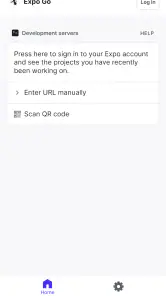
Le téléphone et l’ordinateur doivent généralement être connectés au même réseau, puis il faut démarrer le projet Expo sur l’ordinateur et ouvrir le lien ou scanner le code QR affiché. La méthode exacte peut varier selon la version des outils, le réseau et la plateforme. Sur iOS, l’ouverture du code QR se fait souvent avec l’appareil photo ou l’application Expo Go ; sur Android, on peut généralement le scanner depuis Expo Go.
Expo Go permet-il de tester toutes les fonctionnalités d’une application ?
Non. Expo Go permet de tester rapidement de nombreuses fonctions courantes, mais il ne prend pas en charge toutes les bibliothèques natives ni toutes les configurations personnalisées. Un projet qui dépend d’un module natif absent de l’application Expo Go peut nécessiter une version de développement dédiée, appelée development build. Il est donc prudent de vérifier la compatibilité des dépendances et de réaliser des essais sur un appareil réel avant de considérer le projet comme prêt.
Expo Go est-il gratuit et mes données sont-elles en sécurité ?
L’application Expo Go est généralement disponible gratuitement au téléchargement, mais son utilisation s’inscrit dans l’écosystème Expo, dont certains services et limites peuvent dépendre de l’offre en vigueur. Comme pour toute application de développement, évitez de partager des liens de projet contenant des informations sensibles et vérifiez les autorisations demandées par le projet que vous ouvrez. Consultez également la politique de confidentialité d’Expo et les informations affichées dans la boutique de votre appareil.
Avantages
- Permet de tester rapidement un projet Expo sur un téléphone réel.
- La connexion au serveur de développement évite souvent une compilation complète.
- Compatible avec les projets Expo utilisant des modules pris en charge.
- Disponible gratuitement sur Android et iOS.
- Pratique pour partager une préversion avec d’autres personnes sur le même réseau.
Inconvénients
- Ne permet pas d’essayer les modules natifs personnalisés absents de l’application.
- Nécessite un serveur de développement actif pour charger le projet.
- Le QR code peut être difficile à utiliser selon le réseau ou les réglages de sécurité.
- Les performances en mode développement ne reflètent pas toujours celles d’une version publiée.
- Certaines fonctionnalités exigent une configuration ou un compte Expo.

- Catégorie
- Divers
- Version
- 57.0.9