External Keyboard Helper Pro
- 104.00
- 3,7
- Installations
- 100.00K
- Prix
- 1,79 €
Captures d’écran
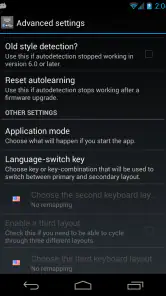
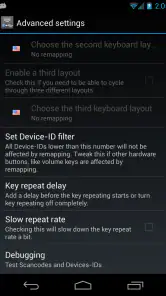
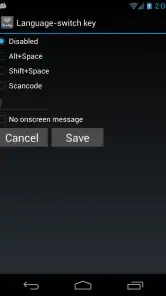
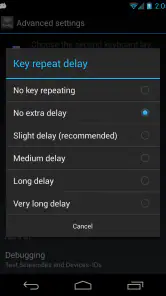
Analyse par Reviewed
Quand un clavier externe se comporte mal sur Android, le souci n’est pas toujours spectaculaire : une touche produit le mauvais caractère, les accents demandent des manipulations inhabituelles ou le clavier passe d’une langue à l’autre au mauvais moment. C’est dans ces petits accrocs que External Keyboard Helper Pro peut devenir utile. Je le vois surtout comme un outil de réglage pour celles et ceux qui tapent souvent avec un clavier Bluetooth ou USB, plutôt que comme une application nécessaire à tout le monde.
Repérer ce qui coince avant de tout modifier
Le premier piège est de confondre une disposition incorrecte avec un problème de connexion. Si le clavier est reconnu mais que les caractères ne correspondent pas aux inscriptions sur les touches, vérifier la disposition sélectionnée est un bon point de départ. Si, au contraire, certaines frappes ne sont pas prises en compte, mieux vaut d’abord contrôler la connexion et tester le clavier dans une autre application. Changer plusieurs réglages à la fois rend le diagnostic plus difficile.
Cette distinction compte particulièrement avec les caractères accentués et les signes de ponctuation. Une disposition pensée pour une autre langue peut sembler correcte pour les lettres ordinaires, puis devenir gênante dès qu’on rédige un courriel ou un document en français. Je conseille de tester quelques caractères représentatifs dans un champ de texte avant de réorganiser tout son clavier : les accents, les chiffres et les signes utilisés au quotidien révèlent vite si le choix convient.
Une configuration à faire par étapes
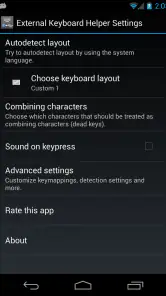
Pour commencer, reliez le clavier, puis vérifiez que l’appareil Android le reconnaît et que la saisie fonctionne dans une application simple. Ensuite, choisissez une disposition cohérente avec les touches physiques. Si vous utilisez plusieurs langues, essayez les changements de disposition dans une situation réelle plutôt que de vous fier uniquement à leur nom : l’objectif est de savoir où se trouvent vos caractères habituels et de pouvoir les retrouver sans hésitation.
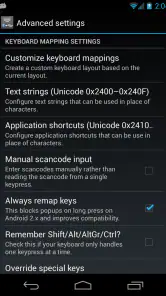
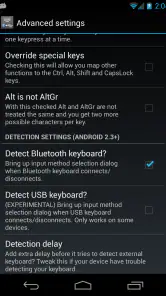
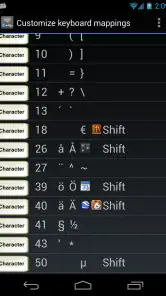
La personnalisation touche aussi au mappage des touches. C’est là que l’application peut rendre un clavier plus adapté à une routine particulière, mais aussi compliquer les choses si l’on modifie trop de commandes d’un coup. Je recommande de noter les changements importants et de ne régler que les touches qui posent réellement problème. Une modification ciblée est plus facile à évaluer et à annuler qu’une refonte complète faite sans méthode.
Un compagnon idéal pour votre clavier externe
Si vous êtes comme moi et que vous utilisez un clavier externe avec votre appareil Android, vous avez probablement rencontré des problèmes de disposition de clavier et de mappage des touches. C'est là que External Keyboard Helper Pro entre en jeu. Cette application vous permet de personnaliser votre clavier externe selon vos besoins spécifiques. Elle prend en charge une multitude de dispositions de clavier, ce qui est un véritable soulagement si vous tapez dans plusieurs langues.
Personnalisation à la carte
Ce qui m'a vraiment impressionné, c'est la possibilité de personnaliser chaque touche de votre clavier. Oui, vous avez bien entendu ! Vous pouvez attribuer des actions spécifiques à chaque touche, ce qui est parfait pour les utilisateurs avancés qui souhaitent optimiser leur flux de travail. De plus, l'application propose des raccourcis pratiques pour basculer entre les différentes dispositions de clavier, rendant la transition fluide et sans effort.
Plus d’actualités de notre rédaction

Dream League Soccer 2025 : des matchs plaisants, à condition d’aimer progresser longtemps

La Bible App pour les Enfants : des récits qui se prolongent en famille

Passer à Uber : un vrai gain de simplicité, ou une nouvelle habitude à prendre ?

Temple Run, la fuite sans fin qui transforme l’attente en rituel

Webex Meetings : la réunion mobile doit se faire oublier

Ball Run 2048 : le jeu tient-il le coup quand une partie déraille ?
En pratique, je réserverais les changements de touches aux besoins récurrents. Par exemple, si une touche difficile d’accès sert souvent dans votre travail, lui attribuer une action plus commode peut éviter des manipulations répétées. Mais avant de personnaliser des raccourcis, testez-les dans les applications que vous utilisez vraiment : une combinaison utile pour écrire n’est pas forcément pratique dans un autre contexte. Garder une configuration sobre aide aussi à retrouver ses repères lorsqu’on reprend le clavier après une pause.
Une interface utilisateur intuitive
Personne n'aime se battre avec une interface utilisateur compliquée, n'est-ce pas ? Heureusement, External Keyboard Helper Pro offre une interface claire et intuitive. Même si vous n'êtes pas un expert en technologie, vous trouverez l'application facile à naviguer. Toutes les options sont bien organisées, et il est simple de trouver ce dont vous avez besoin sans perdre de temps.
Pour un usage quotidien, son intérêt se voit bien dans un scénario simple : vous posez une tablette Android sur une table pour rédiger un compte rendu, avec un clavier externe que vous emportez aussi au travail. Une disposition adaptée évite de chercher les caractères français, et des réglages ciblés peuvent rendre la frappe plus régulière. En revanche, si vous n’utilisez le clavier que quelques minutes de temps en temps et que la disposition actuelle vous convient, le réglage supplémentaire risque d’apporter peu de bénéfices.
Reprendre le contrôle quand la saisie change
Si un réglage semble empirer la situation, évitez d’enchaîner les modifications au hasard. Revenez à la configuration précédente si vous l’avez notée, puis changez un seul élément et vérifiez le résultat dans un champ de texte. Si le clavier cesse de répondre, commencez par contrôler sa connexion et sa batterie lorsqu’il fonctionne sans fil, puis reconnectez-le et refaites un essai. Cette démarche aide à séparer un problème de configuration d’une interruption de liaison.
Autre précaution utile : essayez les réglages dans plusieurs applications. Un comportement différent entre deux champs de saisie peut venir de l’application utilisée ou de son mode de saisie, plutôt que du mappage lui-même. Si les touches sont incorrectes partout, la disposition mérite une nouvelle vérification ; si le problème n’apparaît qu’à un seul endroit, modifier tout le clavier n’est probablement pas la bonne réponse. Cette vérification évite de perdre une configuration qui fonctionne déjà pour le reste.
Quand une autre solution suffit
Les options habituelles d’Android peuvent suffire si vous avez un clavier externe, une seule langue et aucune touche à remapper. Elles demandent moins de réglages et conviennent à celles et ceux qui veulent simplement écrire. À l’inverse, une application de personnalisation devient plus pertinente lorsque les dispositions disponibles ne correspondent pas à votre usage ou que vous alternez régulièrement entre plusieurs langues. Ce n’est pas un remplacement du clavier lui-même : elle ne corrigera pas une touche physiquement défectueuse ni une liaison instable.
Développée par Apedroid, cette application de personnalisation affiche une note moyenne de 3,7 sur 5, issue d’environ 3 700 évaluations, et a été téléchargée plus de 100 000 fois. La version 7.6 est proposée à 1,79 €, avec une classification PEGI 3 et une compatibilité à partir d’Android 4.1. Pour moi, le paiement se justifie surtout si les réglages avancés résolvent un irritant fréquent ; pour une utilisation occasionnelle, les possibilités déjà présentes sur l’appareil peuvent être un meilleur premier essai.
En plus, l'application offre un support technique réactif. J'ai eu quelques questions lors de la configuration initiale, et j'ai été agréablement surpris par la rapidité et l'efficacité des réponses du support. C'est toujours un plus de savoir que vous pouvez compter sur une aide rapide en cas de besoin.
« Une application indispensable pour tous ceux qui utilisent un clavier externe avec leur appareil Android. »
En conclusion, si vous êtes à la recherche d'une solution pour améliorer votre expérience de frappe sur Android, je ne peux que vous recommander d'essayer External Keyboard Helper Pro. Avec ses options de personnalisation étendues et son interface conviviale, cette application est un véritable atout pour tous ceux qui utilisent un clavier externe. Faites-moi confiance, vous ne serez pas déçu !
External Keyboard Helper Pro Foire aux questions
À quoi faut-il penser avant d’acheter External Keyboard Helper Pro ?
External Keyboard Helper Pro est une application de personnalisation proposée par Apedroid, conçue pour prendre le contrôle d’un clavier Bluetooth ou USB externe sur Android. Elle est payante et convient surtout aux personnes qui souhaitent adapter la disposition ou le comportement des touches à leurs habitudes. Vérifiez que votre appareil fonctionne sous Android 4.1 ou une version ultérieure avant de l’installer.
Qu'est-ce qu'External Keyboard Helper Pro?
External Keyboard Helper Pro est une application conçue pour améliorer l'expérience des utilisateurs qui utilisent des claviers externes avec leurs appareils Android. Elle offre des fonctionnalités avancées de personnalisation de clavier, permettant de remapper les touches et d'ajuster la disposition selon les préférences personnelles.
Comment configurer l'application pour un clavier spécifique?
Pour configurer External Keyboard Helper Pro pour un clavier spécifique, vous devez d'abord connecter votre clavier à votre appareil Android. Ensuite, ouvrez l'application et suivez les instructions pour sélectionner votre disposition de clavier préférée et effectuer tout remappage nécessaire des touches selon votre usage.
L'application est-elle compatible avec tous les claviers externes?
Bien que External Keyboard Helper Pro soit compatible avec une large gamme de claviers externes, il peut y avoir des exceptions. Il est conseillé de vérifier la compatibilité avec votre modèle de clavier spécifique avant d'effectuer un achat. L'application propose également une période d'essai pour tester la compatibilité.
Quels sont les avantages d'utiliser External Keyboard Helper Pro?
L'utilisation de External Keyboard Helper Pro offre plusieurs avantages, tels que la personnalisation de votre expérience de frappe, le support pour plusieurs dispositions de clavier, et la possibilité de remapper les touches pour des fonctions spécifiques. C'est particulièrement utile pour les utilisateurs qui travaillent avec plusieurs langues.
Avantages
- Personnalisation complète des touches.
- Support de plusieurs langues.
- Facilite la saisie rapide.
- Interface utilisateur intuitive.
- Améliore la productivité.
Inconvénients
- Configuration initiale complexe.
- Peut ralentir certains appareils.
- Pas de version gratuite.
- Peu de mises à jour récentes.
- Support client limité.
- Catégorie
- Personnalisation
- Version
- 7.6











