

Facilotab Lanceur Appli Senior
- 33.00
- 3,5
- Installations
- 10.00K
- Prix
- Free

Captures d’écran
Analyse par Reviewed
Quand une tablette devient trop chargée, le problème n’est pas toujours la puissance de l’appareil. C’est souvent l’interface : trop d’icônes, des menus peu lisibles, des réglages difficiles à retrouver et des applications qui ne ressemblent pas à ce que l’on cherche. Facilotab Lanceur Appli Senior s’attaque précisément à cette difficulté. Cette application de personnalisation, développée par CDIP, transforme l’écran d’accueil en point de départ plus simple pour utiliser une tablette, accéder à Internet, lancer des jeux ou rejoindre une visioconférence.
Je la vois surtout comme une couche de confort pour les seniors et pour les proches qui veulent préparer une tablette sans demander à l’utilisateur de comprendre Android. Elle ne cherche pas à remplacer toutes les applications habituelles : son intérêt est plutôt de rendre leur accès plus direct. Dans mon expérience, cette approche peut faire une vraie différence lorsque la personne sait ce qu’elle veut faire, mais se perd dès qu’il faut parcourir plusieurs écrans ou reconnaître de petites icônes.
Une interface pensée pour réduire le nombre de décisions
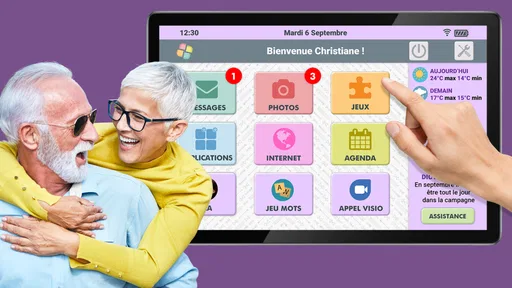
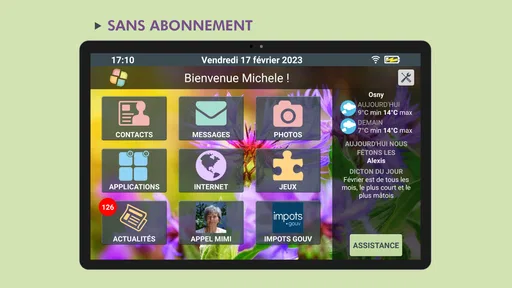
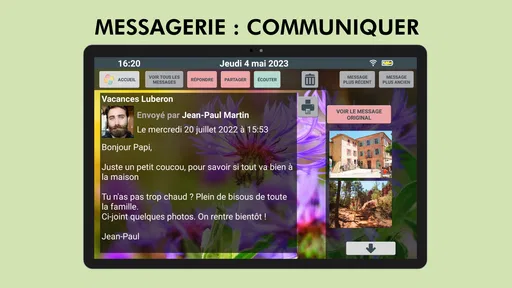
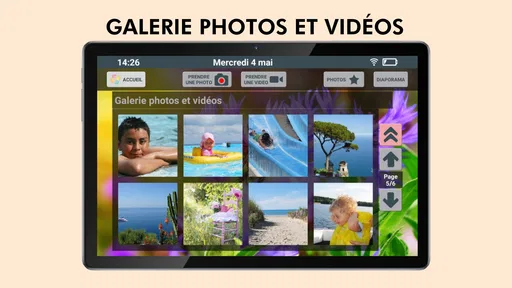
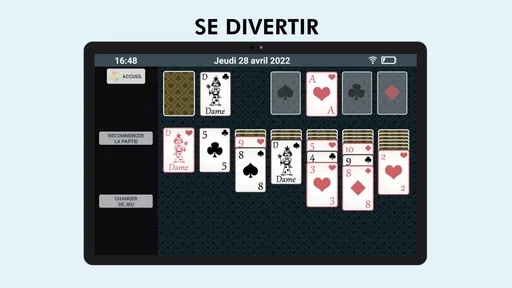
La capacité la plus importante de Facilotab est son rôle de lanceur simplifié. Au lieu de présenter l’écran Android classique, avec ses raccourcis, ses notifications et ses réglages parfois dispersés, l’application place les usages essentiels au premier plan. Le changement paraît simple, mais il modifie la manière dont on accompagne quelqu’un devant une tablette : on peut dire « ouvre Internet », « appuie sur la visioconférence » ou « va dans les jeux », plutôt que donner une suite d’instructions techniques.
Cette simplification est particulièrement utile pour une personne qui utilise peu souvent le numérique. Sur une interface traditionnelle, le même objectif peut demander de reconnaître une icône, de fermer une fenêtre, de revenir à l’accueil, puis de retrouver l’application. Ici, le lanceur sert de repère stable. Je trouve que cette stabilité est plus importante que le nombre de fonctions proposées, car elle réduit l’hésitation et les erreurs de manipulation.
Le positionnement est clair : Facilotab appartient à la personnalisation, mais ce n’est pas un outil destiné à décorer Android ou à multiplier les widgets. Le but est fonctionnel. L’application est gratuite, classée PEGI 3, et fonctionne à partir d’Android 7.0. Elle affiche une moyenne de 3,5 sur 5, issue d’environ 143 évaluations, ce qui invite à la regarder comme une solution pratique mais pas universellement parfaite.
Le nom de l’application décrit bien son usage, mais il faut garder une nuance : un lanceur ne rend pas automatiquement toutes les applications plus simples. Il facilite surtout l’accès à celles qui sont déjà installées et à celles que l’utilisateur comprend une fois ouvertes. Si une application de visioconférence possède des menus complexes, Facilotab pourra aider à la lancer, mais ne supprimera pas cette complexité interne.
Ce que cette organisation change au quotidien
Le gain principal se mesure au moment où l’on passe de l’intention à l’action. Une personne âgée peut vouloir consulter un site, regarder une vidéo, jouer quelques minutes ou appeler un membre de sa famille. Avec une présentation classique, elle doit parfois se souvenir de l’endroit où se trouve chaque application. Avec ce lanceur, l’écran d’accueil devient une sorte de tableau de bord orienté vers les usages.
Plus d’articles de notre rédaction

 inDrive: Trajets à vos prix
inDrive : négocier le prix d’une course, partager le pouvoir
En laissant passager et conducteur négocier, inDrive transforme une course ordinaire en choix économique. Cette liberté a un prix : elle déplace aussi le rapport de force.

 Météo & Radar France
Météo & Radar France : repérer l’averse avant de partir
Une averse dans l’heure suffit à bouleverser un trajet ou une sortie. Cette application rend les prévisions locales plus faciles à consulter et à transformer en décisions concrètes.

 Dream League Soccer 2026
Dream League Soccer 2025 : des matchs plaisants, à condition d’aimer progresser longtemps
Accessible et généreux en matchs, le jeu de football de First Touch Games convient surtout à ceux qui acceptent de bâtir leur club dans la durée et de composer avec ses limites mobiles.

 La Bible App pour les Enfants
La Bible App pour les Enfants : des récits qui se prolongent en famille
Des récits bibliques animés, des choix de lecture adaptés aux plus jeunes et une invitation à parler ensemble : une application familiale dont la simplicité fait la force.

 Uber - VTC, repas et plus
Passer à Uber : un vrai gain de simplicité, ou une nouvelle habitude à prendre ?
Changer d’application de transport ne se résume pas à retrouver un bouton de réservation. Voici ce qui change vraiment avec Uber, ce qu’il faut vérifier et à qui la transition convient.

 Temple Run
Temple Run, la fuite sans fin qui transforme l’attente en rituel
Un temple, trois gestes et un singe géant aux trousses : Temple Run raconte une époque qui préfère les plaisirs immédiats aux longues parties, sans jamais rendre sa formule tout à fait inoffensive.
Dernières actualités



J’apprécie aussi l’effet produit sur l’aide à distance. Quand un proche explique une manipulation par téléphone, les consignes sont plus faciles à formuler si l’accueil reste prévisible. Cela ne règle pas les problèmes de connexion, de compte ou de mot de passe, mais cela évite de perdre du temps sur la première étape : trouver le bon service.
Cette logique peut également convenir à une tablette familiale utilisée par une personne qui ne souhaite pas apprendre Android dans son ensemble. Elle n’a pas besoin de connaître le tiroir d’applications, les raccourcis rapides ou l’organisation des paramètres pour accéder aux fonctions qu’elle utilise vraiment. C’est une forme de réduction de la charge mentale, et c’est là que l’application a le plus de sens.
Comment je l’utiliserais en pratique
Après l’installation, je commencerais par identifier les usages réellement nécessaires, plutôt que de vouloir tout rendre accessible. Pour une personne qui utilise surtout la tablette pour les appels vidéo, la lecture de sites et quelques jeux, l’écran doit rester lisible et ne pas devenir un nouveau catalogue d’icônes. Le bon réglage n’est pas forcément celui qui montre le plus de possibilités, mais celui qui permet de retrouver rapidement les trois ou quatre actions importantes.
Je conseillerais aussi de préparer la tablette avec l’utilisateur, et non à sa place. Il est tentant de tout configurer seul, puis de remettre l’appareil en disant qu’il est prêt. Pourtant, les mots employés pour les rubriques, l’ordre des accès et les applications visibles doivent correspondre à ses habitudes. Une interface simplifiée qui ne reflète pas ses besoins peut devenir frustrante malgré sa présentation claire.
Dans un usage concret, la personne peut allumer la tablette, reconnaître l’écran d’accueil, choisir Internet et revenir ensuite au lanceur pour passer à un jeu ou à un appel. Ce retour à un point de départ identifiable est précieux. Je recommande d’expliquer une seule règle : lorsqu’elle ne sait plus où elle se trouve, elle doit chercher le moyen de revenir à l’accueil plutôt que multiplier les pressions au hasard.
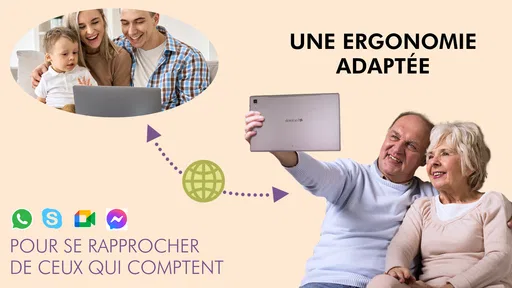
Pour la visioconférence, il faut effectuer une préparation séparée. Le lanceur peut rendre l’accès visible, mais il ne remplace pas la création du compte, l’autorisation d’utiliser la caméra ou le réglage du contact à appeler. Je ferais donc un appel test avec un proche avant de confier la tablette. Cette étape permet de distinguer un problème d’interface d’un problème lié au service de communication.
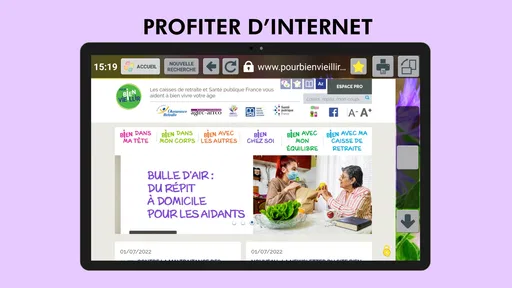
Pour Internet, je garderais également un nombre limité de destinations utiles. Une personne peut être plus à l’aise avec un accès direct à son site habituel qu’avec une page remplie de choix. Le lanceur prend alors son rôle de point d’entrée, tandis que le navigateur reste responsable de l’expérience à l’intérieur des pages. C’est une distinction importante pour éviter d’attendre de Facilotab qu’il simplifie des sites conçus sans penser à l’accessibilité.
Un scénario où la différence est vraiment visible
Imaginons une tablette installée dans le salon pour une personne qui vit seule et souhaite garder le contact avec sa famille. Le matin, elle veut consulter un site d’actualités. L’après-midi, elle joue à un jeu simple. Le week-end, elle reçoit un appel vidéo. Sur Android standard, un proche pourrait devoir expliquer plusieurs fois comment retrouver chaque application après une mise à jour ou une mauvaise manipulation.
Avec Facilotab, je préparerais un écran d’accueil centré sur ces usages et je laisserais la personne répéter le parcours. Elle apprendrait moins de gestes, mais des gestes plus cohérents. Si elle revient toujours au même écran pour choisir Internet, les jeux ou la visioconférence, l’accompagnement devient plus prévisible. Pour la famille, le bénéfice n’est pas seulement esthétique : c’est la possibilité de donner des indications courtes et de laisser davantage d’autonomie.
Ce scénario montre aussi la limite du produit. Si la personne doit gérer régulièrement des fichiers, installer de nombreuses applications, modifier des paramètres réseau ou jongler entre plusieurs comptes, une interface Android classique sera probablement plus adaptée. Facilotab est meilleur quand les besoins sont ciblés et répétitifs que lorsque la tablette sert d’ordinateur polyvalent.
Les détails qui demandent un peu de méthode
Le premier conseil que je donnerais est de ne pas confondre visibilité et simplicité. Afficher beaucoup de raccourcis peut sembler pratique au début, mais une grille trop remplie recrée le problème que l’on cherchait à éviter. Je préfère organiser l’accueil autour des activités principales, puis conserver les autres applications à part. Cette discipline rend l’interface plus facile à mémoriser.
Le deuxième conseil concerne les essais. Il faut demander à l’utilisateur de réaliser seul les actions courantes, sans corriger immédiatement chaque geste. On découvre ainsi les vrais points de blocage : un bouton mal compris, une application qui n’est pas celle attendue ou un retour à l’accueil difficile à repérer. La configuration doit être validée par l’usage, pas seulement par la personne qui installe la tablette.
Le troisième conseil est de garder un accès clair aux réglages indispensables, mais de ne pas les placer au même niveau que les activités quotidiennes. Les réglages sont nécessaires pour le Wi-Fi, le son ou l’affichage, mais ils peuvent intimider. Les mélanger aux jeux et à la visioconférence augmente le risque de toucher une option sans le vouloir. La meilleure organisation sépare les actions fréquentes des actions occasionnelles.
Enfin, je vérifierais régulièrement que les applications affichées correspondent encore aux habitudes de la personne. Un lanceur simplifié perd de sa valeur si l’écran présente des services inutilisés ou si l’application de communication a changé de nom. Un petit nettoyage de temps en temps peut être plus utile qu’une nouvelle installation.
Les compromis à accepter avant de l’adopter
La simplicité a un prix : elle réduit la liberté de personnaliser l’expérience comme sur Android standard. Pour un utilisateur expérimenté, cette présentation peut paraître trop encadrée. Il peut préférer placer ses propres raccourcis, utiliser des widgets, consulter les notifications depuis l’écran d’accueil ou passer rapidement d’une application à l’autre. Dans ce cas, Facilotab risque de créer une étape supplémentaire plutôt que de lui faire gagner du temps.
Il faut aussi accepter que l’application ne transforme pas une ancienne tablette en appareil moderne. Elle agit sur l’interface et l’accès aux usages, pas sur la rapidité générale, la qualité de l’écran ou la stabilité du réseau. Si l’appareil est lent, si la batterie est fatiguée ou si les applications installées sont trop exigeantes, le lanceur ne supprimera pas ces contraintes.
Le modèle économique mérite également d’être regardé avant une installation familiale. L’application est gratuite, mais des achats intégrés peuvent aller de 3,99 € à 99,99 € lorsqu’ils sont facturés via Google Play. Je vérifierais donc attentivement ce qui est proposé avant de valider une dépense, surtout si la tablette est utilisée par une personne qui pourrait appuyer sur un bouton sans en mesurer la conséquence. Cette précaution relève autant de l’accompagnement que du logiciel.
La note moyenne de 3,5 sur 5, avec environ 33 avis écrits, reflète probablement une expérience variable selon le type de tablette, les attentes et le niveau d’autonomie recherché. Je ne la considérerais ni comme un signal d’échec ni comme une garantie. Pour moi, elle confirme surtout qu’il faut tester l’interface avec la personne concernée : une présentation très rassurante pour l’un peut sembler restrictive pour l’autre.
La version actuelle est 06.02.13-market. Dans la pratique, je vérifierais après installation que l’appareil accepte bien cette version et que les applications utilisées restent compatibles. Comme l’application fonctionne à partir d’Android 7.0, elle peut intéresser des tablettes qui ne sont plus récentes, mais la compatibilité du lanceur ne garantit pas celle de chaque service ajouté ensuite.
Face aux alternatives habituelles
La première alternative est le lanceur Android fourni avec la tablette. Il a l’avantage d’être déjà présent, de laisser davantage de liberté et de suivre les conventions connues par les utilisateurs habitués aux smartphones. Pour une personne autonome avec la technologie, il reste souvent préférable. En revanche, il demande de comprendre davantage de repères : écran d’accueil, liste d’applications, notifications et gestes de navigation.
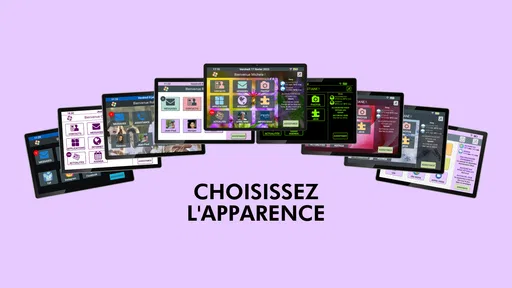
La deuxième option consiste à augmenter la taille du texte et des icônes dans les réglages d’accessibilité. Cette solution peut suffire si le seul problème est la lisibilité. Elle ne réorganise toutefois pas les usages et ne rend pas forcément les parcours plus faciles. Facilotab apporte une approche plus globale : il ne s’agit pas seulement de voir plus grand, mais de présenter les actions d’une manière plus directe.
On peut aussi installer un autre lanceur pensé pour les seniors. Dans ce cas, je comparerais moins l’apparence que la logique de navigation. Le bon choix est celui que la personne comprend sans aide et qu’elle accepte d’utiliser chaque jour. Facilotab a un intérêt particulier pour les familles qui veulent un environnement orienté vers Internet, les jeux et la communication vidéo, plutôt qu’un simple agrandissement de l’écran.
À l’inverse, une tablette déjà configurée avec de gros raccourcis, un nombre réduit d’applications et un utilisateur parfaitement à l’aise ne gagnera peut-être rien à changer de lanceur. Chaque couche ajoutée doit résoudre un problème réel. Si elle ne fait que déplacer des habitudes qui fonctionnent déjà, elle peut compliquer la transition.
Pour qui l’application apporte le plus
Je la recommande en priorité aux seniors qui veulent utiliser une tablette sans apprendre toute la logique d’Android. Elle convient aussi aux proches qui préparent un appareil à distance ou qui passent régulièrement du temps à expliquer où trouver un service. Les usages répétitifs sont son terrain idéal : consulter Internet, lancer un jeu, accéder à une application de communication et revenir à un accueil connu.
Elle peut également être intéressante pour une personne qui commence avec le numérique et qui risque de se décourager devant une interface trop dense. Le fait de limiter les choix visibles aide à construire une routine. Une fois cette routine acquise, l’utilisateur pourra décider s’il souhaite conserver cette présentation ou passer à quelque chose de plus libre.
Je serais plus réservé pour les utilisateurs qui veulent gérer la tablette comme un appareil professionnel, installer constamment de nouveaux outils ou personnaliser chaque détail. Dans ce profil, le lanceur standard offre une souplesse supérieure. Je le déconseille aussi comme unique solution en cas de difficultés visuelles ou motrices importantes : il peut aider, mais les réglages d’accessibilité et l’adaptation physique de la tablette resteront essentiels.
Avec plus de 10 000 installations, Facilotab reste une solution déjà adoptée par un public réel, sans donner l’impression d’un outil réservé à quelques passionnés. Son âge PEGI 3 correspond à une utilisation familiale, mais ce classement ne remplace pas l’accompagnement d’un proche lors de la configuration et des achats intégrés.
Mon verdict après l’avoir envisagée dans une vraie routine
Ce que je retiens de Facilotab Lanceur Appli Senior, ce n’est pas une promesse de rendre toute tablette magique. Sa force est plus précise : réduire le nombre de choix nécessaires pour atteindre les activités importantes. Pour un senior qui se perd dans Android, cette différence peut transformer une tablette inutilisée en outil de communication et de loisirs accessible.
Je l’installerais volontiers sur une tablette destinée à un parent, à condition de la configurer avec lui, de tester les appels vidéo et de garder l’accueil suffisamment épuré. Je prendrais aussi le temps de vérifier les achats intégrés et de m’assurer que les applications réellement utilisées sont compatibles avec l’appareil. Ce sont de petites précautions, mais elles déterminent largement la réussite du projet.
En revanche, je ne choisirais pas cette solution pour quelqu’un qui maîtrise déjà Android ou qui cherche une personnalisation poussée. Dans ce cas, les avantages de la simplicité peuvent devenir des limites. Pour le bon public, toutefois, CDIP propose un lanceur cohérent, gratuit au départ, et centré sur une question très concrète : comment permettre à une personne de trouver seule ce qu’elle veut faire sur sa tablette ?
Facilotab Lanceur Appli Senior Questions fréquentes
À quoi faut-il penser avant de remplacer l’écran d’accueil actuel par Facilotab ?
Facilotab Lanceur Appli Senior modifie la façon dont l’écran d’accueil Android est présenté et utilisé. Avant de l’adopter, il est utile de réfléchir aux applications et aux raccourcis que la personne doit retrouver rapidement, ainsi qu’à son degré d’autonomie avec l’appareil. Le changement vise à rendre la navigation plus simple, mais il peut demander un petit temps d’adaptation pour prendre ses repères.
Facilotab Lanceur Appli Senior est-il compatible avec une ancienne tablette Android ?
L’application est destinée aux appareils Android dont le système est au moins en version 7.0. Cela la rend envisageable sur certaines tablettes qui ne sont pas récentes, à condition qu’elles répondent à cette exigence. La compatibilité peut aussi varier selon la marque de la tablette et ses composants. Avant de l’installer, vérifiez la version Android de l’appareil et les indications de compatibilité affichées sur Google Play.
Qu’est-ce que Facilotab Lanceur Appli Senior et à qui s’adresse-t-il ?
Facilotab Lanceur Appli Senior est une interface Android conçue pour simplifier l’utilisation d’une tablette ou d’un smartphone. Elle s’adresse principalement aux seniors, aux débutants et aux personnes peu à l’aise avec les menus classiques. Les fonctions essentielles sont présentées de manière plus lisible, avec de gros boutons et une organisation volontairement épurée, afin de faciliter l’accès aux applications, aux contacts et aux services courants.
L’application est-elle réellement facile à utiliser pour une personne âgée ?
Lors de l’utilisation, l’interface paraît plus accessible qu’un écran Android standard, notamment grâce à une présentation claire, des icônes visibles et une navigation réduite au minimum. Toutefois, la facilité dépend aussi des réglages de l’appareil et des habitudes de l’utilisateur. Une courte configuration initiale peut être nécessaire pour personnaliser les raccourcis, le volume, la taille du texte et les applications affichées.
Facilotab Lanceur Appli Senior fonctionne-t-il sur tous les appareils Android ?
L’application est destinée aux appareils Android, mais sa compatibilité peut varier selon la version du système, la marque de la tablette ou du smartphone et les composants disponibles. Avant de l’installer, il est conseillé de vérifier la fiche Google Play ainsi que les exigences indiquées par l’éditeur. Sur certains appareils, des différences d’affichage ou de comportement peuvent apparaître, notamment avec les boutons physiques et les fonctions propres au fabricant.
Avantages
- Interface très lisible
- pensée pour les personnes peu à l’aise avec le numérique.
- Accès rapide aux fonctions essentielles depuis un écran d’accueil simplifié.
- Icônes et textes suffisamment grands pour améliorer le confort de lecture.
- Navigation plus rassurante grâce à une organisation claire et peu chargée.
- Peut faciliter l’accompagnement d’un proche âgé à distance ou en présence.
Inconvénients
- Certaines options avancées d’Android deviennent moins accessibles depuis ce lanceur.
- La personnalisation de l’écran reste limitée par rapport à un lanceur classique.
- L’application peut sembler trop simplifiée pour les utilisateurs déjà expérimentés.
- La compatibilité et l’affichage peuvent varier selon le modèle de tablette ou mobile.
- Des réglages initiaux peuvent être nécessaires pour adapter l’interface aux besoins de chacun.











