

Flat Square - Icon Pack
- 0.00
- 0.0
- Installations
- 10.00K
- Prix
- 2,49 €
Captures d’écran
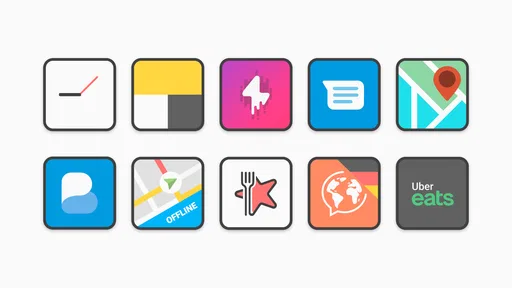
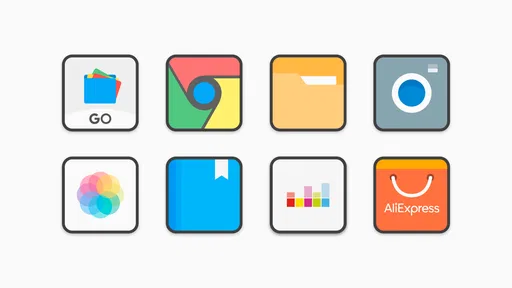
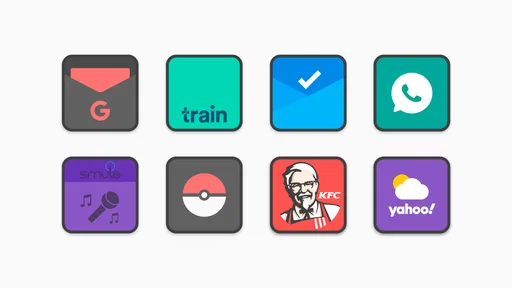
Analyse par Reviewed
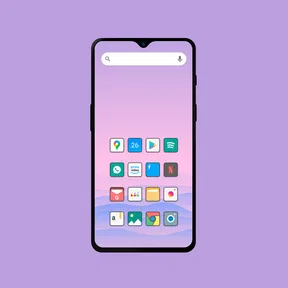
Changer l’apparence d’un téléphone ne demande pas forcément de remplacer tout son lanceur ni de passer des heures à créer un thème complet. Après avoir utilisé Flat Square - Icon Pack, je le vois surtout comme un outil de personnalisation ciblé : il donne une direction visuelle nette aux applications, avec des formes carrées et une inspiration Flat et Material Design. Le résultat est propre, particulièrement sur un écran d’accueil déjà bien organisé.
Le pack est proposé par FLDESIGN et appartient à la catégorie de la personnalisation. Il est payant, au tarif de 2,49 €, avec une classification PEGI 3. Il fonctionne à partir d’Android 5.0, ce qui le rend accessible à de nombreux appareils qui ne sont plus tout récents. La version actuelle est la 10.3, et l’application a été publiée le 24 mars 2019. Elle a dépassé le seuil des 10 000 installations, un volume plus modeste que celui des packs les plus connus, mais suffisant pour montrer qu’elle s’adresse à un public précis plutôt qu’à tout le monde.
Une base visuelle simple à intégrer au quotidien
Ma première approche avec ce type de pack consiste à ne pas tout modifier immédiatement. Je commence par observer l’écran d’accueil tel qu’il est : nombre de pages, dossiers utilisés, raccourcis indispensables et applications qui restent visibles en permanence. Cette étape est importante ici, car le style carré fonctionne mieux quand la disposition générale est déjà lisible. Si l’écran est rempli de widgets disparates et d’icônes de tailles très différentes, le changement d’icônes ne suffira pas à créer une vraie cohérence.
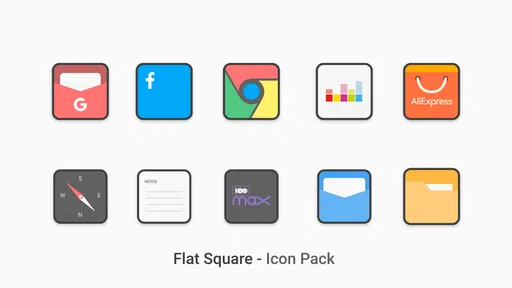
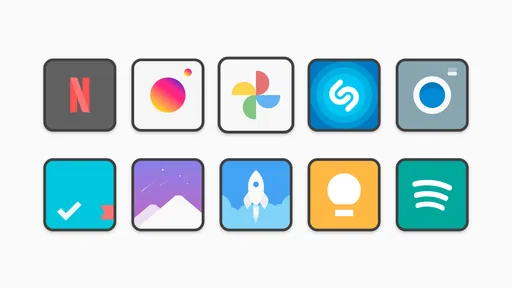
Flat Square propose plus de 3 200 icônes en haute qualité. Ce volume permet de couvrir les applications courantes tout en laissant une marge pour des usages plus spécifiques. Dans mon utilisation, l’intérêt ne vient pas seulement du nombre, mais de la possibilité de conserver une même logique visuelle entre les applications de communication, les outils de travail et les services de divertissement.
Le style carré apporte une impression plus structurée que les packs ronds ou très illustrés. Les icônes s’alignent facilement dans une grille et donnent un aspect presque modulaire à l’écran. Je le recommande donc en priorité aux personnes qui aiment les interfaces ordonnées, les couleurs maîtrisées et les formes régulières. Si vous préférez des icônes très réalistes, des dessins complexes ou un rendu proche du système d’origine, le résultat risque de vous sembler trop géométrique.
Le point à vérifier avant l’achat concerne surtout le lanceur utilisé. Un pack d’icônes n’agit pas de la même manière selon l’environnement installé sur le téléphone. La compatibilité pratique dépend donc du lanceur et de sa manière de gérer les packs externes. Je conseille de vérifier cette prise en charge avant de payer, surtout si votre appareil utilise une interface constructeur très fermée. Ce n’est pas un défaut propre aux icônes de FLDESIGN, mais c’est une contrainte réelle de cette catégorie.
Dans un scénario quotidien, je trouve le pack particulièrement adapté à un écran d’accueil réduit à une seule page. Je garde les applications principales dans la barre inférieure, les outils de déplacement et de paiement dans un dossier, puis les applications de lecture et de loisirs sur une seconde zone. Avec des icônes carrées, cette organisation devient plus facile à parcourir visuellement : je reconnais d’abord la forme générale et la couleur, puis le symbole. Cette habitude évite de chercher une application dans une longue liste.
Plus d’articles de notre rédaction

 inDrive: Trajets à vos prix
inDrive : négocier le prix d’une course, partager le pouvoir
En laissant passager et conducteur négocier, inDrive transforme une course ordinaire en choix économique. Cette liberté a un prix : elle déplace aussi le rapport de force.
 Météo & Radar France
Météo & Radar France : repérer l’averse avant de partir
Une averse dans l’heure suffit à bouleverser un trajet ou une sortie. Cette application rend les prévisions locales plus faciles à consulter et à transformer en décisions concrètes.

 Dream League Soccer 2026
Dream League Soccer 2025 : des matchs plaisants, à condition d’aimer progresser longtemps
Accessible et généreux en matchs, le jeu de football de First Touch Games convient surtout à ceux qui acceptent de bâtir leur club dans la durée et de composer avec ses limites mobiles.

 La Bible App pour les Enfants
La Bible App pour les Enfants : des récits qui se prolongent en famille
Des récits bibliques animés, des choix de lecture adaptés aux plus jeunes et une invitation à parler ensemble : une application familiale dont la simplicité fait la force.

 Uber - VTC, repas et plus
Passer à Uber : un vrai gain de simplicité, ou une nouvelle habitude à prendre ?
Changer d’application de transport ne se résume pas à retrouver un bouton de réservation. Voici ce qui change vraiment avec Uber, ce qu’il faut vérifier et à qui la transition convient.

 Temple Run
Temple Run, la fuite sans fin qui transforme l’attente en rituel
Un temple, trois gestes et un singe géant aux trousses : Temple Run raconte une époque qui préfère les plaisirs immédiats aux longues parties, sans jamais rendre sa formule tout à fait inoffensive.
Dernières actualités



La bonne méthode pour éviter un écran incohérent
Je conseille de commencer par les icônes que vous utilisez plusieurs fois par jour. Modifier les applications de téléphone, de messages, de calendrier, de navigateur et de musique permet de juger rapidement si la palette vous convient. Il vaut mieux observer ce petit groupe pendant une journée que changer l’ensemble du téléphone sur un coup de tête.
Ensuite, je regroupe les applications moins fréquentes dans des dossiers. Cette méthode réduit l’impact des éventuelles icônes non couvertes ou visuellement différentes. Une application rare qui reste dans un dossier attire moins l’attention qu’une icône isolée au milieu d’une rangée parfaitement uniforme.
Un autre détail utile est de choisir un fond d’écran calme. Les formes carrées ressortent mieux sur une image peu chargée, avec des zones de couleur suffisamment dégagées. Un fond très détaillé peut annuler l’effet recherché et rendre les icônes difficiles à distinguer. Pour un rendu plus équilibré, je privilégie une image abstraite simple ou une couleur unie qui reprend une nuance déjà présente dans le pack.
Le meilleur résultat vient de la combinaison entre les icônes et la structure de l’écran, pas du pack utilisé seul. C’est une distinction importante : Flat Square peut améliorer une disposition claire, mais il ne remplacera pas un rangement réfléchi.
Les réglages à examiner avant de personnaliser partout
Je prends toujours quelques minutes pour parcourir l’interface du pack avant de sélectionner des icônes. L’objectif est de comprendre comment retrouver une application précise et comment repérer les éléments disponibles. Avec un catalogue de cette taille, chercher au hasard devient rapidement fatigant. Une méthode plus efficace consiste à traiter les applications par groupes : communication, productivité, médias, achats, transport et outils système.
Cette organisation permet aussi de repérer les trous dans la couverture. Il est normal qu’un pack ne propose pas une icône parfaitement adaptée à chaque application installée, surtout si vous utilisez des services locaux ou des outils peu répandus. Dans ce cas, je préfère conserver l’icône d’origine dans un dossier plutôt que choisir un symbole approximatif qui pourrait induire en erreur.
La qualité visuelle annoncée se remarque surtout lorsque les icônes sont affichées côte à côte. Les contours réguliers et l’approche inspirée du Material Design donnent une impression plus homogène qu’un mélange d’icônes système, de logos très colorés et de raccourcis personnalisés. Toutefois, la perception dépend aussi de la taille d’affichage choisie par le lanceur. Une grille trop dense peut réduire la lisibilité des détails, tandis qu’une grille plus aérée laisse mieux respirer les formes.
Je vérifie également les réglages de taille des icônes et de grille proposés par mon lanceur, quand ils sont disponibles. Avec des carrés, une icône légèrement trop grande peut donner une impression de blocs serrés. À l’inverse, une taille trop réduite fait perdre l’impact graphique du pack. Le réglage idéal dépend de la diagonale de l’écran et de votre vue, mais je recommande de privilégier la lecture rapide plutôt que l’apparence spectaculaire.
Le prix d’achat reste raisonnable pour quelqu’un qui sait déjà vouloir ce style. En revanche, il faut garder à l’esprit que des achats intégrés peuvent apparaître entre 4,49 € et 49,99 € lorsqu’ils sont facturés via Google Play. Cette possibilité mérite d’être examinée avec attention avant toute validation supplémentaire. Pour une simple personnalisation, je préfère commencer par l’achat principal et ne rien ajouter tant que je n’ai pas vérifié que le pack répond réellement à mes besoins.
Créer des habitudes plus rapides que la recherche d’icônes
La personnalisation devient plus agréable quand elle suit une routine. Je ne cherche pas à modifier chaque application le même jour. Je commence par la page principale, puis je traite un dossier à la fois. Cette progression permet de conserver un écran utilisable pendant toute la configuration et de revenir facilement en arrière si une combinaison ne fonctionne pas.
Pour les applications essentielles, je place les raccourcis à des endroits fixes. Par exemple, les outils de communication restent dans la même zone, tandis que les applications liées au travail sont séparées des loisirs. Les icônes carrées renforcent cette logique de repères visuels, à condition de ne pas déplacer constamment les éléments. Après quelques jours, la mémoire musculaire prend le relais : je touche une zone connue au lieu de lire chaque symbole.
Je trouve aussi utile de limiter le nombre de pages. Une longue succession d’écrans peut donner l’impression que la personnalisation est incomplète, même si toutes les icônes sont harmonisées. En regroupant les applications secondaires dans des dossiers et en utilisant la recherche du téléphone pour les usages occasionnels, je garde le pack visible là où il apporte le plus de valeur.
Les raccourcis d’applications demandent une attention particulière. Selon le lanceur, certains raccourcis peuvent conserver une apparence différente de l’icône principale. Pour éviter un mélange inattendu, je réserve les raccourcis aux actions que j’utilise vraiment, comme ouvrir directement une conversation, une liste ou une fonction précise. Si l’un d’eux casse l’uniformité de l’écran, je préfère revenir à l’icône standard plutôt que sacrifier la clarté pour un effet décoratif.
Une autre technique consiste à utiliser les couleurs comme des repères fonctionnels. Je peux placer les applications de travail dans une zone où les tons froids dominent et les applications de détente dans une autre zone plus vive. Il ne s’agit pas d’une fonction spéciale du pack, mais d’une manière concrète d’exploiter sa cohérence graphique. L’objectif est de réduire le temps nécessaire pour trouver une application, pas seulement de rendre l’écran plus joli.
Ce que le pack ne peut pas corriger
La principale limite de Flat Square est liée à la couverture réelle de votre téléphone. Même avec plus de 3 200 icônes, certaines applications peuvent rester sans équivalent ou présenter un visuel qui ne correspond pas exactement à vos attentes. Les utilisateurs qui installent beaucoup de services spécialisés devront probablement accepter quelques icônes d’origine.
Cette limite est moins gênante si vous utilisez des dossiers. Elle devient plus visible sur un écran minimaliste où chaque icône est exposée. Dans ce cas, je conseille de sélectionner les applications les mieux couvertes et de cacher les autres dans le tiroir d’applications. Vous obtenez ainsi une page d’accueil cohérente sans avoir besoin de forcer une correspondance imparfaite.
Le pack n’est pas non plus la meilleure solution pour quelqu’un qui veut une personnalisation complète du système. Il modifie l’apparence des icônes, mais ne transforme pas automatiquement les widgets, les menus, les animations, les panneaux de réglages ou les couleurs de l’interface. Pour un changement global, un thème constructeur ou un lanceur proposant un ensemble plus large sera probablement plus adapté.
Les personnes qui changent souvent de téléphone doivent également considérer le temps de remise en place. Les icônes peuvent être réappliquées, mais la disposition de l’écran dépend du lanceur et de la sauvegarde utilisée. Je recommande donc de noter mentalement, ou de conserver une capture d’écran, de la structure qui vous convient. Cela rend la migration moins pénible et évite de reconstruire toute l’organisation au hasard.
La présence d’un prix peut par ailleurs décourager les utilisateurs qui veulent simplement essayer un style pendant quelques minutes. Les packs gratuits sont plus pratiques pour tester plusieurs directions visuelles, même s’ils sont parfois moins cohérents ou moins complets. Ici, l’achat a du sens si vous appréciez réellement l’esthétique carrée et si vous comptez la garder plusieurs semaines ou plusieurs mois.
Pour quel utilisateur le choix est vraiment pertinent ?
Je conseillerais Flat Square à une personne qui possède déjà un lanceur compatible, utilise un écran d’accueil organisé et recherche une apparence sobre mais identifiable. Il convient aussi à ceux qui trouvent les icônes rondes trop douces ou les packs très décoratifs trop chargés. Son langage visuel est suffisamment marqué pour donner une vraie personnalité au téléphone sans tomber dans l’excès.
Il est moins adapté à l’utilisateur qui veut retrouver exactement les logos officiels, sans interprétation graphique. Il ne conviendra pas davantage à quelqu’un qui refuse toute icône différente de l’originale ou qui attend une transformation complète du système en une seule installation. Dans ces situations, un thème intégré au téléphone ou un pack spécialisé dans le réalisme pourrait offrir une expérience plus directe.
Par rapport aux alternatives habituelles de la personnalisation, son avantage est sa direction claire : les formes carrées et l’inspiration Flat et Material Design créent une identité immédiatement reconnaissable. Son compromis est tout aussi clair : plus le style est précis, plus les icônes qui ne suivent pas cette logique ressortent. Je préfère cette cohérence assumée à un pack qui essaie de convenir à tous les goûts, mais seulement si l’on accepte de gérer les exceptions.
Mon verdict après une utilisation régulière
Après l’avoir intégré à une organisation simple, je trouve que Flat Square remplit bien son rôle de pack d’icônes orienté vers la régularité visuelle. Il ne promet pas de réinventer l’interface et ne doit pas être acheté avec cette attente. Sa force se révèle plutôt dans les détails quotidiens : une page d’accueil plus lisible, des dossiers plus faciles à parcourir et une apparence moins dépendante des choix graphiques de chaque application.
Je recommande de commencer par vérifier la compatibilité du lanceur, puis de personnaliser les applications les plus utilisées. Prenez ensuite le temps d’ajuster la grille, la taille des icônes et le fond d’écran. Cette approche progressive permet de juger le confort réel, pas seulement la première impression. Si quelques icônes restent différentes, placez-les dans des dossiers au lieu de chercher une uniformité parfaite à tout prix.
La version 10.3 et la compatibilité avec Android 5.0 en font une option accessible à un parc d’appareils assez large. Le classement PEGI 3 confirme aussi qu’il s’agit d’un produit de personnalisation sans contenu destiné à un public mature. Pour ma part, je le retiendrais surtout pour son style net et sa capacité à soutenir une routine d’organisation bien pensée.
Flat Square - Icon Pack vaut son prix lorsque vous cherchez une identité visuelle carrée et que vous êtes prêt à organiser votre écran autour d’elle. Si vous voulez seulement changer deux ou trois icônes, une solution gratuite suffira peut-être. Mais pour une page d’accueil structurée, des dossiers cohérents et une esthétique Flat assumée, c’est un choix que je peux recommander à un ami, avec la réserve habituelle : vérifier d’abord le comportement de son lanceur et accepter que toutes les applications ne soient pas forcément parfaitement assorties.
Flat Square - Icon Pack Questions fréquentes
À quoi ressemblent les icônes et quel style Flat Square apporte-t-il à l’écran d’accueil ?
Flat Square mise sur des formes carrées et une apparence plate inspirée du Flat Design et du Material Design. Le résultat vise une présentation cohérente et moderne, particulièrement adaptée aux personnes qui souhaitent harmoniser les icônes de leur écran d’accueil plutôt que conserver des styles visuels très différents. Le pack réunit plus de 3 200 icônes de haute qualité.
Quel système Android faut-il pour installer Flat Square - Icon Pack ?
Flat Square - Icon Pack nécessite Android 5.0 ou une version ultérieure. Avant le téléchargement, vérifiez la version d’Android utilisée par votre téléphone ou votre tablette : si elle est antérieure, l’installation ne sera pas adaptée à votre appareil. L’application appartient à la catégorie de la personnalisation et a été publiée le 24 mars 2019 ; sa version actuelle est la 10.3.
Qu’est-ce que Flat Square - Icon Pack et à quoi sert-il ?
Flat Square - Icon Pack est un pack d’icônes destiné à personnaliser l’apparence de l’écran d’accueil Android. Il remplace les icônes classiques par des formes carrées, plates et visuellement cohérentes, avec une esthétique moderne et minimaliste. L’application ne modifie pas le fonctionnement des applications installées : elle agit uniquement sur leur présentation, à condition d’utiliser un lanceur compatible.
Flat Square - Icon Pack est-il compatible avec tous les téléphones Android ?
La compatibilité dépend principalement du lanceur installé sur votre téléphone, et non seulement du modèle d’appareil. Flat Square fonctionne généralement avec de nombreux lanceurs Android populaires prenant en charge les packs d’icônes, mais la compatibilité exacte peut varier selon la version du système et l’interface du fabricant. Il est donc conseillé de vérifier la liste des lanceurs compatibles avant le téléchargement.
Faut-il installer un launcher supplémentaire pour utiliser Flat Square ?
Dans la plupart des cas, oui, surtout si le lanceur fourni par votre fabricant ne permet pas d’appliquer des packs d’icônes personnalisés. Après l’installation, vous devrez ouvrir les paramètres du launcher, rechercher la section dédiée aux thèmes ou aux icônes, puis sélectionner Flat Square. Certains lanceurs proposent aussi un bouton d’application directe depuis le pack, ce qui simplifie considérablement la configuration.
Avantages
- Icônes nettes et cohérentes
- idéales pour les écrans haute résolution.
- Nombreuses icônes alternatives pour personnaliser davantage son interface.
- Application légère
- avec une navigation simple et rapide.
- Prise en charge de plusieurs lanceurs Android populaires.
- Mises à jour régulières pour ajouter de nouvelles icônes.
Inconvénients
- Fonctionne uniquement sur Android
- sans version officielle pour iPhone.
- Certaines applications peu connues peuvent ne pas avoir d’icône dédiée.
- Un lanceur compatible est nécessaire pour appliquer correctement le pack.
- Le style très géométrique ne conviendra pas à tous les goûts.
- La personnalisation complète peut demander du temps et quelques réglages.











