FlipaClip : Animation 2D
- 3.30K
- 4,4
- Installations
- 50.00M
- Prix
- Free

Captures d’écran
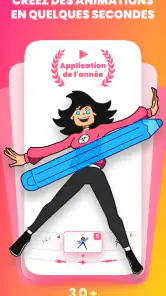
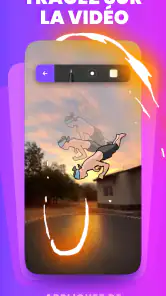
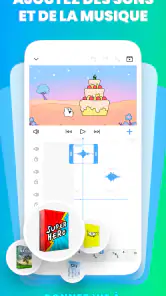
Analyse par Reviewed
Quand je veux transformer un petit dessin en mouvement sans installer un logiciel d’animation complexe, FlipaClip : Animation 2D me paraît être un point de départ très accessible. Je peux poser une idée, dessiner quelques poses et vérifier si le mouvement fonctionne directement sur l’écran. L’application vise autant les curieux qui veulent essayer l’animation que les personnes qui dessinent déjà et cherchent un moyen simple de donner vie à leurs personnages.
À qui cette façon de créer convient le mieux
Je la conseillerais d’abord à celles et ceux qui apprennent en faisant. Une balle qui rebondit, un visage qui change d’expression ou un personnage qui fait un signe de la main sont de bons exercices : chaque projet reste assez court pour que l’on puisse comprendre le principe des images successives sans se perdre dans une production trop ambitieuse. Le format aide aussi à repérer une difficulté précise, comme un déplacement irrégulier ou une pose qui manque de lisibilité.
Pour un usage quotidien, je peux imaginer une scène très simple : dans le bus ou pendant une pause, je note une idée de gag en dessinant deux ou trois poses, puis je la reprends tranquillement chez moi. Il vaut mieux penser en petites séquences qu’essayer de terminer un court métrage d’un seul élan. Cette habitude rend l’application plus agréable, car elle permet de tester une idée et de décider ensuite si elle mérite davantage de travail.
Le geste de base : construire le mouvement image par image
Le principe du flipbook reste le meilleur repère. Je commence par dessiner une pose, puis j’avance dans la séquence en faisant varier un élément à la fois. Pour un mouvement de marche, par exemple, garder le torse à peu près stable tout en déplaçant les jambes aide à comprendre ce qui change d’une image à l’autre. La grille d’oignon sert alors de guide visuel : elle montre les dessins voisins et évite de devoir tout retenir de mémoire.
Ce repère est particulièrement utile quand un objet se déplace sur une trajectoire. Je peux vérifier si ses positions progressent de façon cohérente, au lieu de découvrir à la lecture que le mouvement saute ou tremble. Il faut toutefois rester attentif à la quantité de détails : l’affichage simultané de plusieurs images facilite la comparaison, mais peut aussi encombrer le dessin si les poses se superposent fortement. Dans ce cas, je simplifie les formes et je me concentre sur la silhouette.
La timeline donne une vue d’ensemble de la séquence et m’aide à organiser le travail. Mon conseil est de faire un premier passage rapide avec des formes simples, puis de revenir sur les poses qui ne se lisent pas bien. Ce petit aller-retour évite de passer trop tôt du temps sur les détails. Une animation convaincante dépend souvent davantage de la clarté des poses et de leur enchaînement que d’un dessin très fini à chaque étape.
Réglages et habitudes qui évitent de refaire le travail
Avant de dessiner longtemps, je prends un instant pour choisir un format adapté à l’usage visé. Une séquence pensée pour être regardée sur un téléphone n’a pas forcément besoin du même cadrage qu’un projet que l’on veut présenter ailleurs. Je garde aussi une composition assez simple au début : un personnage bien placé et un arrière-plan peu chargé rendent les corrections plus faciles, surtout quand plusieurs images doivent rester cohérentes.
Plus d’actualités de notre rédaction

Dream League Soccer 2025 : des matchs plaisants, à condition d’aimer progresser longtemps

La Bible App pour les Enfants : des récits qui se prolongent en famille

Passer à Uber : un vrai gain de simplicité, ou une nouvelle habitude à prendre ?

Temple Run, la fuite sans fin qui transforme l’attente en rituel

Webex Meetings : la réunion mobile doit se faire oublier

Ball Run 2048 : le jeu tient-il le coup quand une partie déraille ?
Je vérifie ensuite la vitesse de lecture en relançant souvent l’aperçu plutôt qu’en attendant d’avoir terminé. C’est une habitude plus utile qu’elle n’en a l’air : une pose qui semble correcte isolément peut paraître trop brève une fois intégrée au mouvement. Quand une action est difficile à comprendre, je peux insérer une pose de transition ou maintenir davantage une pose clé, au lieu de redessiner toute la scène.
Pour le son, je préfère attendre que le mouvement soit déjà lisible. Ajouter une musique ou un effet sonore peut donner du rythme, mais ne corrige pas une animation confuse. Je traite donc l’audio comme une finition : je vérifie d’abord les poses et le déroulement, puis j’ajoute le son si celui-ci apporte quelque chose. Cette méthode limite les retouches inutiles quand la séquence change encore.
Importer, corriger et garder le contrôle du dessin
L’importation d’images peut servir de base de travail lorsque je veux partir d’un élément déjà préparé, tandis que le texte convient à une légende ou à un gag visuel. Je fais attention à la cohérence du style : un élément importé très détaillé peut attirer toute l’attention et détonner avec des dessins plus simples. Mieux vaut l’utiliser avec une intention claire, par exemple comme repère ou comme partie distincte de la scène, plutôt que de l’ajouter uniquement parce que l’option existe.
Le lasso est précieux pour déplacer une partie du dessin sans toucher au reste. Je l’utilise pour corriger une position ou rééquilibrer une pose, mais je vérifie ensuite les contours : un déplacement peut laisser un espace vide ou créer une jonction peu naturelle. C’est une bonne manière de gagner du temps sur une correction locale, pas une garantie que la retouche sera invisible. Quand la forme doit changer beaucoup, redessiner proprement peut donner un résultat plus convaincant.
Les calques permettent de séparer certains éléments et de rendre les modifications moins risquées. Je trouve cette organisation utile quand un personnage et un décor doivent être ajustés indépendamment. En revanche, multiplier les couches dès le départ peut compliquer un exercice très court. Je les réserve aux projets où la séparation apporte un bénéfice concret, puis je garde les premières tentatives aussi simples que possible.
Un atelier d'animation au bout des doigts
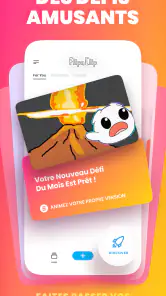
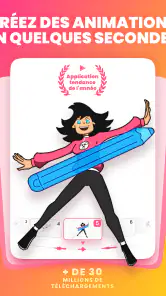
Dès le lancement de l'application, on est accueilli par une interface simple et intuitive. Avec FlipaClip : Animation 2D, créer des animations devient un jeu d’enfant. L'application offre une multitude d’outils de dessin et de calques qui permettent de réaliser des animations image par image, rappelant les flipbooks de notre enfance.
Ce qui est génial, c'est la possibilité d'importer des images, de dessiner directement à l’écran avec différents pinceaux, et même d'ajouter du texte. L’outil de lasso est particulièrement pratique pour déplacer des éléments sans détruire le reste de votre dessin. En gros, c’est comme avoir un mini studio d’animation dans votre poche.
Fonctionnalités qui font la différence
Parmi les fonctionnalités, la grille d'oignon est un vrai plus. Elle permet de visualiser plusieurs images à la fois pour mieux comprendre le mouvement. C’est un atout majeur pour ceux qui veulent perfectionner leurs animations. De plus, l’application propose une timeline intuitive pour organiser facilement les séquences d’animation.
Autre point fort, la possibilité d’ajouter du son à vos créations. Que ce soit une musique de fond ou des effets sonores, cela donne une toute nouvelle dimension à vos projets. Et si vous êtes fier de votre travail, partager vos animations sur les réseaux sociaux se fait en un clic.
Comparer les options sans perdre de vue son besoin
Par rapport à une application de dessin classique, l’intérêt ici est de penser au mouvement dès le premier croquis. Un carnet numérique ou un outil axé sur l’illustration peut offrir une expérience plus adaptée lorsqu’on veut peaufiner une image unique, sans gérer de suite d’images. À l’inverse, pour une animation courte faite à la main, la timeline et la grille d’oignon sont plus pertinentes que des outils conçus principalement pour la retouche d’une seule image.
Face à un logiciel d’animation sur ordinateur, le compromis est assez clair : le téléphone ou la tablette rendent les essais spontanés, mais une grande production demande généralement davantage de confort de travail et une organisation plus poussée. Je choisirais donc cette application pour apprendre, esquisser une scène ou fabriquer une boucle courte, et un environnement de bureau si mon projet exige une gestion complexe, de longues séquences ou un contrôle précis de nombreux éléments. Le bon choix dépend surtout de l’ampleur du travail, pas d’une prétendue supériorité universelle.
Ce qu’il faut savoir avant de s’y investir
Le travail image par image demande de la patience. Même une action qui paraît minuscule peut nécessiter plusieurs dessins, et les corrections deviennent plus coûteuses si l’on change l’idée après avoir détaillé toute la séquence. Je conseille donc de tester l’action avec des esquisses simples, de regarder le résultat, puis seulement de soigner les contours. Cette discipline est probablement le meilleur moyen de profiter de l’application sans se décourager.
Il faut également distinguer une animation amusante à créer d’un rendu prêt pour une production exigeante. Pour des clips courts, des boucles, des tests de mouvement ou des dessins animés personnels, l’approche est bien adaptée. Si l’objectif est de produire un film long avec beaucoup d’éléments à synchroniser, je chercherais plutôt un outil spécialisé sur un écran plus grand. Ici, la facilité de prise en main est un avantage, mais elle ne supprime pas le temps nécessaire pour dessiner chaque pose.
La publication et le partage sont pratiques lorsqu’on veut montrer rapidement un résultat, mais je prends le temps de revoir la séquence avant de l’envoyer : un mouvement qui semble fluide pendant l’édition peut révéler une image oubliée ou une transition maladroite en lecture continue. Pour garder une version de travail claire, je sépare aussi les essais de la séquence que je souhaite réellement partager. Ce simple réflexe évite de confondre une idée en cours avec le résultat final.
Une application accessible, avec un modèle à considérer
Développée par Visual Blasters LLC, cette application d’art et de design est gratuite à télécharger et s’adresse à un public classé PEGI 3. Elle compte une moyenne de 4,4 basée sur environ 754 000 évaluations, et a été installée plus de 50 millions de fois. Ces chiffres montrent qu’elle a trouvé un large public, mais je les prends comme un repère de popularité plutôt que comme une garantie que chaque personne aimera le dessin image par image.
La version 4.2.17 fonctionne à partir d’Android 7.0. Des achats intégrés peuvent être facturés entre 5,49 € et 43,99 € via Google Play. Je commencerais donc par vérifier si les outils disponibles dans mon usage de base me suffisent avant d’envisager une dépense. Le téléchargement gratuit permet d’essayer l’approche, tandis que les achats intégrés méritent d’être considérés selon les besoins réels du projet, pas par simple curiosité.
Apprendre sans transformer chaque essai en grand projet
Pour progresser, je me fixerais des exercices modestes et répétables : faire cligner des yeux à un personnage, animer une balle qui tombe, puis essayer un geste avec un début et une fin lisibles. Je peux conserver la même forme générale d’un exercice à l’autre et ne changer qu’un aspect du mouvement. Cela rend les progrès plus faciles à observer que si je change simultanément de sujet, de style et de difficulté.
Une autre habitude utile consiste à regarder la séquence à intervalles réguliers, pas uniquement à la fin. Si le mouvement paraît hésitant, je cherche d’abord quelle image rompt le rythme, puis je corrige localement. Je n’ai pas besoin de refaire tout le dessin à chaque problème : le lasso et les calques peuvent aider quand la correction s’y prête, tandis qu’une nouvelle pose est préférable si la silhouette ou l’équilibre général ne fonctionne pas.
Je garderais aussi une séparation nette entre l’animation et son habillage. Le texte, les images importées et le son sont intéressants lorsqu’ils renforcent une intention, mais ils risquent de détourner l’attention d’un mouvement encore peu clair. En travaillant d’abord le rythme, ensuite les éléments visuels complémentaires et enfin l’audio, je sais plus facilement quelle étape améliore réellement le résultat.
Le bon choix pour une pratique mobile et progressive
Que vous souhaitiez créer des courts métrages, des gifs rigolos ou simplement exprimer votre créativité, FlipaClip est l’application idéale. Elle s'adresse aussi bien aux amateurs qu'aux professionnels grâce à ses nombreuses options et sa facilité d'utilisation.
Et pour ceux qui cherchent l'inspiration ou veulent simplement voir ce que font les autres, la communauté FlipaClip est très active. Vous pouvez y trouver une mine d’idées et de conseils pour perfectionner votre art.
En résumé, FlipaClip : Animation 2D est une application qui redonne vie à l’art de l’animation traditionnelle tout en l’adaptant aux besoins modernes. C’est un excellent moyen de laisser libre cours à votre imagination et de transformer vos idées en réalité animée. Alors, prêt à créer votre prochain chef-d'œuvre ?
Mon avis est favorable pour les personnes qui veulent pratiquer l’animation 2D sans commencer par un poste de travail compliqué. Je la trouve particulièrement intéressante pour apprendre le rythme, tester une idée visuelle et fabriquer de petites séquences que l’on peut reprendre par étapes. Le plus important est de garder des attentes réalistes : une interface abordable ne rend pas instantanée une technique qui repose sur la préparation et la répétition des dessins.
Je la choisirais si j’avais envie de dessiner dans des moments libres, de partager une boucle amusante ou de comprendre concrètement comment une pose devient un mouvement. Je passerais à une solution plus orientée illustration pour une image fixe très travaillée, et à un outil de bureau plus complet pour une animation longue ou une production structurée. Dans son terrain de prédilection, l’équilibre entre dessin direct, timeline et repères d’images successives rend la pratique encourageante sans masquer le travail nécessaire.
FlipaClip : Animation 2D Foire aux questions
FlipaClip convient-il pour réaliser un premier projet d’animation ?
Oui. FlipaClip est une application d’animation 2D pensée aussi bien pour les personnes qui débutent que pour celles qui ont déjà l’habitude de dessiner. Son approche intuitive permet de commencer par des dessins simples, puis de les animer image par image. C’est une manière accessible de découvrir les bases de l’animation et de faire évoluer ses projets à son rythme.
Qu'est-ce que FlipaClip et à qui s'adresse-t-il ?
FlipaClip est une application d'animation 2D conçue pour les artistes, animateurs et amateurs d'art numérique. Elle permet de créer des animations de manière intuitive grâce à des outils de dessin simples et efficaces. Que vous soyez débutant ou professionnel, FlipaClip offre des fonctionnalités adaptées à tous les niveaux de compétence.
Quelles sont les fonctionnalités principales de FlipaClip ?
FlipaClip propose une large gamme de fonctionnalités telles que le dessin image par image, l'utilisation de plusieurs couches, des outils de texte, et l'importation d'images ou de vidéos. De plus, elle permet d'ajouter des effets sonores pour créer des animations plus dynamiques et engageantes.
Faut-il payer pour profiter de FlipaClip ?
FlipaClip est disponible gratuitement au téléchargement et ses fonctions de base permettent de commencer à créer sans payer. L’application propose aussi des achats intégrés, avec des montants qui peuvent varier selon l’offre et le mode de facturation. Ils donnent accès à des options supplémentaires, notamment pour profiter de l’expérience avec moins d’interruptions publicitaires. Vous pouvez donc essayer l’outil avant de décider si ces options vous sont utiles.
FlipaClip est-il gratuit à télécharger et utiliser ?
FlipaClip est disponible en téléchargement gratuit sur Android et iOS, avec des fonctionnalités de base accessibles gratuitement. Cependant, pour débloquer des fonctionnalités avancées et supprimer les publicités, il existe une option d'achat intégré. Cela permet aux utilisateurs de profiter pleinement de l'application sans interruptions.
Avantages
- Interface intuitive et conviviale
- Nombreux outils de dessin disponibles
- Possibilité d'importer des images
- Tutoriels intégrés pour débutants
- Exportation facile des animations
Inconvénients
- Options d'export limitées dans version gratuite
- Peut être exigeant pour les appareils plus anciens
- Publicités dans la version gratuite
- Fonctionnalités avancées payantes
- Pas de sauvegarde automatique
- Catégorie
- Art et design
- Version
- 4.2.17