Genius Scan - PDF Scanner
- 4.92K
- 4,8
- Installations
- 10.00M
- Prix
- Free

Captures d’écran
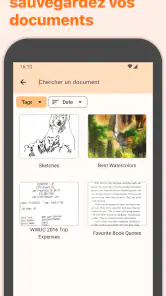

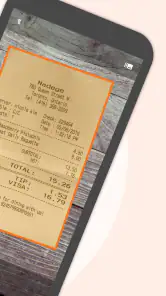
Analyse par Reviewed
Quand je dois transmettre un document sans attendre de retrouver un scanner, je préfère pouvoir le faire depuis mon téléphone, mais la qualité et le contrôle des fichiers comptent autant que la rapidité. C’est ce qui rend Genius Scan - PDF Scanner utile au quotidien : l’application transforme l’appareil photo en outil de numérisation et propose un moyen pratique de créer des documents PDF. Je la vois surtout comme une solution pour les papiers courants, les reçus et les formulaires, plutôt que comme un remplacement complet d’un équipement professionnel.
Développée par The Grizzly Labs, cette application professionnelle est gratuite au téléchargement et classée PEGI 3. Elle affiche une moyenne de 4,8 sur plus de 500 000 évaluations, et a dépassé les 10 millions d’installations. Ces chiffres donnent une idée de sa popularité, mais ils ne garantissent pas que chaque scan conviendra à tous les usages. À mes yeux, le bon réflexe consiste à vérifier le résultat et à choisir avec soin où l’on conserve ou envoie les documents, surtout lorsqu’ils contiennent des informations personnelles.
Scanner des papiers sans perdre le contrôle
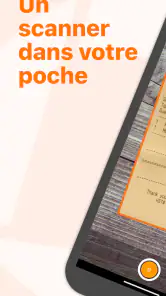
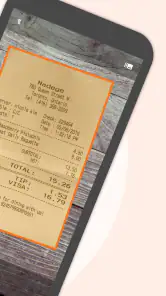
J’apprécie d’abord le principe direct : ouvrir l’application, cadrer une feuille avec l’appareil photo, puis obtenir une numérisation exploitable. La détection des contours et la correction de perspective peuvent aider à redresser le document lorsqu’il est photographié de travers. Ce traitement est utile sur une table de café ou un bureau encombré, mais il ne fait pas de miracle : une page froissée, une ombre marquée ou un texte flou peuvent toujours compliquer la lecture. Je prends donc quelques secondes pour placer la feuille à plat et vérifier l’aperçu avant de garder le scan.
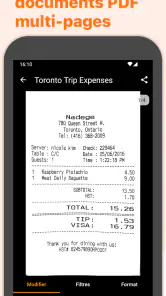
La création de PDF réunissant plusieurs pages est un vrai avantage lorsqu’un document ne tient pas sur une seule feuille. Au lieu d’envoyer une série d’images dans le désordre, je peux constituer un fichier qui suit la séquence du document. Pour un formulaire accompagné d’une pièce justificative, cette approche évite aussi au destinataire de devoir reconstituer lui-même le dossier. Je vérifie néanmoins l’ordre des pages et leur lisibilité avant l’envoi : un PDF unique est plus pratique, mais une page oubliée ou tournée dans le mauvais sens peut rendre l’ensemble moins clair.
Un flux simple, avec quelques vérifications utiles
Dans mon usage, le meilleur gain de temps vient d’une petite routine : je numérise toutes les pages d’un même dossier à la suite, je contrôle les bords et l’orientation, puis je donne au fichier un nom qui me permettra de le retrouver. Cette dernière étape est facile à négliger quand on est pressé. Pourtant, un nom descriptif est plus utile qu’une succession de fichiers difficiles à distinguer, notamment quand plusieurs reçus ou documents administratifs s’accumulent dans le téléphone.
La correction automatique peut rendre une page plus droite et plus agréable à lire, mais je ne confonds pas une image propre avec un document parfait. Pour les petits caractères, je vérifie le PDF en l’ouvrant et en agrandissant les zones importantes. Les signatures, les montants et les dates méritent une attention particulière. Si le scan doit servir à une démarche officielle, je préfère refaire la prise de vue sous un éclairage régulier plutôt que de compter sur le traitement pour réparer une photo ratée.
Choisir la destination au bon moment
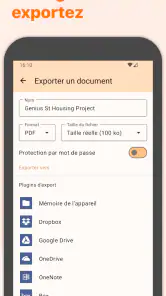
Une fois le document prêt, les options de conservation ou de partage répondent à des besoins différents. Garder le fichier sur le téléphone peut convenir à un reçu que je veux retrouver rapidement ; l’envoyer par e-mail est plus naturel lorsqu’une autre personne attend une copie ; un service cloud peut s’intégrer à une organisation déjà en place. Cette souplesse ne signifie pas que toutes les destinations se valent pour tous les papiers. Avant de transmettre un document contenant une adresse, des coordonnées bancaires ou des renseignements médicaux, je prends le temps de confirmer le destinataire et le canal choisi.
Plus d’actualités de notre rédaction

Dream League Soccer 2025 : des matchs plaisants, à condition d’aimer progresser longtemps

La Bible App pour les Enfants : des récits qui se prolongent en famille

Passer à Uber : un vrai gain de simplicité, ou une nouvelle habitude à prendre ?

Temple Run, la fuite sans fin qui transforme l’attente en rituel

Webex Meetings : la réunion mobile doit se faire oublier

Ball Run 2048 : le jeu tient-il le coup quand une partie déraille ?
Je ne peux pas déduire la confidentialité d’un fichier de la seule présence d’un bouton de partage ou de sauvegarde. Les choix visibles au moment de l’envoi sont donc importants : sélectionner l’application de destination, relire le nom du fichier et éviter de partager plus de pages que nécessaire. Pour un document sensible, je privilégie une démarche réfléchie au lieu d’envoyer le premier PDF disponible. Ce n’est pas une contrainte propre à un scanner mobile ; c’est une précaution utile dès qu’un téléphone sert à manipuler des documents personnels.
Ce que l’application apporte face aux solutions habituelles
Par rapport à une photo ordinaire prise avec l’appareil photo, un scanner dédié a un intérêt concret : le cadrage et la correction de perspective sont pensés pour des pages, et la possibilité de réunir plusieurs feuilles dans un PDF facilite l’envoi d’un dossier. Une photo reste suffisante si je veux simplement conserver une image pour moi, sans besoin de redressement ni de fichier assemblé. Pour un document à transmettre, l’application rend le résultat plus organisé, à condition de contrôler ce qu’elle produit.
Face à un scanner de bureau, le téléphone gagne en disponibilité et en simplicité pour une ou deux pages, mais il ne remplace pas forcément le confort d’un appareil conçu pour traiter des piles de papier ou fournir des résultats homogènes dans un processus régulier. Si je devais numériser un gros volume ou des documents dont la fidélité visuelle est déterminante, je choisirais un scanner de bureau. Pour un reçu, une autorisation signée ou une page à envoyer rapidement, l’approche mobile est plus immédiate et évite de repousser la tâche.
Les fonctions avancées et les services de stockage peuvent aussi distinguer les applications entre elles. Genius Scan mise ici sur la capture, la correction et l’assemblage de pages, tandis que certaines personnes préféreront rester dans l’application de fichiers ou de notes déjà intégrée à leur téléphone. Si ces outils répondent à un besoin occasionnel, installer un scanner distinct n’est pas forcément indispensable. En revanche, quand les scans reviennent souvent et doivent être regroupés en PDF, une application centrée sur cette tâche peut rendre le geste plus cohérent.
Une scène ordinaire où le PDF fait la différence
Je pense à un cas très banal : après un rendez-vous, on me demande de renvoyer une feuille signée accompagnée d’un justificatif. Je pose les deux pages sur une surface claire, je les photographie l’une après l’autre, puis je vérifie que les coins sont visibles et que le texte reste lisible. Je les rassemble dans le bon ordre et je relis le fichier avant de l’envoyer. Le bénéfice n’est pas seulement d’avoir évité un déplacement vers un scanner ; c’est aussi d’avoir remis deux pages dans un seul document, plus simple à ouvrir et à classer pour la personne qui le reçoit.
Dans ce scénario, une erreur facile à éviter consiste à scanner le justificatif avant la feuille signée, puis à ne pas contrôler l’ordre final. Autre détail pratique : les surfaces brillantes et les éclairages qui projettent une ombre peuvent diminuer la qualité, même si le cadrage paraît correct. Je préfère déplacer la feuille ou changer légèrement l’angle de la lumière avant la capture plutôt que d’espérer qu’un filtre compensera le problème. Ces gestes prennent peu de temps et améliorent davantage le résultat qu’une retouche faite après coup.
Pour quels usages je la choisirais
Je la conseillerais à quelqu’un qui doit régulièrement envoyer des reçus, des formulaires, des notes imprimées ou quelques pages administratives, et qui veut les réunir en PDF sans chercher un scanner physique. Elle convient aussi aux personnes qui voyagent ou travaillent en déplacement et ont besoin de garder une copie lisible d’un papier. L’intérêt est particulièrement net lorsque l’on doit partager rapidement une série courte de pages avec un collègue, un service administratif ou un proche.
Elle est moins adaptée à ceux qui manipulent de gros volumes papier tous les jours, qui ont besoin d’un flux d’archivage très spécialisé ou qui doivent garantir une reproduction visuelle contrôlée. Dans ces cas, un scanner de bureau, un outil documentaire déjà approuvé par l’organisation ou une solution conçue pour l’archivage peut être préférable. Je serais également prudent si le téléphone est ancien, si son appareil photo peine à faire la mise au point ou si l’environnement ne permet pas de prendre des pages nettes : l’application ne peut pas compenser entièrement les limites de la capture.
Le modèle gratuit permet de commencer sans achat, mais des achats intégrés peuvent être proposés, avec des montants allant de 1,19 € à 24,99 € lorsqu’ils sont facturés via Google Play. Je ne partirais pas du principe qu’il faut payer avant d’avoir testé le flux de base. Mon conseil est de vérifier d’abord si la création de PDF, le contrôle des pages et les possibilités de partage correspondent à votre usage réel, puis de décider si une option payante répond à un besoin précis. Les besoins d’un utilisateur occasionnel ne sont pas ceux d’une personne qui gère des documents chaque jour.
Ce que je vérifie avant d’en faire un réflexe
La version actuelle est la 7.33.3, et le système d’exploitation minimal indiqué est Android 8.0. Avant de compter sur l’application pour une tâche urgente, je vérifie qu’elle s’installe sur mon appareil et je fais un essai avec une page sans importance. Cela permet de comprendre le geste de capture, de voir comment le fichier se présente et de repérer où se trouvent les options utiles, sans découvrir le fonctionnement au moment d’envoyer un document important.
Je garde aussi une distinction claire entre numériser et archiver. Un scan pratique n’est pas automatiquement une sauvegarde durable. Pour un document que je devrai retrouver dans plusieurs mois, je m’assure que le fichier est placé dans l’emplacement que j’utilise réellement pour mes archives et qu’il porte un nom explicite. Si je l’envoie par e-mail, je vérifie que le message est bien parti et que la bonne pièce jointe est sélectionnée. Cette méthode évite de dépendre d’un seul historique de captures ou d’un dossier encombré.
Une question fréquente est de savoir si un scan peut remplacer une photocopie certifiée ou un original. Je ne traiterais pas cette application comme une garantie d’acceptation : cela dépend de la démarche et de l’organisme qui reçoit le document. Le fichier est utile pour transmettre une copie lisible, mais, si l’instruction demande un original ou une forme particulière, je suis cette consigne plutôt que de supposer qu’un PDF suffira. Pour les documents importants, je conserve l’original tant que je n’ai pas la certitude qu’il n’est plus nécessaire.
Autre question pratique : faut-il créer un compte ou autoriser des accès particuliers pour commencer ? Je m’en tiens aux choix qui apparaissent réellement dans l’application et sur le téléphone, et je n’accorde pas une autorisation sans comprendre pourquoi elle est demandée. Les réglages visibles et les options de partage sont les endroits où l’utilisateur peut exercer son jugement ; ils ne remplacent pas la lecture des choix proposés à l’écran. Si un comportement me surprend, je suspends l’envoi et je vérifie le réglage concerné plutôt que de continuer automatiquement.
Mon avis, avec une réserve importante
Au fil de mon usage, ce qui me paraît le plus convaincant est la combinaison d’une capture accessible, d’une correction pensée pour les documents et de l’assemblage de plusieurs pages. Ce sont des fonctions modestes en apparence, mais elles résolvent précisément les petits problèmes qui font perdre du temps quand on doit transmettre un papier depuis son téléphone. La qualité finale dépend toutefois de la prise de vue : un bon éclairage, une feuille bien posée et une vérification du PDF restent indispensables.
Je ne la présenterais donc pas comme une solution universelle ni comme une promesse de confidentialité ou de conservation à long terme. Pour un usage courant, elle peut rendre service sans imposer le détour par un ordinateur ; pour des documents très sensibles ou des exigences professionnelles strictes, je choisirais le canal et l’équipement validés pour ce contexte. Mon verdict est favorable aux personnes qui veulent transformer quelques pages en PDF et les partager avec soin, mais réservé à celles qui cherchent un système complet d’archivage ou une solution de numérisation en grand volume.
La simplicité à portée de main
L'une des choses qui m'ont frappé en premier avec Genius Scan, c'est sa simplicité. L'interface est tellement intuitive que même ma grand-mère pourrait l'utiliser sans se poser de questions. Vous ouvrez l'application, vous pointez votre appareil photo vers le document, et hop, c'est numérisé ! C'est aussi simple que ça.
Fonctionnalités qui font la différence
Ne vous laissez pas tromper par son apparente simplicité, cette application regorge de fonctionnalités astucieuses. Vous pouvez non seulement scanner vos documents, mais aussi les organiser efficacement. L'application utilise une technologie de détection des contours et de correction de perspective qui rend chaque numérisation nette et professionnelle. Sans oublier les options de sauvegarde, vous pouvez envoyer vos documents vers le cloud, les garder sur votre téléphone ou même les partager par e-mail.
Une autre fonctionnalité que j'ai trouvée vraiment pratique est la capacité de créer des PDF multi-pages. Vous pouvez scanner plusieurs pages d'un document et les regrouper en un seul fichier PDF. Fini le temps où vous deviez envoyer une multitude de fichiers séparés.
Performance et efficacité
En termes de performance, Genius Scan est rapide et ne ralentit jamais. J'ai testé l'application sur plusieurs appareils, et elle fonctionne sans accroc. Peu importe si c'est pour un reçu de restaurant ou un contrat de plusieurs pages, chaque scan est traité avec la même efficacité.
Un autre point fort est la qualité des fichiers PDF générés. Ils sont clairs, bien contrastés, et même les petits caractères sont lisibles. C'est un vrai plus pour ceux qui ont besoin de documents numériques de haute qualité.
Mon verdict
En conclusion, si vous cherchez une appli de scanner fiable et sans tracas, Genius Scan - PDF Scanner est un choix solide. Elle est pratique, rapide, et vous sauvera la mise plus d'une fois. Que vous soyez un professionnel en déplacement ou quelqu'un qui aime avoir ses documents bien organisés, cette appli mérite une place sur votre écran d'accueil. Alors, prêt à transformer votre smartphone en scanner de poche ?
Genius Scan - PDF Scanner Foire aux questions
Genius Scan - PDF Scanner convient-il pour numériser des documents au quotidien ?
Oui, Genius Scan est conçu comme un véritable scanner de documents de poche. Il peut servir à capturer des papiers avec l’appareil photo du téléphone, puis à les transformer en fichiers faciles à conserver ou à partager. Son usage peut être pratique pour archiver des documents personnels ou gérer des papiers dans un cadre professionnel, sans avoir besoin d’un scanner séparé.
Qu'est-ce que Genius Scan - PDF Scanner et comment fonctionne-t-il ?
Genius Scan - PDF Scanner est une application mobile qui permet de numériser des documents physiques en utilisant l'appareil photo de votre smartphone. Une fois numérisé, le document peut être converti en PDF et partagé par e-mail ou via d'autres applications. L'application utilise la détection automatique des bords et la correction de perspective pour améliorer la qualité des scans.
L'application Genius Scan est-elle gratuite ?
Genius Scan propose une version gratuite avec des fonctionnalités de base. Cependant, pour accéder à des fonctionnalités avancées telles que l'exportation vers le cloud, la reconnaissance de texte (OCR), et la protection par mot de passe des PDF, un abonnement premium est nécessaire. Les achats intégrés peuvent varier selon l’offre et le mode de facturation ; les options payantes sont proposées en complément de la version gratuite.
Puis-je utiliser Genius Scan pour numériser plusieurs pages en un seul PDF ?
Oui, Genius Scan permet de numériser plusieurs pages et de les combiner en un seul document PDF. Cette fonctionnalité est particulièrement utile pour ceux qui ont besoin de numériser des documents multipages tels que des rapports ou des contrats. L'application offre également la possibilité de réorganiser l'ordre des pages avant de finaliser le fichier.
Comment Genius Scan gère-t-il la confidentialité de mes documents ?
Genius Scan prend la confidentialité des utilisateurs très au sérieux. Les documents numérisés restent sur votre appareil à moins que vous ne choisissiez de les partager. De plus, la version premium offre une protection par mot de passe pour les PDF, garantissant que seuls les destinataires autorisés peuvent accéder aux documents sensibles.
Avantages
- Numérisation rapide et efficace.
- Interface utilisateur intuitive.
- Excellente qualité d'image.
- Fonctionne hors ligne.
- Exportation facile des fichiers.
Inconvénients
- Version gratuite limitée.
- Publicités dans la version gratuite.
- Options de mise en page limitées.
- Nécessite des achats intégrés.
- Pas de fonction d'édition avancée.
- Catégorie
- Professionnel
- Version
- 7.33.3











