

GifWidget Pro
- 6.00
- 4,5
- Installations
- 10.00K
- Prix
- 2,49 €

Captures d’écran
Analyse par Reviewed
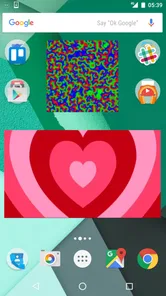
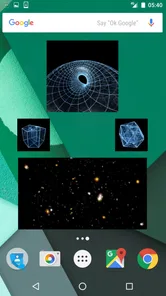
Transformer l’écran d’accueil en petit espace animé peut sembler amusant, mais ce type de personnalisation devient vite encombrant lorsqu’il faut jongler entre plusieurs applications ou réglages compliqués. GifWidget Pro adopte une idée beaucoup plus directe : afficher un GIF sur l’écran d’accueil grâce à un widget. Je l’ai abordé comme un outil de personnalisation plutôt que comme une application à ouvrir régulièrement, et c’est justement ce qui fait son intérêt.
Développé par Momo apps, ce produit s’adresse surtout aux personnes qui veulent donner une touche personnelle à leur téléphone sans remplacer entièrement leur lanceur, leurs icônes ou leur fond d’écran. Son positionnement est clair dans la catégorie personnalisation : on choisit une animation, on place le widget, puis on profite du résultat directement depuis l’écran principal. L’application est proposée au prix de 2,49 €, avec une classification PEGI 3, ce qui correspond à une utilisation familiale.
Le point important à comprendre avant l’installation est que GifWidget Pro n’est pas un catalogue de fonds animés complet et ce n’est pas non plus un éditeur de GIF. Son rôle est plus ciblé. Il sert de passerelle entre une animation que l’on possède ou que l’on souhaite utiliser et la page d’accueil du téléphone. Cette simplicité est agréable, mais elle signifie aussi que l’expérience dépend beaucoup de la manière dont on prépare son GIF et de la place disponible sur l’écran.
Une mise en route simple, mais qui mérite un peu de méthode
Je commence par distinguer ce que le widget fait réellement de ce qu’on pourrait attendre d’un fond d’écran animé : cette nuance évite de choisir l’outil pour le mauvais usage. Je m’attarde aussi sur les premiers gestes qui rendent l’essai plus parlant, notamment le choix d’une zone libre et d’une animation facile à lire. Ensuite, je passe aux réglages qui influencent le résultat au quotidien.
Ce que l’on peut réellement attendre du widget
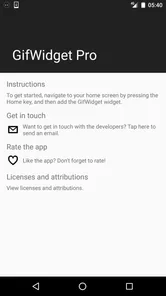
Après l’installation, il ne faut pas chercher une galerie autonome qui s’impose à l’écran. Le fonctionnement repose sur le système de widgets d’Android. Je trouve ce choix pertinent, car il évite de laisser une application ouverte en permanence pour profiter de l’animation. En revanche, il peut dérouter une personne qui s’attend à lancer GifWidget Pro, à sélectionner un fichier et à voir immédiatement le résultat.
La première étape consiste donc à revenir sur l’écran d’accueil et à ouvrir le menu consacré aux widgets. La méthode exacte varie légèrement selon le téléphone et son interface, mais le principe reste le même : effectuer un appui prolongé sur une zone libre, choisir les widgets, puis repérer celui de Momo apps. Il faut ensuite le faire glisser vers une page où l’espace est suffisant.
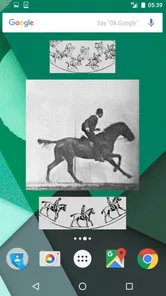
Cette étape est plus importante qu’elle n’en a l’air. Un widget d’image animée a besoin d’une zone visible et confortable. Si l’on essaie de le coincer entre plusieurs icônes ou dans un emplacement trop étroit, le résultat peut paraître décevant, même si le GIF est de bonne qualité. Je recommande donc de commencer sur une page d’accueil presque vide, quitte à déplacer le widget ensuite.
Plus d’articles de notre rédaction
 inDrive: Trajets à vos prix
inDrive : négocier le prix d’une course, partager le pouvoir
En laissant passager et conducteur négocier, inDrive transforme une course ordinaire en choix économique. Cette liberté a un prix : elle déplace aussi le rapport de force.
 Météo & Radar France
Météo & Radar France : repérer l’averse avant de partir
Une averse dans l’heure suffit à bouleverser un trajet ou une sortie. Cette application rend les prévisions locales plus faciles à consulter et à transformer en décisions concrètes.

 Dream League Soccer 2026
Dream League Soccer 2025 : des matchs plaisants, à condition d’aimer progresser longtemps
Accessible et généreux en matchs, le jeu de football de First Touch Games convient surtout à ceux qui acceptent de bâtir leur club dans la durée et de composer avec ses limites mobiles.

 La Bible App pour les Enfants
La Bible App pour les Enfants : des récits qui se prolongent en famille
Des récits bibliques animés, des choix de lecture adaptés aux plus jeunes et une invitation à parler ensemble : une application familiale dont la simplicité fait la force.

 Uber - VTC, repas et plus
Passer à Uber : un vrai gain de simplicité, ou une nouvelle habitude à prendre ?
Changer d’application de transport ne se résume pas à retrouver un bouton de réservation. Voici ce qui change vraiment avec Uber, ce qu’il faut vérifier et à qui la transition convient.

 Temple Run
Temple Run, la fuite sans fin qui transforme l’attente en rituel
Un temple, trois gestes et un singe géant aux trousses : Temple Run raconte une époque qui préfère les plaisirs immédiats aux longues parties, sans jamais rendre sa formule tout à fait inoffensive.
Dernières actualités



GifWidget Pro est une application payante, ce qui change légèrement la façon dont je l’évalue. On ne paie pas pour une longue liste d’outils, mais pour une fonction très précise et immédiatement compréhensible. Pour quelqu’un qui veut exactement un GIF sur son écran, cette approche peut être plus intéressante qu’une solution remplie d’options inutiles. Pour une personne qui recherche un ensemble complet de thèmes, de packs d’icônes et de fonds animés, une autre catégorie d’application sera probablement plus adaptée.
Le premier réglage à ne pas négliger
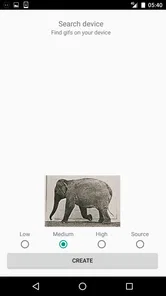
Une fois le widget placé, l’étape utile consiste à lui associer l’animation voulue. Je conseille de préparer d’abord un GIF qui fonctionne bien dans un petit cadre : sujet central, contraste lisible et mouvement compréhensible dès les premières images. Une animation très détaillée peut perdre son intérêt lorsqu’elle est réduite sur l’écran d’accueil, surtout si elle contient du texte minuscule.
Le meilleur premier essai n’est pas forcément le GIF le plus spectaculaire. Une courte animation avec un mouvement répétitif et une composition simple permet de vérifier rapidement que le widget est bien positionné et que le résultat correspond à ce que l’on imaginait. Une fois ce test réussi, on peut passer à une animation plus personnelle, par exemple une scène favorite, un animal de compagnie ou une création réalisée avec une autre application.
J’ai aussi trouvé utile de réserver une page dédiée lorsque l’on souhaite afficher une animation assez grande. Cela permet de juger le rendu sans être distrait par les icônes et évite de réduire le widget au point de ne plus distinguer les détails. Cette organisation est particulièrement pratique sur un téléphone utilisé à la fois pour le travail et pour les loisirs : une page reste sobre, tandis qu’une autre accueille la personnalisation.
Il faut également garder à l’esprit que le rendu dépend du téléphone et de son interface d’accueil. Le widget appartient à Android, et son emplacement, sa taille ou son comportement peuvent donc varier d’un appareil à l’autre. Ce n’est pas un défaut propre à Momo apps, mais c’est une réalité à prendre en compte avant de conclure que l’application ne fonctionne pas correctement.
Le premier résultat réussi
Pour un premier usage sans frustration, je suivrais ce parcours : choisir un GIF lisible, dégager une zone sur l’écran, ajouter le widget, sélectionner l’animation, puis observer le résultat depuis la page d’accueil plutôt que depuis un aperçu isolé. C’est là que l’on voit si la taille convient réellement et si l’animation attire l’œil sans rendre l’écran désordonné.
Une situation quotidienne illustre bien l’intérêt de l’application. Imaginez que vous utilisiez une photo animée d’un animal comme petit élément décoratif sur une page secondaire. Vous gardez vos raccourcis professionnels sur la page principale et vous réservez cette page plus personnelle aux applications de musique, de photos ou de messagerie. Le GIF devient alors une signature visuelle discrète, sans modifier toute l’apparence du téléphone.
Autre usage intéressant : afficher une animation créée à partir d’un souvenir familial, à condition de disposer déjà du fichier dans un format compatible avec le fonctionnement attendu du widget. GifWidget Pro ne remplace pas un outil de création, mais il donne une place visible à un contenu que l’on a préparé ailleurs. Cette séparation des rôles est saine : l’application reste concentrée sur l’affichage.
Le résultat est plus convaincant lorsqu’on pense en termes d’équilibre. Un GIF placé au milieu d’une page très chargée risque de devenir un élément distrayant. À l’inverse, une animation choisie pour une page peu remplie peut donner une vraie identité à l’écran. La réussite dépend autant du choix du GIF que du widget lui-même.
Les confusions les plus fréquentes
La première confusion vient du mot « widget ». L’application ne transforme pas nécessairement tout le fond d’écran en animation. Elle ajoute un élément à l’écran d’accueil, avec les contraintes de taille et de placement propres aux widgets. Si l’objectif est d’avoir une image animée derrière toutes les icônes, il faut plutôt se tourner vers une solution conçue pour les fonds d’écran animés.
La deuxième concerne la sélection du fichier. Une personne peut installer l’application en pensant qu’elle fournira automatiquement des GIF populaires ou une bibliothèque prête à l’emploi. Je préfère donc le dire clairement : son intérêt se trouve dans l’affichage d’une animation choisie, pas dans la découverte permanente de contenus. Si vous n’avez aucun GIF à utiliser et que vous voulez simplement parcourir des collections, une application de fonds animés ou de création de contenus sera sans doute plus pratique.
Une autre source de déception est la taille. Un GIF qui paraît parfait dans une galerie peut devenir difficile à lire une fois placé dans un widget compact. Avant de multiplier les essais, je recommande de privilégier une animation dont le sujet principal occupe déjà une place importante dans l’image. C’est un conseil simple, mais il évite de croire que le problème vient forcément de l’application.
Il faut aussi distinguer un widget absent du menu et un widget mal placé. Après l’installation, certains utilisateurs cherchent l’icône de l’application parmi les raccourcis classiques. Or, le bon chemin passe par la liste des widgets de l’écran d’accueil. Si l’élément n’apparaît pas immédiatement, vérifier cette liste et redémarrer l’organisation de la page est plus logique que de désinstaller directement.
Enfin, une animation qui ne semble pas bouger peut donner l’impression d’un échec. Je commencerais par vérifier que le fichier est bien animé, puis j’observerais le widget sur l’écran d’accueil plutôt que dans une miniature. Il faut également tenir compte du fait qu’un GIF très court ou presque statique peut donner une impression de photo fixe. Un test avec une animation dont le mouvement est évident permet de séparer rapidement un souci de fichier d’un souci d’affichage.
Des choix pratiques pour éviter un écran fatigant
La personnalisation animée a un coût visuel : le regard est naturellement attiré par le mouvement. Je déconseille donc d’installer plusieurs widgets animés sur la même page dès le départ. Même si l’idée paraît amusante, plusieurs animations concurrentes peuvent rendre la recherche d’une application moins confortable. Un seul GIF bien choisi a souvent davantage d’impact qu’une collection désordonnée.
Le choix du moment de l’animation compte aussi. Un GIF qui change beaucoup d’image peut être agréable lorsqu’on consulte brièvement l’écran, mais fatigant si l’on garde le téléphone posé à côté de soi. Pour un usage quotidien, je préfère une boucle douce, avec un mouvement identifiable mais pas agressif. Pour une page dédiée aux loisirs, on peut se permettre quelque chose de plus expressif.
La composition du GIF est un autre point souvent oublié. Les animations horizontales peuvent perdre de leur intérêt dans un widget presque carré, tandis qu’un sujet placé trop près du bord peut sembler coupé après le redimensionnement. Avant de choisir une animation définitive, je conseille de tester plusieurs tailles du widget et de conserver celle qui montre le sujet sans écraser les autres éléments de la page.
Cette logique rend l’application plus intéressante pour les utilisateurs qui aiment ajuster leur écran avec soin. Elle est moins adaptée à ceux qui veulent une personnalisation instantanée sans aucun essai. GifWidget Pro reste simple dans son idée, mais obtenir un résultat vraiment propre demande de réfléchir au contenu, à la page et à la taille.
À qui l’application convient le mieux
Je la conseillerais d’abord aux personnes qui aiment les petits détails visuels et qui disposent déjà d’un GIF précis en tête. Elle convient aussi à quelqu’un qui veut personnaliser une page secondaire sans changer son lanceur ni réorganiser toutes ses icônes. Les amateurs de créations personnelles y trouveront un moyen direct de mettre en avant une animation qu’ils ont préparée ailleurs.
Elle peut également intéresser les familles, puisque sa classification PEGI 3 indique un contenu adapté aux jeunes utilisateurs. Cela ne transforme pas le widget en outil éducatif, mais cela rend l’idée accessible à un public très large lorsqu’il s’agit simplement d’afficher une animation décorative.
En revanche, je passerais mon chemin si je cherchais un système complet de personnalisation avec thèmes, icônes, effets de transition et fonds animés. Dans ce cas, une suite de personnalisation plus vaste offrira davantage de possibilités au même endroit. Je ne la choisirais pas non plus si je veux un écran d’accueil parfaitement fixe, minimaliste et orienté vers la productivité : le mouvement ajoute une petite distraction, même lorsqu’il reste discret.
Le prix de 2,49 € se justifie surtout par la précision du besoin. Si vous savez que vous voulez afficher un GIF dans un widget et que vous préférez une solution dédiée, la dépense reste raisonnable. Si vous hésitez encore sur le type de personnalisation souhaité, mieux vaut d’abord définir votre objectif, car une application plus générale pourrait mieux correspondre à vos attentes.
Une application discrète qui a trouvé son public
GifWidget Pro affiche une moyenne de 4,5 sur la base d’environ cinq cents évaluations, et son adoption dépasse dix mille installations. Ces chiffres ne remplacent pas un essai personnel, mais ils montrent que le concept a trouvé un public intéressé par cette forme très particulière de personnalisation. Le produit est ancien, puisqu’il est sorti le 20 mai 2013, et cette longévité donne aussi une idée de la simplicité durable de son usage.
Cette ancienneté doit toutefois être considérée avec nuance. Une application conçue autour d’un widget peut rester pertinente longtemps parce que son idée ne dépend pas d’un fil d’actualité ou d’un catalogue à maintenir. En même temps, l’expérience peut être davantage liée aux particularités de l’appareil et de l’interface Android utilisée. Je recommande donc de juger surtout la compatibilité pratique avec votre écran d’accueil et vos habitudes, plutôt que d’attendre une expérience comparable à celle d’une application moderne de création visuelle.
Le fait qu’elle soit classée dans la personnalisation et proposée par Momo apps décrit bien son rôle : ce n’est pas un lecteur vidéo, un réseau social ou une galerie de contenus. Elle intervient à un endroit précis du téléphone et y reste volontairement discrète. Cette spécialisation est sa qualité principale, mais aussi sa limite la plus évidente.
Mon verdict après les premiers essais
Ce que j’apprécie le plus, c’est la clarté du résultat recherché. Une fois le widget ajouté et l’animation correctement choisie, on obtient une personnalisation visible sans devoir refaire toute l’interface du téléphone. Le parcours est particulièrement agréable pour quelqu’un qui veut passer rapidement de l’idée à un écran d’accueil plus personnel.
Ce que j’apprécie moins, c’est la dépendance au bon choix de fichier et à l’organisation de la page. Un GIF mal cadré, trop détaillé ou placé dans une zone trop petite peut donner un résultat moyen. L’application n’est donc pas magique : elle fournit le cadre, mais l’utilisateur doit apporter un contenu approprié et accepter quelques essais de placement.
Pour commencer, je conseille de ne pas chercher la perfection dès la première minute. Utilisez une animation simple, placez le widget sur une page dégagée, puis ajustez sa taille avant de choisir votre GIF préféré. Cette démarche permet de comprendre rapidement la logique de l’outil et de savoir si le mouvement vous convient au quotidien.
Au final, je recommande GifWidget Pro à ceux qui veulent un widget GIF ciblé, facile à intégrer à leur écran d’accueil et suffisamment discret pour compléter une interface existante. Je le déconseille aux personnes qui attendent une bibliothèque de contenus, un éditeur complet ou un fond animé couvrant tout l’écran. Pour le bon utilisateur, son approche spécialisée est justement sa force : on paie pour une idée simple, puis on la façonne avec son propre choix d’animation.
Après l’installation, le meilleur prochain pas est donc très concret : préparer un GIF lisible, libérer une zone sur l’écran d’accueil et tester une seule taille de widget. Si le résultat vous plaît dans les conditions réelles d’utilisation, vous aurez déjà obtenu l’essentiel de ce que l’application promet, sans transformer votre téléphone en vitrine animée permanente.
GifWidget Pro Questions fréquentes
À quoi faut-il s’attendre en matière de prix et de disponibilité de GifWidget Pro ?
GifWidget Pro est une application de personnalisation proposée au prix de 2,49 €. Son objectif est de placer un GIF sur l’écran d’accueil, comme le résume sa présentation : « GifWidget - le gif sur votre écran d’accueil ». Avant de l’acheter, vérifiez que votre appareil permet d’ajouter des widgets à l’écran d’accueil et que cette façon de personnaliser votre téléphone correspond à vos habitudes.
Qui développe GifWidget Pro et quel âge convient à son utilisation ?
GifWidget Pro est développée par Momo apps et porte la classification PEGI 3, ce qui la rend adaptée à un très large public. Comme son usage consiste à afficher des GIF sous forme de widgets, elle peut notamment intéresser les personnes qui souhaitent personnaliser leur écran d’accueil avec une animation ou une image qu’elles apprécient. Pensez simplement à choisir des fichiers appropriés si plusieurs personnes utilisent le même appareil.
Qu’est-ce que GifWidget Pro et à quoi sert cette application ?
GifWidget Pro est une application conçue pour afficher des GIF animés directement sous forme de widgets sur l’écran d’accueil d’un appareil compatible. Après l’installation, vous pouvez généralement sélectionner un GIF enregistré sur votre téléphone, choisir un emplacement disponible, puis personnaliser son affichage. C’est une solution intéressante pour décorer l’écran avec des animations, des souvenirs ou des créations personnelles, sans devoir ouvrir une application de galerie à chaque fois.
Comment ajouter un GIF à l’écran d’accueil avec GifWidget Pro ?
L’ajout d’un GIF passe habituellement par le menu des widgets du système. Il faut maintenir le doigt sur une zone vide de l’écran d’accueil, ouvrir la liste des widgets, rechercher GifWidget Pro, puis faire glisser le widget vers l’emplacement souhaité. L’application peut ensuite demander de choisir un fichier GIF et d’autoriser l’accès aux photos ou aux fichiers. La procédure exacte peut varier selon la version d’Android et le fabricant du téléphone.
GifWidget Pro est-elle compatible avec tous les appareils Android ?
La compatibilité dépend de la version d’Android, du modèle utilisé et de la manière dont le fabricant gère les widgets et les applications en arrière-plan. Sur certains appareils, les fonctions d’économie d’énergie peuvent interrompre l’animation ou empêcher le widget de se mettre à jour correctement. Avant le téléchargement, vérifiez la version minimale requise sur la fiche officielle. Il est également conseillé de tester l’application avec le lanceur d’écran d’accueil installé par défaut.
Avantages
- Création rapide de GIF depuis des vidéos
- photos ou captures d’écran.
- Widgets personnalisables pour afficher facilement vos GIF favoris.
- Lecture fluide et bonne qualité d’image sur les appareils récents.
- Interface simple à prendre en main
- même pour les débutants.
- La version Pro limite les publicités et offre une expérience plus confortable.
Inconvénients
- Peut consommer beaucoup de batterie avec plusieurs widgets animés.
- La taille des GIF peut rapidement occuper un espace important.
- Certaines fonctions avancées dépendent des performances du téléphone.
- La personnalisation des widgets reste limitée comparée à certaines alternatives.
- L’application peut nécessiter des autorisations liées au stockage et aux médias.











