Glassify - Widgets & Thèmes
- 14.00
- 4,6
- Installations
- 500.00K
- Prix
- Free
Captures d’écran
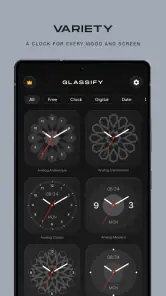
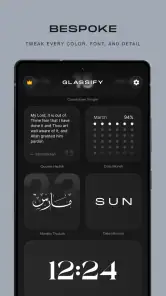
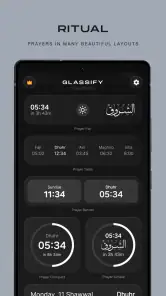
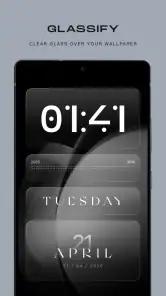
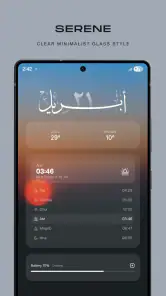
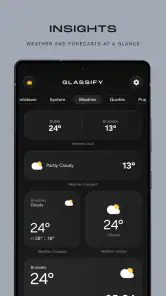
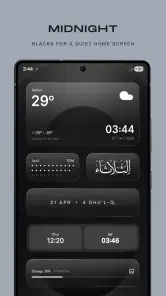
Analyse par Reviewed
Glassify – Widgets & Thèmes m’a surtout intéressé pour une raison précise : l’application ne se contente pas de poser un widget décoratif sur l’écran d’accueil. Elle met l’accent sur des widgets en verre personnalisables élément par élément, ce qui change vraiment la manière de construire une interface personnelle. Au lieu d’accepter un bloc tout fait, je peux réfléchir à la transparence, à la hiérarchie visuelle et à la place de chaque information.
Dans la catégorie personnalisation, beaucoup d’outils donnent rapidement un résultat joli, mais assez figé. Ici, l’intérêt est davantage dans le réglage fin. Glassify est une application gratuite développée par Mahmoud Zadah, proposée avec une classification PEGI 3. Elle affiche une moyenne de 4,6 auprès d’environ dix mille évaluateurs et a déjà dépassé le seuil du demi-million d’installations, ce qui donne une idée de son attrait auprès des personnes qui aiment modifier leur écran Android.
Le verre comme principe de personnalisation, pas seulement comme effet visuel
Ce que j’apprécie le plus est la façon dont le style translucide sert à organiser l’écran. Un widget opaque attire immédiatement l’œil et peut donner l’impression d’ajouter une nouvelle carte par-dessus le fond d’écran. L’apparence vitrée, elle, cherche plutôt à laisser respirer l’arrière-plan. Cela permet d’obtenir une interface plus légère, surtout lorsque le fond possède déjà une texture, une couleur ou une image que je souhaite conserver visible.
La différence paraît subtile au premier regard, mais elle devient évidente quand plusieurs éléments cohabitent. Un calendrier, une horloge ou une information pratique peuvent rester lisibles sans transformer l’écran en succession de rectangles lourds. Le résultat dépend toutefois beaucoup du fond choisi. Sur une image très détaillée, une transparence excessive peut réduire le contraste et rendre les textes moins confortables à lire. Le style ne fonctionne donc pas automatiquement dans toutes les situations.
La personnalisation de chaque élément est le véritable point fort. Je peux traiter le widget comme une petite composition plutôt que comme un simple raccourci visuel. La bordure, la surface, le texte ou les détails internes peuvent être ajustés avec une logique plus précise que dans les collections de widgets où tout est lié à un thème unique. Le gain réel est le contrôle de la lisibilité : je peux donner plus de présence à l’information importante et calmer les éléments secondaires.
Cette approche convient particulièrement aux personnes qui veulent une esthétique cohérente sans devoir refaire tout leur téléphone. Il n’est pas nécessaire de changer chaque icône ou de remplacer entièrement le fond d’écran pour obtenir une impression différente. Quelques widgets bien réglés peuvent suffire à donner une identité à l’accueil, à condition de ne pas les multiplier sans réfléchir.
Ce que l’on ressent après la première configuration
Lors de mes essais, la première étape consiste surtout à comprendre que le rendu ne vient pas d’un bouton magique. Il faut choisir un emplacement, observer le contraste avec le fond, puis ajuster les composants jusqu’à trouver un équilibre. Cette phase demande un peu plus de patience qu’avec un widget standard, mais elle évite aussi l’aspect uniforme des thèmes préfabriqués.
Plus d’actualités de notre rédaction

Dream League Soccer 2025 : des matchs plaisants, à condition d’aimer progresser longtemps

La Bible App pour les Enfants : des récits qui se prolongent en famille

Passer à Uber : un vrai gain de simplicité, ou une nouvelle habitude à prendre ?

Temple Run, la fuite sans fin qui transforme l’attente en rituel

Webex Meetings : la réunion mobile doit se faire oublier

Ball Run 2048 : le jeu tient-il le coup quand une partie déraille ?
Je conseille de commencer avec un seul élément visuel, idéalement celui qui sera consulté le plus souvent. Une horloge ou un widget d’information quotidienne permet de voir rapidement si la transparence reste confortable. Une fois ce premier bloc réussi, il devient plus simple d’accorder les autres éléments. Cette méthode est plus efficace que de personnaliser tout l’écran d’un coup, car elle permet de repérer immédiatement ce qui devient trop clair, trop sombre ou trop chargé.
Un détail souvent sous-estimé concerne les marges. Un widget vitré placé trop près d’un autre perd son effet de séparation et donne une impression de panneau continu. En laissant un peu d’espace entre les blocs, je trouve que l’effet de profondeur ressort mieux. À l’inverse, des espaces trop grands peuvent rendre l’écran moins pratique. Le bon réglage dépend donc autant de la grille de l’écran que du style choisi.
Une méthode pratique pour garder un écran utile
Je recommande de distinguer les informations que je consulte plusieurs fois par jour de celles qui servent uniquement à décorer. Les premières doivent bénéficier d’un contraste stable et d’une taille facile à lire. Les secondes peuvent être plus discrètes, avec une surface plus transparente ou une présence visuelle réduite. Cette séparation permet de profiter du style Glassify sans sacrifier l’usage quotidien.
Il faut également vérifier le rendu dans plusieurs conditions. Une image de fond claire peut rendre un texte pâle presque invisible, tandis qu’un fond sombre peut accentuer trop fortement les bordures. Je préfère donc choisir un niveau de transparence qui reste acceptable même lorsque le fond change. C’est un compromis moins spectaculaire qu’un réglage extrême, mais beaucoup plus agréable sur la durée.
Autre conseil : je ne cherche pas à faire correspondre chaque détail au pixel près avec les icônes. Une cohérence de couleurs et de luminosité suffit souvent. Vouloir harmoniser absolument tous les éléments peut prendre du temps pour un résultat à peine perceptible. L’intérêt de l’application apparaît surtout lorsque les widgets forment un ensemble calme, lisible et adapté à mes habitudes.
Dans la vie quotidienne, quand Glassify devient vraiment intéressant
Le scénario où je le trouve le plus pertinent est celui d’un écran d’accueil utilisé comme tableau de bord personnel. Le matin, je veux voir rapidement les informations essentielles sans ouvrir plusieurs applications. Un widget visuel bien intégré peut alors servir de point de repère, tandis que les raccourcis restent accessibles autour de lui. L’arrière-plan demeure visible, mais l’écran paraît plus structuré qu’avec des icônes posées en vrac.
Pour une personne qui change souvent de fond d’écran, l’effet vitré peut aussi donner une continuité. Au lieu de choisir un thème entièrement différent à chaque nouvelle image, je peux conserver une structure similaire et adapter seulement les couleurs ou le contraste. Cette souplesse est utile si je passe d’un fond sombre à une image claire selon la saison, l’humeur ou le mode d’affichage préféré.
Je vois également un intérêt pour les écrans minimalistes. Ceux qui souhaitent réduire le nombre d’éléments visibles peuvent utiliser un widget plus grand, mais visuellement léger, plutôt que plusieurs petits blocs. Le verre aide à conserver une sensation d’espace. Cela ne transforme pas le téléphone en outil de productivité complet, mais cela peut rendre l’accès aux informations courantes plus direct et moins dispersé.
En revanche, je ne conseillerais pas l’application à quelqu’un qui veut installer un thème en quelques secondes et ne plus y toucher. Son intérêt vient justement des ajustements. Si je préfère une solution entièrement automatique, une collection de thèmes prêts à l’emploi sera probablement plus satisfaisante. Glassify s’adresse davantage à l’utilisateur qui accepte de tester, comparer et corriger son écran jusqu’à obtenir un rendu personnel.
Un bon choix pour les fonds d’écran travaillés
Les fonds d’écran photographiques ou abstraits sont ceux qui profitent le plus de cette approche. La transparence permet de conserver une partie de leur caractère tout en ajoutant des zones fonctionnelles. Je trouve le résultat particulièrement réussi quand le widget reprend une tonalité déjà présente dans l’image, sans chercher à la copier exactement.
Avec un fond très simple, l’effet est différent. Le widget devient davantage le centre visuel de l’écran, et ses bordures ou ses contrastes prennent plus d’importance. Cela peut être élégant, mais aussi révéler plus rapidement les réglages imparfaits. Sur une surface unie, un alignement approximatif ou une couleur mal choisie se remarque davantage.
Un autre usage intéressant consiste à réserver l’apparence vitrée à une seule zone. Par exemple, je peux garder les icônes classiques et installer un widget travaillé dans la partie supérieure de l’écran. Cette combinaison évite l’excès de transparence et donne un point focal clair. C’est une bonne façon de tester l’application sans bouleverser toute l’organisation existante.
Les compromis à accepter avant de l’adopter
Le premier compromis est le temps de réglage. La personnalisation avancée est agréable lorsque je sais ce que je veux, mais elle peut sembler moins immédiate si je cherche simplement une horloge assortie. Il faut observer le résultat sur l’écran réel, pas seulement dans le panneau de configuration, car les icônes, les notifications et le fond modifient l’équilibre final.
La lisibilité est le deuxième point de vigilance. Une apparence vitrée repose sur la transparence, mais la transparence n’est pas toujours synonyme de confort. Lorsque le fond est chargé, je dois parfois renforcer la surface ou le contraste. Le résultat perd alors une partie de sa légèreté, mais il devient plus fonctionnel. À mes yeux, c’est le bon choix : un widget doit d’abord être consultable.
Il faut aussi accepter que l’expérience dépende de la version d’Android et de la configuration de l’appareil. Glassify demande Android 11 au minimum et sa version actuelle est la 1.4.5. Cela le destine à des téléphones relativement récents, tout en excluant les appareils plus anciens qui ne peuvent pas installer l’application. Pour une personne qui conserve un vieux téléphone comme appareil secondaire, ce point peut être décisif.
L’application est gratuite, mais certaines fonctions peuvent être liées à des achats intégrés allant de 2,99 € à 24,99 € lorsqu’ils sont facturés via Google Play. Je conseille donc de commencer par la version accessible sans paiement et de vérifier si elle couvre réellement mon besoin. Pour une simple touche esthétique, dépenser davantage n’a de sens que si les réglages supplémentaires apportent une différence visible dans mon usage quotidien.
Cette présence d’achats intégrés n’annule pas l’intérêt de l’outil, mais elle change la manière de l’évaluer. Je ne me laisserais pas guider uniquement par la promesse de personnalisation avancée. Je regarderais plutôt si je veux construire plusieurs styles, ajuster régulièrement mes écrans ou obtenir un niveau de contrôle que les widgets habituels ne proposent pas. Dans le cas contraire, une solution gratuite plus basique peut suffire.
Comparaison avec les alternatives habituelles
Face aux widgets inclus avec le téléphone, Glassify apporte surtout une identité visuelle plus marquée. Les options natives sont généralement rapides et fiables, mais elles offrent moins de liberté esthétique. Elles restent préférables si ma priorité est l’intégration immédiate avec le système, la simplicité ou une lecture très standardisée.
Face aux packs de thèmes prêts à l’emploi, Glassify est moins instantané, mais plus personnel. Un pack peut produire un écran cohérent sans effort, tandis que l’approche vitrée permet de corriger un détail qui ne convient pas. Je peux ajuster un élément sans devoir accepter tout un ensemble. Ce contrôle est précieux pour les utilisateurs exigeants, mais il peut frustrer ceux qui veulent seulement choisir entre quelques styles prédéfinis.
Enfin, par rapport aux outils de personnalisation très complets qui transforment toutes les icônes et de nombreux aspects du système, Glassify paraît plus ciblé. Il ne cherche pas à remplacer toute l’interface. C’est une qualité si je veux modifier l’écran d’accueil sans m’engager dans une refonte générale. Ce sera une limite si je souhaite une transformation totale et parfaitement uniforme du téléphone.
À qui je le recommande vraiment
Je le recommande d’abord aux personnes sensibles aux détails visuels, mais qui veulent garder un écran pratique. Les utilisateurs qui changent de fond d’écran, aiment expérimenter avec les couleurs ou trouvent les widgets classiques trop rigides y trouveront davantage leur compte. Le contrôle élément par élément permet de construire une interface qui ressemble réellement à leurs habitudes.
Il peut aussi convenir à quelqu’un qui souhaite moderniser son écran sans installer une suite complète de personnalisation. Le style vitré apporte un changement visible avec une intervention limitée à quelques zones. C’est une bonne solution pour donner une nouvelle atmosphère à un téléphone déjà fonctionnel, plutôt que pour repartir de zéro.
Je serais plus réservé pour les personnes qui ont besoin d’une lisibilité maximale, d’une configuration immédiate ou d’un écran très dense en informations. Dans ces cas, des widgets opaques et plus conventionnels peuvent être plus efficaces. De même, si le téléphone ne fonctionne pas sous Android 11, l’application ne correspond tout simplement pas au matériel concerné.
Le développeur Mahmoud Zadah a choisi une direction claire avec Glassify : faire de la matière, de la transparence et des petits réglages le cœur de l’expérience. Après l’avoir utilisé, je retiens moins l’idée d’un simple thème que celle d’un outil de composition pour l’écran d’accueil. Si vous voulez une personnalisation légère mais réellement maîtrisée, Glassify mérite un essai. Si vous préférez installer un modèle fini et passer à autre chose, une alternative plus automatique vous fera gagner du temps.
Mon avis final est donc positif, avec une condition importante : il faut accepter de participer à la création du résultat. La gratuité facilite le test, la classification PEGI 3 le rend accessible à un large public, et sa popularité montre qu’il répond déjà à une demande réelle. Mais sa valeur ne se mesure pas au nombre de widgets ajoutés. Elle se trouve dans la capacité à faire cohabiter esthétique et usage, sans laisser l’effet de verre prendre le dessus sur ce que je consulte réellement.
Glassify - Widgets & Thèmes Foire aux questions
Puis-je personnaliser séparément les éléments d’un widget dans Glassify ?
Glassify met l’accent sur des widgets en verre et une personnalisation avancée de chaque élément. Vous pouvez ainsi ajuster l’apparence des composants pour créer un rendu qui correspond davantage à vos préférences, plutôt que de devoir vous limiter à un style entièrement prédéfini. L’application appartient à la catégorie de la personnalisation et s’adresse aux personnes qui veulent donner une identité visuelle plus cohérente à leur écran d’accueil.
L’application est-elle adaptée aux débutants qui n’ont jamais installé de widgets ?
Oui, Glassify peut intéresser les personnes qui découvrent la personnalisation de leur écran comme celles qui ont déjà l’habitude d’utiliser des widgets. Le principe consiste à choisir un élément visuel, à le régler selon ses préférences, puis à suivre les étapes proposées pour l’ajouter à l’écran d’accueil. Les menus et les instructions de l’application peuvent aider à s’orienter, même si certaines manipulations dépendent aussi du système de l’appareil.
Qu’est-ce que Glassify - Widgets & Thèmes et à quoi sert cette application ?
Glassify - Widgets & Thèmes est une application de personnalisation destinée à modifier l’apparence de l’écran d’accueil d’un appareil mobile. Elle propose des widgets en verre avec des possibilités de réglage avancées pour chaque élément, afin de créer une interface plus élégante ou plus originale. Elle s’adresse surtout aux utilisateurs qui souhaitent harmoniser leur écran sans devoir concevoir chaque élément manuellement.
Glassify - Widgets & Thèmes est-elle compatible avec mon appareil Android ou iOS ?
La compatibilité dépend du système utilisé, de la version installée et des fonctions prises en charge par le téléphone ou la tablette. Glassify demande Android 11 au minimum. Avant le téléchargement, il est conseillé de vérifier la compatibilité de votre appareil avec l’application. Certaines options peuvent fonctionner différemment selon le système, notamment l’installation des widgets, l’application des icônes et les possibilités de personnalisation.
L’application Glassify - Widgets & Thèmes est-elle gratuite ?
Glassify - Widgets & Thèmes est gratuite au téléchargement, mais certaines fonctions ou collections visuelles peuvent nécessiter un achat intégré. Sur Google Play, les achats intégrés vont de 2,99 € à 24,99 €. Avant de choisir une option payante, prenez le temps de consulter son prix et ses conditions dans la boutique, afin de savoir ce qui est inclus dans votre achat.
Avantages
- Large choix de widgets pour personnaliser rapidement l’écran d’accueil.
- Interface claire
- adaptée aux utilisateurs peu expérimentés.
- Thèmes cohérents facilitant la création d’un style uniforme.
- Possibilité de modifier plusieurs éléments sans changer de lanceur.
- Les aperçus permettent de vérifier le rendu avant l’application.
Inconvénients
- Certaines fonctions et collections peuvent nécessiter un abonnement payant.
- La personnalisation avancée demande parfois plusieurs réglages manuels.
- Quelques widgets peuvent augmenter la consommation de batterie.
- La compatibilité peut varier selon le modèle et la version d’iOS ou Android.
- Le nombre élevé d’options peut rendre la navigation moins intuitive au début.
- Catégorie
- Personnalisation
- Version
- 1.4.5











