Google Classroom
- 339.00
- 3,5
- Installations
- 100.00M
- Prix
- Free

Captures d’écran

Analyse par Reviewed
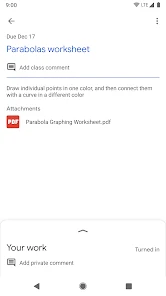
J’utilise Google Classroom surtout comme un point de passage entre les consignes d’un cours, les travaux à rendre et les échanges avec l’enseignant. Sur mobile, son intérêt apparaît quand je dois vérifier rapidement ce qui est attendu sans retrouver un message ou un document dans plusieurs conversations. Ce n’est pas une salle de classe complète dans tous les sens du terme : c’est plutôt un espace organisé autour des cours, qui devient vraiment utile lorsque l’enseignant et les élèves l’utilisent régulièrement.
La connexion fait partie de l’expérience
Les moments les plus importants dans Classroom dépendent souvent du réseau : consulter une consigne récente, ouvrir un document partagé, envoyer un travail ou vérifier qu’un retour a été publié. Quand la connexion est stable, le parcours reste assez direct. En revanche, une page qui tarde à s’actualiser peut laisser planer un doute : le devoir est-il bien remis, le commentaire est-il nouveau, ou l’écran affiche-t-il simplement un état ancien?
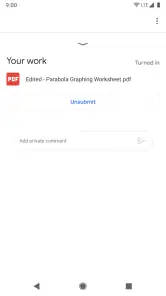
Pour éviter les erreurs, je prends l’habitude de vérifier l’état du travail après l’envoi plutôt que de fermer l’application dès que j’ai appuyé sur le bouton. Cette petite vérification est particulièrement utile quand on rend un fichier à la dernière minute ou depuis un réseau partagé. Classroom facilite la remise et le suivi, mais il ne supprime pas les aléas d’une connexion instable.
Les dernières actualités sur Google Classroom
Une application pensée pour les petites consultations mobiles
Le téléphone convient bien aux actions courtes : lire une annonce, consulter l’échéance d’un devoir, répondre à une question simple ou repérer le document à préparer avant le cours. Pour rédiger un long texte, comparer plusieurs sources ou modifier une présentation avec précision, je préfère généralement un écran plus grand. L’application garde les informations du cours à portée de main, mais le format mobile n’est pas toujours le meilleur espace de production.
Cette distinction aide à choisir le bon moment pour l’utiliser. Dans le bus, je peux vérifier la consigne et noter mentalement ce qu’il me reste à faire; une fois installé à un bureau, je peux travailler plus confortablement sur le document. Les outils associés à Google sont précieux pour poursuivre le travail, mais passer d’une application à l’autre peut ralentir une tâche si l’on jongle entre plusieurs fichiers ou comptes.
Quand une remise ou une mise à jour ne se passe pas comme prévu
Si un devoir semble incomplet, je commence par rouvrir son écran et relire les éléments affichés avant de recommencer toute la démarche. Cela permet de distinguer une pièce jointe oubliée d’un simple retard d’actualisation. Je vérifie aussi que je suis dans le bon cours et sur le bon devoir : lorsque plusieurs matières utilisent une organisation semblable, une erreur de destination est facile à faire sur un petit écran.
Le fonctionnement est plus clair lorsque les consignes sont bien rangées et que l’enseignant indique précisément le document attendu. À l’inverse, si les instructions arrivent par plusieurs canaux ou si les noms des travaux se ressemblent, l’application ne peut pas deviner quelle information fait autorité. Elle aide à suivre une organisation existante; elle ne remplace pas une méthode commune entre les personnes du cours.
Plus d’actualités de notre rédaction

Passer à Uber : un vrai gain de simplicité, ou une nouvelle habitude à prendre ?

Temple Run, la fuite sans fin qui transforme l’attente en rituel

Webex Meetings : la réunion mobile doit se faire oublier

Ball Run 2048 : le jeu tient-il le coup quand une partie déraille ?

Tic Tac Toe - 2 Player XO : Le Retour d'un Jeu Classique

Localiser de Google : Un Outil Essentiel Face à la Concurrence
Une approche raisonnable des données et des fichiers
Les documents partagés et le travail dans les outils Google réduisent les copies dispersées, mais ils demandent tout de même un minimum d’attention. Avant de joindre un fichier, je vérifie son nom et son contenu pour ne pas envoyer une version provisoire à la place du travail terminé. Pour un projet collectif, se mettre d’accord sur un document commun évite aussi de multiplier les pièces jointes presque identiques et les corrections contradictoires.
Si j’utilise un forfait mobile limité, je réserve les gros échanges de documents à un moment où je dispose d’une connexion adaptée, plutôt que de supposer que chaque fichier s’ouvrira sans coût de données. Les consultations rapides sont plus faciles à caser dans une journée, tandis que les tâches avec plusieurs documents méritent un peu de préparation. Cette façon de faire garde l’application pratique sans transformer chaque vérification en transfert inutile.
Une interface conviviale et intuitive
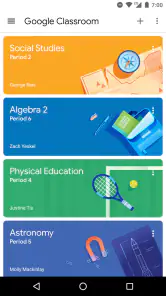
La première chose qui m'a frappé en utilisant Google Classroom est son interface utilisateur simple et intuitive. Pas besoin d'être un expert en technologie pour s'y retrouver. L'application est conçue pour être accessible, ce qui est un énorme avantage pour les utilisateurs de tous âges. Que vous soyez un professeur cherchant à distribuer des cours ou un étudiant essayant de rendre ses devoirs, tout est clair et facile d'accès.
Fonctionnalités qui changent la donne
Ce qui distingue vraiment Google Classroom des autres applications éducatives, ce sont ses fonctionnalités robustes. Vous pouvez créer et gérer vos cours, distribuer des devoirs, et même offrir des retours d'information en temps réel. L'application permet également de stocker tous vos documents dans le cloud, ce qui signifie que vous pouvez y accéder de n'importe où et à tout moment. C'est pratique pour ceux qui sont toujours en déplacement!
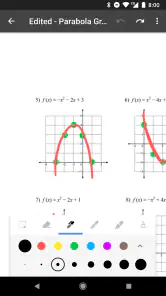
Une autre fonctionnalité intéressante est l'intégration avec d'autres outils Google tels que Google Docs, Sheets et Slides. Cela permet une collaboration fluide et efficace entre les utilisateurs. Imaginez pouvoir travailler ensemble sur un projet de groupe sans avoir à jongler entre plusieurs applications. C'est un gain de temps énorme!
Un atout pour l'enseignement à distance
Avec la montée de l'enseignement à distance, Google Classroom est devenu un outil essentiel. Il permet aux enseignants de créer une expérience d'apprentissage interactive et engageante, même à distance. Les notifications instantanées aident à garder tout le monde sur la bonne voie, et les discussions de classe permettent une interaction continue entre les enseignants et les étudiants. C'est presque comme être dans une vraie salle de classe!
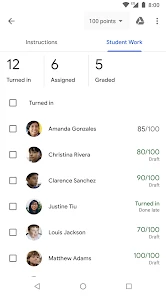
En tant qu'étudiant, j'ai trouvé que Google Classroom m'aidait à rester organisé. Plus de devoirs oubliés ou de notes égarées. Tout est réuni en un seul endroit pratique. Et pour les enseignants, c'est un excellent moyen de suivre les progrès de chaque étudiant et de fournir des commentaires personnalisés.
À qui je le conseillerais, et dans quels cas je choisirais autre chose
Je le recommande surtout aux élèves et aux enseignants dont l’établissement a déjà adopté l’environnement Google et qui veulent retrouver les consignes, les échanges et les travaux au même endroit. Les parents peuvent aussi s’en servir pour mieux comprendre le rythme des devoirs, à condition que l’organisation du cours soit claire et que l’élève garde la responsabilité de son travail. L’application est gratuite, développée par Google LLC, classée PEGI 3 et destinée à l’enseignement; sa fiche affiche une moyenne de 3,5 sur 2,1 millions d’évaluations, avec plus de 100 millions d’installations.
Pour une personne qui cherche seulement un cahier de notes personnel, une liste de tâches ou un espace de stockage sans cours associés, Classroom risque d’être trop centré sur le cadre scolaire. De même, si l’enseignant ne publie pas régulièrement les consignes dans l’espace de classe, l’application ne peut pas remplacer les échanges ou les habitudes déjà établis. Dans ces situations, le calendrier, la messagerie ou l’outil institutionnel déjà utilisé peut être plus adapté; multiplier les espaces ne rend pas automatiquement le suivi plus simple.
Un exemple de journée où le mobile rend service
Imaginons que je découvre le matin qu’un travail doit être remis avant le prochain cours. Dans le trajet, je peux ouvrir le cours concerné, relire la demande et vérifier quel fichier est attendu. Je garde alors cette information en tête au lieu de chercher dans un fil de messages. Plus tard, à mon bureau, je travaille sur le document dans l’outil approprié, puis je reviens dans Classroom pour le joindre au bon devoir. Après l’envoi, je prends quelques secondes pour contrôler que le travail apparaît comme remis.
Ce scénario montre une force discrète de l’application : elle sépare assez bien le repérage des tâches et leur réalisation. Le téléphone sert à consulter et à s’orienter, tandis qu’un ordinateur ou une tablette peut être préférable pour une production longue. Pour un enseignant, le même principe fonctionne dans l’autre sens : publier une consigne depuis un appareil mobile peut dépanner, mais préparer un ensemble de documents et vérifier leur présentation est souvent plus confortable sur un écran plus grand.
Les habitudes qui évitent les confusions
Quand plusieurs cours ont des travaux à rendre en même temps, je ne me fie pas uniquement à la mémoire ou aux notifications. Je vérifie le nom du cours, le titre de l’activité et la date indiquée dans la consigne avant de commencer. Si un devoir comporte plusieurs pièces, je les passe en revue avant l’envoi. Cette routine est moins spectaculaire qu’une fonction automatisée, mais elle réduit les erreurs de destination et les oublis de fichiers.
Pour un travail de groupe, je clarifie aussi qui modifie le document et où se trouve la version commune. L’intégration avec Docs, Sheets et Slides facilite le travail partagé, mais elle ne règle pas à elle seule les désaccords sur la répartition des tâches ni les modifications faites au mauvais endroit. Un nom de fichier explicite et une consigne simple sur la version à utiliser sont souvent plus efficaces que de renvoyer plusieurs copies dans la classe.
Ce que l’application ne remplace pas
Classroom organise les échanges scolaires, mais ce n’est pas à mes yeux un substitut complet à un cours en direct, à une explication détaillée ou à une conversation lorsqu’une consigne est ambiguë. Un commentaire écrit peut orienter une correction, mais certaines difficultés se règlent plus vite en posant une question à l’enseignant. Les notifications sont utiles pour attirer l’attention sur une activité, mais elles ne constituent pas une méthode de planification : je garde donc une vue d’ensemble de mes échéances au lieu de supposer qu’une alerte me rappellera tout au bon moment.
La même nuance vaut pour le suivi des progrès. Un enseignant peut utiliser les travaux et les retours pour repérer ce qui avance ou bloque, mais l’écran ne raconte pas à lui seul tout ce qu’un élève comprend. Pour les familles, l’application peut donner un aperçu des activités publiées; elle ne remplace pas un échange avec l’établissement si une difficulté persiste. C’est un bon outil de coordination, pas une solution magique à chaque problème d’apprentissage.
Ce qu’il faut savoir avant de l’adopter
Un nouvel utilisateur se demande souvent s’il peut s’en servir seul. En pratique, son intérêt dépend surtout de la présence de cours auxquels il peut accéder et de la façon dont l’enseignant les anime. Si votre école utilise déjà Classroom, l’installation peut simplifier le suivi sur téléphone. Si personne ne publie les activités dans cet espace, vous aurez peu de raisons d’y revenir. Je vérifierais donc d’abord avec l’enseignant ou l’établissement quel canal fait foi pour les devoirs et les annonces, afin d’éviter de surveiller deux systèmes en parallèle.
Autre question naturelle : faut-il tout faire sur mobile? Non. Je trouve le téléphone pratique pour lire, contrôler et répondre à de petites tâches, mais moins agréable pour les longues rédactions, les retouches minutieuses et la comparaison de plusieurs documents. L’association avec les outils Google aide à poursuivre le travail, mais une utilisation confortable suppose parfois de passer à un autre appareil ou à une autre application. Cette transition est normale, même si elle ajoute quelques étapes.
Une application accessible, avec des limites concrètes
Classroom est gratuit et sa version actuelle est la 3.47.836427600; elle est indiquée comme compatible à partir d’Android 8.1. L’application a été publiée le 14 janvier 2015 et son volume d’adoption — plus de 100 millions d’installations — montre qu’elle est bien installée dans les usages scolaires. Ce contexte ne garantit pas que chaque établissement l’utilise de la même manière : l’expérience dépend beaucoup de la qualité des consignes, de la régularité des publications et de la cohérence entre les cours.
Sa limite la plus importante, pour moi, n’est pas une fonction manquante prise isolément, mais la dépendance à une organisation collective. Un cours bien tenu rend la consultation mobile utile; un espace rempli de consignes peu précises peut devenir une autre source de confusion. Les soucis de réseau ajoutent parfois un délai entre l’action et sa confirmation, tandis que les petits écrans rendent certaines manipulations moins agréables. En sachant cela, je peux choisir les tâches adaptées au téléphone et garder les opérations importantes pour un moment où j’ai le temps de les vérifier.
Mon bilan sur la connectivité et l’usage au quotidien
Au quotidien, je vois Google Classroom comme un bon compagnon de suivi lorsque la classe l’a adopté et que les élèves savent où chercher. Il rassemble les travaux et les échanges liés au cours, s’accorde naturellement avec les documents Google et rend les consultations rapides plus simples. Je l’apprécie moins comme espace unique pour tout apprendre ou tout produire : les explications, la planification personnelle et le travail approfondi demandent parfois d’autres outils ou un écran plus adapté.
Si vous l’essayez, commencez par repérer un cours, ouvrez une consigne, puis vérifiez le parcours de remise avec un travail réel plutôt que de supposer que chaque étape est identique. Sur un réseau instable, contrôlez l’état affiché après une action importante et évitez de multiplier les envois tant que vous ne savez pas si le premier a abouti. Avec ces réflexes, et une classe correctement organisée, l’application apporte une structure utile sans prétendre remplacer le jugement de l’enseignant ni les habitudes de travail de l’élève.
En résumé, Google Classroom est bien plus qu'une simple application éducative. C'est un outil complet qui transforme la façon dont nous enseignons et apprenons. Que vous soyez un enseignant, un étudiant ou même un parent cherchant à aider vos enfants, Google Classroom a quelque chose à offrir à chacun. Alors, pourquoi ne pas essayer et voir par vous-même comment il peut révolutionner votre expérience éducative?
Google Classroom Foire aux questions
Google Classroom fonctionne-t-il sans compte Google ?
Pour rejoindre une classe et accéder aux devoirs, vous devez utiliser un compte autorisé par l’établissement ou l’enseignant. Dans un contexte scolaire, l’accès peut être géré par l’école, qui fournit ou configure les comptes nécessaires. Avant de télécharger l’application, vérifiez donc que vous disposez des identifiants adaptés : installer Google Classroom seul ne donne pas automatiquement accès à une classe.
Que peut-on faire depuis l’application mobile Google Classroom ?
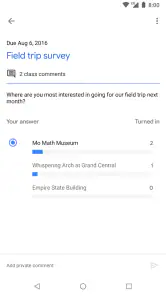
L’application est pensée pour suivre les activités de classe en déplacement : les élèves peuvent consulter les devoirs et remettre leurs travaux, tandis que les enseignants peuvent communiquer avec leurs classes. Elle permet ainsi de garder les échanges et le travail scolaire accessibles depuis un appareil mobile. Son intérêt dépend toutefois des classes auxquelles vous êtes inscrit et de la manière dont votre établissement utilise la plateforme.
Qu'est-ce que Google Classroom et comment fonctionne-t-il ?
Google Classroom est une plateforme d'apprentissage en ligne développée par Google pour les écoles qui vise à simplifier la création, la distribution et la notation des devoirs de manière numérique. Les enseignants peuvent créer des classes, distribuer des devoirs, envoyer des commentaires et voir tout en un seul endroit. Les étudiants peuvent soumettre leurs travaux et collaborer avec leurs pairs facilement.
Google Classroom est-il gratuit pour les utilisateurs ?
Oui, Google Classroom est gratuit pour les utilisateurs individuels, les écoles et les établissements d'enseignement qui utilisent Google Workspace for Education. Cependant, il peut y avoir des coûts associés à d'autres services Google ou à l'achat de matériel informatique pour accéder à la plateforme. L’application elle-même est gratuite à télécharger, mais l’accès aux classes dépend de la configuration mise en place par l’enseignant ou l’établissement.
Quels appareils sont compatibles avec Google Classroom ?
Google Classroom est compatible avec une variété d'appareils, y compris les ordinateurs de bureau, les ordinateurs portables, les tablettes et les smartphones. Les utilisateurs peuvent accéder à Google Classroom via un navigateur web ou télécharger l'application mobile disponible sur Android et iOS. Une connexion Internet est nécessaire pour utiliser la plateforme. Sur Android, la version actuelle indiquée est la 3.47.836427600 et le système doit être au minimum Android 8.1.
Avantages
- Intégration avec Google Drive simplifie le partage de fichiers.
- Notifications automatiques pour les mises à jour de classe.
- Accès facile aux devoirs via une interface claire.
- Fonctionnalités collaboratives pour le travail en groupe.
- Compatible avec la plupart des appareils.
Inconvénients
- Requiert une connexion Internet stable.
- Interface utilisateur pas toujours intuitive.
- Fonctionnalités limitées sans Google Suite complète.
- Dépendance aux services Google pour toutes les fonctions.
- Outils d'évaluation encore basiques.
- Catégorie
- Enseignement
- Version
- 3.47.836427600