Google Home
- 25.51K
- 3,8
- Installations
- 1.00B
- Prix
- Free

Captures d’écran
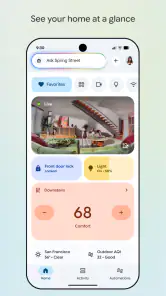
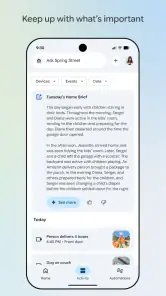
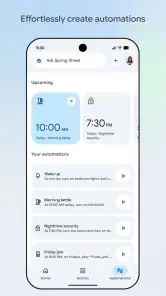

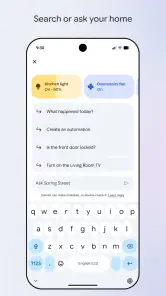
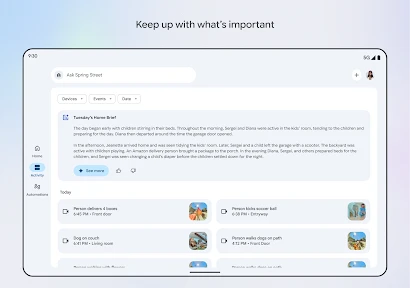
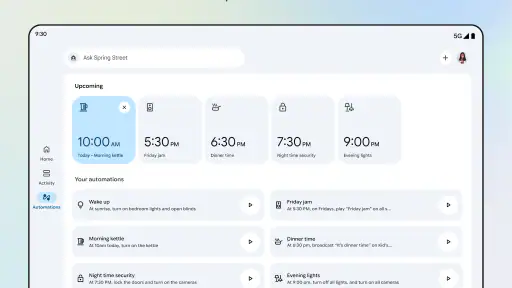
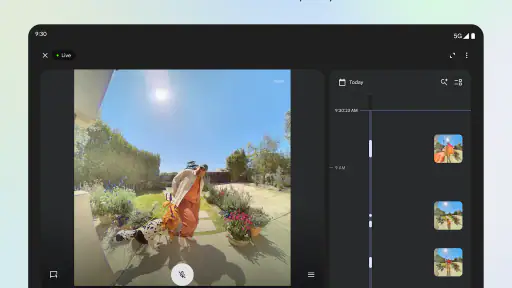
Analyse par Reviewed
La première fois que j’ai essayé de relier un appareil domestique à Google Home, j’ai vite compris que le point délicat n’était pas toujours l’application elle-même : il faut que le téléphone, le réseau Wi-Fi et l’appareil soient prêts à se reconnaître. Quand tout s’aligne, l’application devient un tableau de commande pratique. Quand un élément manque, on peut tourner en rond entre les réglages sans savoir où chercher. Mon conseil est de commencer avec un seul appareil et de vérifier chaque étape avant d’en ajouter d’autres.
Pourquoi l’installation peut sembler bloquée
Le scénario le plus courant est assez banal : on ouvre l’application, on lance l’ajout, puis l’appareil n’apparaît pas ou la procédure s’interrompt. Il est tentant de recommencer immédiatement, mais cela ne règle pas forcément le problème. Je commence plutôt par vérifier que l’appareil est sous tension, que le téléphone est connecté au réseau domestique attendu et que je suis assez près de l’appareil pendant la configuration. Ce sont de petits contrôles, mais ils évitent de chercher une panne compliquée là où il s’agit simplement d’une condition de départ oubliée.
Le nom du réseau mérite aussi un peu d’attention. Dans un logement où plusieurs réseaux ou points d’accès sont disponibles, le téléphone peut être connecté à un réseau différent de celui utilisé par l’appareil. Même si les deux semblent appartenir à la même maison, cette différence peut perturber l’ajout ou le contrôle. Je vérifie donc le réseau affiché sur le téléphone avant de poursuivre, plutôt que de supposer que la connexion est identique partout.
Les dernières actualités sur Google Home
Il faut également distinguer la découverte initiale de l’usage normal. Un appareil peut être correctement alimenté sans être prêt à être configuré, ou être déjà associé à une configuration antérieure. Si l’application ne le trouve pas, je consulte les indications fournies avec l’appareil et je reprends sa procédure de préparation au lieu d’appuyer plusieurs fois sur le bouton d’ajout. La remise à zéro n’est pas mon premier réflexe : elle peut effacer une configuration existante et doit rester une décision réfléchie, adaptée aux instructions du fabricant.
Quelques vérifications avant de recommencer
Avant de relancer l’installation, je ferme puis rouvre l’application et je vérifie que le téléphone conserve une connexion stable. Si l’écran indique que l’appareil est introuvable, je rapproche le téléphone, contrôle l’alimentation et patiente un instant. Si le problème persiste, redémarrer le téléphone ou l’appareil peut aider à repartir d’un état simple, mais je ne le fais pas au milieu d’une étape qui semble encore progresser.
Je garde aussi en tête que l’expérience dépend de l’appareil ajouté. Google Home sert à configurer et à gérer des produits compatibles, mais cela ne signifie pas que chaque produit connecté offre les mêmes commandes ni la même présentation. Un appareil tiers peut apparaître avec des options plus limitées qu’un produit Nest. Pour éviter les mauvaises surprises, je vérifie la compatibilité et les consignes propres au modèle avant de l’acheter, puis je juge son intégration sur les actions dont j’ai réellement besoin, pas seulement sur sa présence dans la liste.
Un autre réflexe utile consiste à donner aux appareils des noms faciles à prononcer et à reconnaître. « Lampe du bureau » est plus clair que « appareil 2 » quand on cherche un élément dans l’application ou qu’on veut le commander à la voix. Je nomme aussi les pièces de façon cohérente : cela réduit les erreurs si plusieurs lumières ou prises se trouvent dans des endroits proches. Cette organisation paraît secondaire au départ, mais elle devient importante dès que la maison compte plusieurs équipements.
Plus d’actualités de notre rédaction

Dream League Soccer 2025 : des matchs plaisants, à condition d’aimer progresser longtemps

La Bible App pour les Enfants : des récits qui se prolongent en famille

Passer à Uber : un vrai gain de simplicité, ou une nouvelle habitude à prendre ?

Temple Run, la fuite sans fin qui transforme l’attente en rituel

Webex Meetings : la réunion mobile doit se faire oublier

Ball Run 2048 : le jeu tient-il le coup quand une partie déraille ?
Reprendre le contrôle sans tout reconfigurer
Quand un appareil déjà installé ne répond plus, je vérifie d’abord si le souci concerne un seul équipement ou plusieurs. Si un seul est inaccessible, je contrôle son alimentation et son état, puis je regarde si son réseau fonctionne. Si plusieurs appareils cessent de répondre en même temps, le routeur ou la connexion du logement devient une piste plus plausible. Cette séparation évite de supprimer des appareils de l’application alors que le problème vient d’une coupure générale.
Je préfère également tester une commande simple avant de modifier les réglages. Par exemple, demander l’allumage d’une seule lumière permet de voir si l’appareil réagit, sans mêler plusieurs actions ou une routine. Si la commande simple fonctionne mais qu’une routine échoue, je vérifie chaque action de cette routine une par une. C’est une manière concrète d’isoler l’étape qui bloque plutôt que de reconstruire toute l’installation.
Si je dois reprendre une configuration, je note d’abord les noms des appareils et les pièces où ils se trouvent. Je peux ensuite les réorganiser sans devoir me rappeler de mémoire comment tout était présenté. Je ne supprime un appareil que si les vérifications simples n’ont rien donné et que sa procédure de configuration justifie cette étape. Cette prudence est particulièrement utile dans un foyer partagé, où une modification peut aussi changer les habitudes des autres personnes.
Quand la cause se trouve ailleurs
Une application centrale ne peut pas corriger une panne électrique, un routeur déconnecté ou un appareil qui ne répond plus localement. Si un équipement ne fonctionne pas non plus avec son propre bouton ou ses commandes habituelles, le problème ne vient probablement pas de l’écran de Google Home. À l’inverse, si l’appareil fonctionne seul mais pas depuis l’application, je me concentre sur la connexion, l’association et l’état affiché dans l’interface.
La commande vocale mérite le même raisonnement. Elle dépend de la manière dont l’appareil est configuré et de la façon dont on le nomme. Une demande ambiguë peut viser la mauvaise pièce ou ne pas correspondre au nom enregistré. Je teste d’abord le contrôle direct dans l’application, puis j’ajuste le nom ou la formulation si la commande vocale est le seul point qui pose problème. Cela permet de ne pas confondre un souci de reconnaissance avec une panne de l’équipement.
Google Home est une application de style de vie développée par Google LLC, proposée gratuitement et destinée à tous les âges avec sa classification PEGI 3. Elle est disponible depuis le 18 juillet 2013 et a atteint plus d’un milliard d’installations. Sa note moyenne est de 3,8 sur la base d’environ 3,6 millions d’évaluations, avec près de 26 000 avis. Ces chiffres reflètent une adoption considérable, mais ils ne garantissent pas que chaque appareil ou chaque réseau donnera une expérience sans friction. Des achats intégrés peuvent être facturés entre quelques centimes et plusieurs centaines d’euros via Google Play ; l’application gratuite ne rend donc pas gratuits les équipements ou services associés.
Un assistant personnel dans votre poche
Imaginez, rentrer chez vous après une longue journée et, sans même lever un doigt, régler l'éclairage, ajuster la température et mettre votre musique préférée. C'est précisément ce que Google Home vous permet de faire. L'application se synchronise sans effort avec vos appareils Google Nest et autres dispositifs intelligents compatibles. Et la meilleure partie ? Vous pouvez tout contrôler par la voix grâce à l'intégration de Google Assistant.
L'interface utilisateur est simple et intuitive, ce qui est un soulagement pour ceux d'entre nous qui ne sont pas particulièrement férus de technologie. Vous pouvez facilement ajouter, organiser et gérer vos appareils. J'ai été impressionné par la rapidité avec laquelle l'application reconnaît de nouveaux dispositifs et les intègre dans son réseau. C'est presque comme si elle devinait ce dont vous avez besoin avant même que vous le demandiez !
Personnalisation et automatisation
Ce qui m'a vraiment séduit, c'est le niveau de personnalisation que Google Home offre. Vous pouvez créer des "routines" personnalisées qui automatisent plusieurs actions en un seul commandement vocal. Par exemple, j'ai une routine "Bonne nuit" qui éteint toutes les lumières, verrouille les portes et baisse le thermostat. C'est comme avoir un majordome personnel mais sans les coûts exorbitants !
Pour qu’une routine reste fiable, je commence par n’y mettre que les actions que j’utilise réellement. Une routine du soir trop ambitieuse peut être difficile à dépanner : si une seule action ne fonctionne pas, on ne sait pas tout de suite si le problème vient de l’appareil, de sa disponibilité ou de la commande choisie. Je teste d’abord chaque équipement séparément, puis j’ajoute les actions progressivement. Dans un foyer où plusieurs personnes utilisent les mêmes appareils, je privilégie des noms simples et des commandes faciles à retenir plutôt que des formulations originales qui ne seront pas naturelles pour tout le monde.
Ce type d’automatisation est surtout intéressant quand une séquence revient souvent. Éteindre plusieurs lumières en partant ou lancer un ensemble d’actions familières le soir peut éviter une série de manipulations. En revanche, je ne construirais pas toute ma routine autour d’une action qui doit impérativement réussir à un moment précis. Une commande centralisée est pratique, mais elle dépend de la disponibilité des appareils et du réseau. Pour un geste important, je garde une façon directe de vérifier l’équipement au lieu de supposer que la routine a tout exécuté.
Une journée ordinaire, sans tout piloter à la voix
Dans un usage réaliste, je peux ouvrir l’application en rentrant, repérer une lampe qui n’a pas été éteinte et la commander depuis la pièce correspondante. Plus tard, une routine rassemble quelques gestes récurrents, et la commande vocale sert quand j’ai les mains occupées. Ce mélange est plus utile qu’une maison où chaque action doit absolument passer par la voix : l’application reste une solution de secours quand le nom prononcé n’est pas compris, tandis que la voix évite de sortir le téléphone pour une commande simple.
Je conseille de penser l’organisation à partir des pièces et des habitudes des occupants, pas de la liste d’appareils. Si plusieurs personnes contrôlent la même maison, des pièces clairement nommées réduisent le risque de commander le mauvais équipement. Pour un logement avec peu d’appareils, une organisation légère suffit ; quand le nombre d’équipements augmente, une convention de nommage cohérente devient un vrai gain de temps. C’est une amélioration modeste, mais elle rend le contrôle quotidien plus prévisible.
Ce que l’application centralise, et ce qu’elle ne remplace pas
Pour un foyer déjà équipé de produits compatibles, Google Home est plus pratique que de passer constamment d’une application de fabricant à l’autre. Elle donne un point de départ commun pour retrouver des appareils et lancer les commandes disponibles. C’est son avantage le plus concret face aux applications séparées : moins de changements d’écran pour les gestes habituels. Mais cette centralisation ne signifie pas que toutes les marques exposent les mêmes réglages. Si une fonction précise n’apparaît pas, il peut être plus pertinent de consulter l’application du fabricant concerné que de chercher longtemps une commande qui n’est pas proposée dans l’interface commune.
Les assistants intégrés aux plateformes concurrentes peuvent être un meilleur choix pour une personne déjà investie dans un autre écosystème ou dont les appareils sont surtout conçus pour celui-ci. Je ne choisirais donc pas Google Home uniquement parce qu’elle est connue : je regarderais d’abord quels équipements sont déjà présents et quelles commandes sont réellement utiles. Si l’objectif est simplement de contrôler un appareil isolé, son application dédiée peut être plus directe. Si l’on veut réunir plusieurs appareils compatibles dans un même endroit, l’intérêt de Google Home devient plus évident.
En parlant de coûts, l'application elle-même est gratuite, ce qui est un énorme avantage. Cependant, pour tirer le meilleur parti de ses fonctionnalités, il vous faudra investir dans des appareils compatibles. Mais croyez-moi, une fois que vous aurez goûté à cette commodité, vous ne voudrez plus revenir en arrière.
Quelques petites ombres au tableau
Bien sûr, aucune application n'est parfaite. J'ai rencontré quelques problèmes de connectivité, surtout lorsque le Wi-Fi fait des siennes. Parfois, l'application met un peu de temps à réagir, ce qui peut être frustrant lorsque vous êtes pressé. De plus, l'intégration avec certains dispositifs tiers n'est pas toujours aussi fluide qu'on le souhaiterait.
Ce sont des limites importantes à garder en tête si l’on attend une réponse instantanée à chaque commande ou si les équipements sont répartis sur un réseau instable. Je ne conseillerais pas de remplacer toutes les commandes directes par l’application : garder les méthodes de contrôle habituelles évite qu’un problème de connexion transforme une petite tâche en blocage. Et si l’on n’a qu’un appareil peu utilisé, installer une application de gestion centrale peut ajouter une étape plutôt que simplifier la vie.
Pour choisir si elle me convient, je me pose une question simple : est-ce que je veux réunir plusieurs équipements compatibles ou seulement gérer un appareil précis ? Dans le premier cas, le point de contrôle commun et les routines peuvent justifier l’installation. Dans le second, l’application propre à l’appareil est parfois plus claire. Je la recommande surtout aux personnes qui acceptent de consacrer un peu de temps à la configuration initiale et à l’organisation des pièces ; celles qui ne veulent ni associer leurs équipements ni ajuster leurs habitudes auront probablement peu à gagner.
Cependant, ces petits tracas sont largement compensés par les nombreux avantages que Google Home offre. La mise à jour régulière de l'application témoigne de l'engagement de Google à améliorer constamment l'expérience utilisateur.
En conclusion, si vous cherchez à simplifier et à moderniser votre quotidien domestique, Google Home est une application incontournable. Avec sa capacité à centraliser le contrôle de tous vos gadgets intelligents, elle vous offre non seulement du confort mais aussi une tranquillité d'esprit. Alors, qu'attendez-vous pour franchir le pas vers une maison vraiment connectée ? Pour ma part, je la trouve utile quand elle rassemble des commandes que je répétais déjà, moins convaincante lorsqu’on attend d’elle qu’elle résolve les limites d’un réseau ou d’un appareil. Je commencerais avec un équipement compatible, je vérifierais les commandes qui comptent vraiment, puis j’élargirais l’installation seulement si le gain quotidien est réel.
Google Home Foire aux questions
L’application Google Home est-elle gratuite et sur quels appareils peut-on l’utiliser ?
Google Home est une application de style de vie publiée par Google LLC. Elle est gratuite à télécharger et s’adresse aux utilisateurs qui souhaitent configurer leurs appareils Google Home, Chromecast et Nest compatibles. Son âge conseillé est PEGI 3. L’application est populaire auprès d’un large public, mais pensez à vérifier que votre téléphone et vos appareils connectés répondent à vos besoins avant de commencer.
Que peut-on configurer avec l’application Google Home ?
L’application sert principalement à configurer et à gérer des appareils Google Home, Chromecast et Nest compatibles. Elle peut aussi vous aider à organiser les appareils connectés de votre maison, selon leur compatibilité. Avant de la télécharger, il est utile de réfléchir aux appareils que vous souhaitez utiliser et de vérifier qu’ils peuvent être ajoutés à votre environnement Google Home.
Qu'est-ce que Google Home et à quoi sert-il ?
Google Home est un dispositif intelligent conçu par Google qui permet de contrôler divers appareils connectés dans votre maison. En utilisant des commandes vocales, vous pouvez interagir avec Google Assistant pour écouter de la musique, obtenir des informations en temps réel, contrôler vos lumières, thermostats et bien plus encore. C'est un outil indispensable pour ceux qui souhaitent transformer leur maison en un espace intelligent.
Comment configurer Google Home pour la première fois ?
Pour configurer Google Home, commencez par télécharger l'application Google Home sur votre smartphone. Allumez votre appareil Google Home et assurez-vous qu'il est connecté au même réseau Wi-Fi que votre téléphone. Ouvrez l'application, suivez les instructions pour ajouter un nouvel appareil, et personnalisez les paramètres selon vos préférences. Le processus est simple et ne prend que quelques minutes.
Google Home peut-il fonctionner avec d'autres appareils intelligents ?
Oui, Google Home est compatible avec une large gamme d'appareils intelligents de différents fabricants, tels que les ampoules Philips Hue, les thermostats Nest, et bien d'autres. En utilisant l'application Google Home, vous pouvez facilement ajouter et gérer ces appareils, créant ainsi un écosystème connecté où vous pouvez contrôler presque tout avec votre voix.
Avantages
- Interface intuitive et conviviale
- Intégration fluide avec d'autres appareils Google
- Contrôle vocal efficace et précis
- Personnalisation des routines quotidiennes
- Mises à jour régulières pour améliorer l'expérience
Inconvénients
- Nécessite une connexion Internet stable
- Compatible principalement avec l'écosystème Google
- Problèmes occasionnels de reconnaissance vocale
- Fonctionnalités limitées sans abonnement
- Peut être difficile à configurer pour les débutants
- Catégorie
- Style de vie
- Version
- Varie selon l’appareil