Google Pixel Watch
- 210.00
- 4,8
- Installations
- 10.00M
- Prix
- Free

Captures d’écran
Analyse par Reviewed
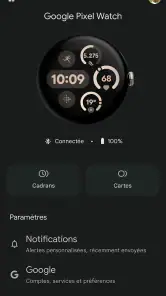
Pour une première montre connectée, je trouve rassurant de savoir à quoi sert l’application avant de l’installer : Google Pixel Watch est l’application de communication de Google LLC pensée pour accompagner une montre de la gamme Pixel Watch. Elle est gratuite, classée PEGI 3 et compte une moyenne de 4,8 étoiles, avec plus de 10 millions d’installations. Je la vois surtout comme le point de départ pour relier la montre au téléphone et en tirer parti au quotidien, plutôt que comme une application autonome à ouvrir sans montre. Si vous aimez garder certaines informations à portée de main et effectuer de petites actions sans sortir votre téléphone, l’idée est simple à comprendre ; le bénéfice dépend toutefois de votre appareil et de la façon dont vous comptez utiliser la montre.
À quoi s’attendre avant de commencer
Le nom peut prêter à confusion : il ne s’agit pas d’une application de messagerie ou d’un outil de communication généraliste. Son rôle est lié à la Pixel Watch. La montre, elle, sert d’écran au poignet pour les notifications et les fonctions que vous utilisez, tandis que l’application accompagne sa configuration et son lien avec le téléphone. Cette distinction aide à choisir : si vous n’avez pas de Pixel Watch, l’application n’aura pas grand-chose à vous apporter ; si vous en avez une, elle constitue le point logique pour commencer.
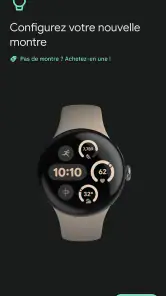
Je conseille de prévoir quelques minutes tranquilles pour la première configuration, avec la montre et le téléphone à portée de main. Le plus utile est de vérifier que vous utilisez le compte Google que vous souhaitez associer à votre montre et de suivre les instructions affichées dans l’application. Je préfère cette approche pas à pas à une configuration faite à la hâte entre deux activités : la montre est un appareil complémentaire, et mieux vaut comprendre dès le début quel téléphone et quel compte vous voulez utiliser avec elle.
Première configuration : partir sur de bonnes bases
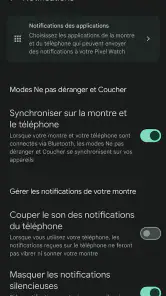
Une fois la montre associée, avancez par petits essais au lieu de chercher à tout régler immédiatement. Commencez par vérifier que les notifications attendues apparaissent, puis testez une action simple que vous faites souvent, comme consulter un message ou répondre depuis le poignet. Cela permet de comprendre rapidement si la connexion correspond à vos habitudes et de repérer les réglages qui méritent votre attention. Si vous ne souhaitez pas être interrompu toute la journée, prenez aussi le temps de choisir quelles alertes sont vraiment utiles : recevoir moins de notifications rend la montre plus agréable et plus lisible.
Un bon premier objectif est de laisser le téléphone dans votre poche pendant une courte tâche quotidienne et de voir ce que la montre vous permet de faire sans interrompre ce que vous êtes en train de faire. Par exemple, en préparant le petit-déjeuner, je peux jeter un coup d’œil à une notification et décider si elle mérite une réponse immédiate. C’est une amélioration modeste, mais concrète : la montre évite de sortir le téléphone pour chaque vérification, sans prétendre le remplacer. Si une action reste plus simple sur le téléphone, il n’y a aucun intérêt à se forcer à tout faire au poignet.
Design et Confort
La première chose qui m'a frappé avec la Google Pixel Watch, c'est son design élégant. Avec un cadran circulaire et un bracelet interchangeable, elle s'adapte aussi bien à un look décontracté qu'à une tenue de soirée. J'ai trouvé qu'elle était assez légère et confortable à porter tout au long de la journée. Le verre bombé ajoute une touche de sophistication, bien que je m'inquiète un peu de sa durabilité à long terme. Mais bon, le style prime parfois, non ?
Fonctionnalités et Performance
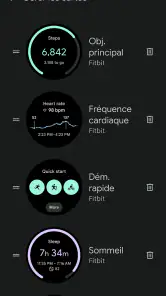
Passons aux choses sérieuses ! Cette montre n'est pas seulement belle, elle est aussi intelligente. Grâce à l'intégration de Google Assistant, j'ai pu facilement gérer mes tâches quotidiennes, envoyer des messages et vérifier la météo sans même sortir mon téléphone. La fonction de suivi de la santé est également impressionnante, avec des options pour surveiller votre fréquence cardiaque, suivre vos séances d'entraînement et même vérifier votre sommeil. C'est comme avoir un coach personnel au poignet.
Plus d’actualités de notre rédaction

Dream League Soccer 2025 : des matchs plaisants, à condition d’aimer progresser longtemps

La Bible App pour les Enfants : des récits qui se prolongent en famille

Passer à Uber : un vrai gain de simplicité, ou une nouvelle habitude à prendre ?

Temple Run, la fuite sans fin qui transforme l’attente en rituel

Webex Meetings : la réunion mobile doit se faire oublier

Ball Run 2048 : le jeu tient-il le coup quand une partie déraille ?
En ce qui concerne la performance, je n'ai pas rencontré de décalages majeurs. Les applications s'ouvrent rapidement et la navigation est fluide. Cependant, l'autonomie de la batterie pourrait être un peu meilleure. J'ai trouvé que je devais la recharger presque tous les jours si j'utilisais beaucoup de fonctionnalités.
Connectivité et Compatibilité
La Google Pixel Watch s'intègre parfaitement avec les smartphones Android, ce qui est un énorme avantage si vous êtes déjà dans l'écosystème de Google. Les notifications sont synchronisées en temps réel, et vous pouvez même répondre directement à partir de la montre. Pour les utilisateurs d'iPhone, bien que certaines fonctionnalités soient disponibles, l'expérience n'est pas aussi fluide que sur Android, mais ça reste acceptable.
Éviter les réglages qui compliquent l’usage
La montre est plus utile quand elle complète le téléphone au lieu de reproduire toutes ses distractions. Je commencerais donc par garder les alertes essentielles — celles auxquelles je réponds vraiment — et par laisser de côté les notifications qui peuvent attendre. Ce tri est particulièrement pratique au travail ou dans les transports : un bref aperçu au poignet suffit parfois à décider si je dois agir, tandis que les messages moins urgents restent à consulter plus tard sur l’écran du téléphone.
Il faut aussi garder en tête le compromis entre disponibilité et autonomie. Si vous utilisez intensivement les fonctions de la montre, vous devrez intégrer la recharge à votre routine, plutôt que de compter sur plusieurs journées d’usage sans y penser. Pour éviter une mauvaise surprise, je choisirais un moment régulier où la montre peut être rechargée sans gêner une activité importante. Si vous suivez votre sommeil, par exemple, réfléchissez à l’horaire qui vous convient le mieux pour la recharge ; l’intérêt du suivi dépend de votre régularité et de votre confort, pas seulement de la présence d’une fonction.
Quand une autre option peut mieux convenir
Cette application s’adresse surtout à la personne qui possède déjà une Pixel Watch ou qui envisage d’en utiliser une avec un téléphone Android. Elle convient bien si vous voulez accéder rapidement à des notifications, répondre à certains messages au poignet ou consulter des informations sans sortir votre téléphone. En revanche, si votre priorité est de rester entièrement sur votre téléphone, sans montre connectée, elle ne remplace pas les applications habituelles de communication. Et si vous utilisez un iPhone, gardez à l’esprit que l’expérience peut être moins fluide que sur Android : mieux vaut vérifier que cette limite vous convient avant de bâtir votre routine autour de la montre.
Face aux applications de communication classiques, son intérêt n’est pas de proposer une autre boîte de réception complète, mais de rapprocher certaines interactions du poignet. Les applications du téléphone restent généralement plus adaptées pour lire de longs échanges, gérer plusieurs conversations ou rédiger avec précision. La montre est plus pratique pour un contrôle rapide et une réponse brève. Cette différence est importante : elle évite d’attendre d’un petit écran qu’il remplace le téléphone et permet de réserver chaque appareil à ce qu’il fait le mieux.
Après le premier essai, trouver sa propre routine
Après avoir confirmé que les notifications et les réponses fonctionnent comme vous le souhaitez, je passerais à un usage précis plutôt qu’à une exploration sans but. Une journée de travail peut servir à repérer les alertes qui interrompent trop souvent ; une promenade peut être l’occasion de consulter la montre sans garder le téléphone à la main. Pour les fonctions de santé évoquées plus haut, un usage régulier et simple est préférable à une vérification compulsive : les tendances sont plus parlantes lorsqu’on les consulte dans le cadre d’une habitude stable.
Si quelque chose ne fonctionne pas comme prévu, commencez par distinguer le problème de connexion du problème de notification. Vérifiez d’abord que la montre est bien associée au téléphone, puis demandez-vous si l’alerte concernée est réellement activée ou autorisée dans votre organisation quotidienne. Cette méthode évite de modifier plusieurs réglages à la fois et de ne plus savoir lequel a résolu le souci. Pour les messages, testez une conversation peu urgente avant de compter sur une réponse au poignet dans une situation où vous devez réagir vite.
Au final, cette application prend tout son sens comme compagnon d’une montre Pixel, pas comme solution universelle pour communiquer. J’apprécie l’idée de pouvoir laisser le téléphone de côté pour les vérifications rapides, et je trouve les réponses au poignet utiles quand elles restent courtes. Les limites sont tout aussi concrètes : l’expérience est plus cohérente avec Android, la montre ne remplace pas le confort d’un grand écran et l’usage intensif implique de penser à la recharge. Si ces compromis correspondent à votre quotidien, la configuration peut vite devenir naturelle ; sinon, une montre compatible avec votre téléphone ou les applications classiques sur mobile seront probablement plus adaptées.
Google Pixel Watch Foire aux questions
À quoi sert l’application Google Pixel Watch et que faut-il prévoir avant de la télécharger ?
L’application Google Pixel Watch est l’application compagnon de la montre Google Pixel Watch : elle sert à accompagner l’utilisation de cet appareil. Elle s’adresse donc surtout aux personnes qui possèdent la montre ou prévoient de l’utiliser. Classée dans la catégorie Communication et proposée gratuitement par Google LLC, elle est destinée à un public PEGI 3.
Google Pixel Watch est-elle une application officielle et est-elle populaire ?
Oui, Google Pixel Watch est l’application de l’appareil Google Pixel Watch, développée par Google LLC. Elle compte plus de dix millions d’installations et affiche une moyenne de 4,8 sur la base d’environ 128 000 notes. Ces chiffres donnent une idée de sa diffusion, mais l’intérêt de l’application dépend surtout de la possession de la montre et de vos besoins au quotidien.
Quelles sont les principales fonctionnalités de la Google Pixel Watch ?
La Google Pixel Watch est équipée d'une gamme de fonctionnalités avancées, notamment le suivi de la condition physique, un moniteur de fréquence cardiaque, et des notifications intelligentes. Elle propose également une intégration fluide avec les services Google, comme Google Assistant et Google Pay, et offre une interface utilisateur intuitive, idéale pour les utilisateurs d'Android.
La Google Pixel Watch est-elle compatible avec tous les smartphones ?
La Google Pixel Watch est principalement conçue pour fonctionner de manière optimale avec les smartphones Android, en particulier ceux de la gamme Google Pixel. Cependant, elle offre également une compatibilité limitée avec les appareils iOS, bien que certaines fonctionnalités puissent ne pas être disponibles ou fonctionner de manière réduite.
Quelle est l'autonomie de la batterie de la Google Pixel Watch ?
L'autonomie de la batterie de la Google Pixel Watch est conçue pour durer toute une journée d'utilisation normale. Cependant, la durée exacte peut varier en fonction de l'utilisation des fonctionnalités telles que le GPS, les notifications, et le suivi de la condition physique. Il est recommandé de recharger la montre quotidiennement pour une performance optimale.
Avantages
- Design élégant et moderne
- Intégration transparente avec Android
- Suivi précis de la santé
- Autonomie de batterie décente
- Interface utilisateur intuitive
Inconvénients
- Prix élevé pour les fonctionnalités offertes
- Pas compatible avec iOS
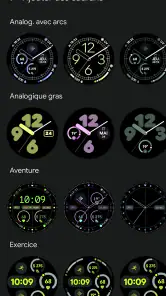
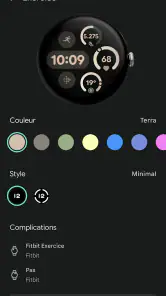
- Options de personnalisation limitées
- Écosystème d'applications restreint
- Nécessite une connexion internet constante
- Catégorie
- Communication
- Version
- Varie selon l’appareil