InColor: Coloriage et Dessin
- 421.00
- 4,6
- Installations
- 50.00M
- Prix
- Free
Captures d’écran
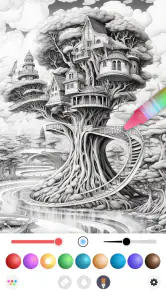
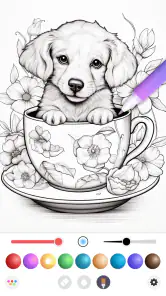
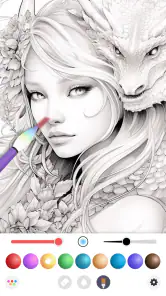

Analyse par Reviewed
J’ai trouvé que le coloriage numérique peut être une activité plus accessible à organiser qu’une trousse de crayons, mais cela ne signifie pas que chaque écran ou chaque geste convienne à tout le monde. C’est précisément sur ce point que InColor: Coloriage et Dessin m’intéresse : l’application réunit coloriage et dessin sur téléphone, dans un format que l’on peut prendre en main à son rythme. Mon impression est plutôt positive pour une pause créative, avec une réserve importante : le confort dépend beaucoup de la vision, de la précision des gestes et de la façon dont on utilise son appareil.
Lire l’écran et retrouver ses repères
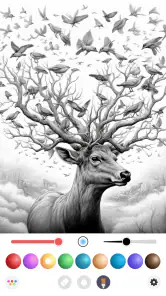
Lors de mes essais, le principe général m’a paru facile à comprendre : on choisit une activité, on sélectionne une couleur, puis on remplit ou dessine. Cette simplicité aide quand on découvre le coloriage sur écran et évite d’avoir à apprendre un outil de création complexe avant de commencer. Le développeur Eyewind propose ici une application de divertissement plutôt qu’un logiciel professionnel, et je trouve que cette orientation se ressent dans l’approche immédiate de l’activité.
Le coloriage par zones peut être plus lisible qu’une page blanche pour une personne qui préfère suivre une structure déjà dessinée. À l’inverse, le dessin libre demande davantage de décisions : quoi tracer, où commencer et comment corriger un geste. J’alternerais les deux selon l’énergie du moment. Pour une courte pause, un motif guidé limite le nombre de choix à faire; quand j’ai envie d’expérimenter, le dessin libre laisse davantage de place à l’initiative.
Je conseille de commencer par une illustration aux contours assez simples plutôt que par un motif très détaillé. On voit rapidement si les commandes, les zones à remplir et les changements de couleur sont confortables à repérer sur son écran. Les motifs complexes peuvent être satisfaisants, mais ils concentrent beaucoup de petits éléments et rendent l’orientation visuelle plus exigeante. Le zoom peut aider à travailler un détail, sans pour autant transformer une image dense en activité reposante pour tous.
La note moyenne est de 4,6, issue d’environ 123 000 évaluations, et l’application compte plus de 50 millions d’installations. Ces chiffres montrent qu’elle a trouvé un large public, mais ils ne disent pas à eux seuls si son interface conviendra à vos besoins. Je les prends comme un signe de popularité, pas comme une garantie de lisibilité ou de facilité pour chaque personne.
Gestes, précision et confort sensoriel
Le principal compromis du coloriage tactile est simple : un doigt n’offre pas le même contrôle qu’un crayon tenu sur du papier. Pour remplir une zone, le geste peut être direct; pour dessiner une ligne fine ou intervenir près d’un contour, il faut parfois ralentir et repositionner sa main. Si les gestes précis sont difficiles, je commencerais par des formes larges et des illustrations moins chargées, puis je vérifierais si les commandes restent agréables après quelques minutes.
Le zoom est utile pour examiner une petite partie d’un dessin, mais il peut aussi rendre l’orientation moins évidente : on perd une partie de la composition et il faut revenir à une vue plus large pour juger l’équilibre des couleurs. Mon conseil est de travailler les détails par petites étapes, puis de dézoomer régulièrement. Cela évite de passer longtemps sur un minuscule élément sans voir comment il s’accorde avec le reste de la page.
Plus d’actualités de notre rédaction

Dream League Soccer 2025 : des matchs plaisants, à condition d’aimer progresser longtemps

La Bible App pour les Enfants : des récits qui se prolongent en famille

Passer à Uber : un vrai gain de simplicité, ou une nouvelle habitude à prendre ?

Temple Run, la fuite sans fin qui transforme l’attente en rituel

Webex Meetings : la réunion mobile doit se faire oublier

Ball Run 2048 : le jeu tient-il le coup quand une partie déraille ?
Le choix des couleurs peut être une part amusante de l’activité, mais il implique aussi de distinguer des nuances à l’écran. Une palette riche donne de la liberté; elle peut cependant demander plus d’efforts à quelqu’un qui préfère des choix visuels très simples. Pour ne pas transformer une pause en séance de réglages, je choisirais quelques couleurs avant de commencer et je m’autoriserais à garder une composition limitée. Le plaisir ne dépend pas du nombre de teintes utilisées.
Le téléphone ou la tablette ajoutent leurs propres contraintes : luminosité, reflets, taille de l’écran et sensibilité aux gestes peuvent changer l’expérience. J’essaierais l’application dans une position stable, avec une luminosité confortable, plutôt que de supposer qu’une session sera agréable dans toutes les conditions. Une tablette peut offrir une surface plus grande qu’un téléphone, mais le choix dépend aussi de la facilité avec laquelle on tient l’appareil et atteint les commandes.
Une activité à adapter au moment
InColor convient bien à une pause chez soi, dans une salle d’attente ou pendant un trajet où l’on peut utiliser son écran sans se presser. Je ne le considérerais pas comme une activité à lancer dans n’importe quelle situation : colorier réclame de regarder l’appareil et de toucher l’écran, ce qui n’est pas idéal en marchant, en conduisant ou lorsque l’on doit surveiller autre chose. Le bon contexte est celui où l’on peut s’installer quelques minutes et interrompre facilement son activité.
Imaginez une fin de journée où vous avez quelques minutes avant le dîner. Je choisirais un dessin simple, je fixerais une petite palette de couleurs et je remplirais quelques zones sans me donner l’objectif de terminer toute la page. Cette façon de faire rend l’activité plus facile à reprendre et évite que les détails deviennent une obligation. Si je suis fatigué, je privilégierais le coloriage guidé; si j’ai envie de créer quelque chose de personnel, je passerais au dessin libre.
Le format numérique est pratique quand on n’a pas de matériel de coloriage sous la main, et le partage de créations peut être motivant pour quelqu’un qui aime montrer son travail. Mais une page imprimée garde des avantages concrets : le papier offre une sensation différente, les outils peuvent être plus faciles à tenir pour certaines personnes et l’on n’a pas à rester face à un écran. Je choisirais donc InColor pour la disponibilité et la variété d’activités sur appareil, et le papier si le toucher, la taille ou le contrôle du trait compte davantage.
L’application peut aussi servir à explorer des combinaisons de couleurs sans devoir acheter ou sortir du matériel. Un essai utile consiste à colorier une même illustration avec deux ambiances différentes, par exemple une palette limitée puis un choix plus contrasté. Ce n’est pas une fonction qu’il faut traiter comme un cours de dessin : c’est simplement une manière concrète de découvrir ce que l’on aime, sans la pression de produire une œuvre parfaite.
Les limites à garder en tête
Le dessin libre ne remplace pas nécessairement une application conçue pour le dessin détaillé. Si votre priorité est le contrôle fin d’un pinceau, la gestion avancée des traits ou un flux de travail artistique approfondi, un outil spécialisé sera probablement plus approprié. InColor me semble davantage adapté au coloriage récréatif et à l’expérimentation rapide qu’à la préparation d’une illustration destinée à un usage professionnel.
Les motifs très minutieux ne sont pas toujours le meilleur choix pour une personne qui a besoin de commandes espacées ou d’une lecture visuelle plus tranquille. Comme l’expérience dépend du format d’écran et de la précision tactile, il vaut mieux tester une page simple avant de s’engager dans une longue session. Si l’on doit constamment corriger un geste ou chercher la bonne commande, l’activité peut devenir frustrante au lieu d’être reposante.
Le partage peut être plaisant, mais il ne sera pas utile à tout le monde. Certains préfèrent garder leurs dessins pour eux, et d’autres veulent simplement colorier sans passer par une dimension sociale. Je vois cette possibilité comme un complément, pas comme une raison indispensable de choisir l’application. De même, les événements mentionnés dans l’expérience de l’application peuvent intéresser les personnes qui aiment comparer leurs créations, mais une activité personnelle reste parfaitement valable sans y participer.
InColor est gratuite au téléchargement et classée PEGI 3. Des achats intégrés sont proposés, avec des montants allant de 2,09 € à 99,99 € lorsqu’ils sont facturés par Google Play. Je garderais cela à l’esprit si un enfant utilise l’application : mieux vaut examiner les choix disponibles ensemble et vérifier les réglages d’achat de l’appareil. L’âge indiqué renseigne sur la classification du contenu, mais ne remplace pas l’accompagnement d’un adulte pour les achats ou le partage.
La version actuelle est la 7.1.0 et l’application demande Android 5.0 au minimum. Pour un lecteur iOS, je ne transposerais pas ces exigences Android à son appareil : il faut consulter la compatibilité indiquée pour son propre système avant de décider. Dans tous les cas, je recommande de vérifier que l’écran utilisé est assez confortable et que l’application s’ouvre correctement avant de prévoir une activité longue.
À qui je la conseillerais
Je la recommanderais d’abord à celles et ceux qui aiment colorier, veulent une activité créative facile à lancer et apprécient l’idée de passer du coloriage guidé au dessin libre. Elle peut convenir à une personne débutante qui ne cherche pas à apprendre un logiciel complexe, à un parent qui veut proposer une activité numérique simple à partager avec un enfant, ou à quelqu’un qui souhaite occuper une courte pause. Le meilleur indicateur reste le confort réel après quelques minutes d’utilisation.
Je serais plus prudent pour une personne qui se fatigue vite devant un écran, qui a besoin de gestes très précis ou qui cherche un espace de dessin avancé. Dans ces cas, une feuille imprimée, des crayons adaptés ou une application spécialisée peuvent mieux répondre au besoin. La facilité de transport ne suffit pas à compenser une interface inconfortable; il faut que la manière de toucher, regarder et tenir l’appareil convienne aussi.
Le choix entre InColor et les alternatives habituelles dépend surtout de ce que l’on veut obtenir. Face au coloriage papier, l’application évite d’emporter des fournitures et permet de changer facilement de teinte, tandis que le papier apporte une expérience tactile et un contrôle physique différents. Face à une application de dessin généraliste, InColor paraît plus immédiatement orientée vers une activité de loisir; un outil plus complet sera préférable si l’on veut travailler avec précision et construire une illustration élaborée.
Pour savoir si elle vous convient, je ferais un essai très court : ouvrir une page aux formes assez larges, choisir quelques couleurs, remplir une zone, puis tester le zoom et revenir à la vue d’ensemble. Si ces gestes sont naturels et que l’écran reste agréable, vous aurez une idée plus fiable de l’expérience qu’une longue liste de fonctions. Si vous vous surprenez à lutter contre les commandes, mieux vaut choisir une activité ou un support plus confortable pour vous.
Une palette de fonctionnalités
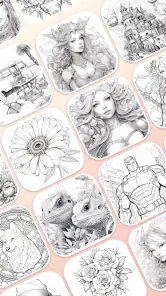
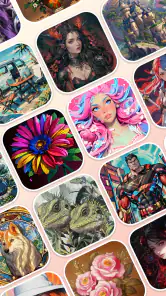
La première chose qui m'a marqué en utilisant InColor: Coloriage et Dessin, c'est la vaste gamme d'options qu'elle offre. Vous avez accès à des centaines de pages de coloriage, allant des motifs floraux complexes aux animaux majestueux, en passant par des mandalas hypnotiques. L'application met à votre disposition une palette de couleurs presque infinie, vous permettant de jouer avec les nuances et de créer des œuvres d'art uniques.
Facilité d'utilisation
Ce qui est vraiment génial avec cette application, c'est sa simplicité d'utilisation. Même si vous n'avez jamais utilisé d'application de coloriage auparavant, l'interface est tellement intuitive qu'on s'y habitue en un rien de temps. Vous pouvez facilement zoomer sur les détails complexes ou changer de couleur en un simple clic. C'est un outil parfait pour se détendre après une longue journée.
Fonctionnalités bonus
En plus des options de coloriage, InColor offre également des fonctionnalités spéciales comme le dessin libre, où vous pouvez laisser libre cours à votre imagination sans contraintes. Une autre caractéristique intéressante est la possibilité de partager vos œuvres d'art directement sur les réseaux sociaux pour montrer vos talents à vos amis et votre famille.
Pour ceux qui aiment un défi, l'application propose des événements de coloriage hebdomadaires où vous pouvez participer et comparer vos créations avec d'autres utilisateurs du monde entier. Un excellent moyen de s'inspirer mutuellement et d'améliorer ses compétences artistiques.
Mon verdict
En résumé, InColor: Coloriage et Dessin est une application fantastique pour tous les âges. Que vous soyez un artiste en herbe ou simplement à la recherche d'une activité relaxante, cette application a de quoi vous satisfaire. Le téléchargement est gratuit, alors pourquoi ne pas l'essayer et voir où votre créativité vous mène ? Vous pourriez bien être surpris par le talent caché que vous découvrirez en vous-même.
Finalement, si vous êtes prêt à plonger dans le monde coloré de InColor, vous n'avez qu'à télécharger l'application et commencer à colorier. Laissez les couleurs prendre vie sous vos doigts et transformez votre temps libre en une expérience artistique inoubliable !
InColor: Coloriage et Dessin Foire aux questions
Quel est le principe d’InColor : Coloriage et Dessin ?
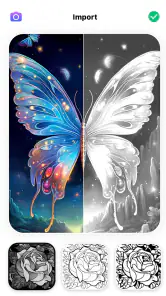
InColor est-elle une application de coloriage classique ou propose-t-elle aussi des outils pour créer ? Son résumé met en avant la création de pages à colorier à l’aide de l’IA, ainsi que le partage de ses œuvres. Elle s’adresse donc aux personnes qui veulent aussi bien colorier que laisser libre cours à leur créativité dans une application de divertissement.
Qu'est-ce qu'InColor : Coloriage et Dessin ?
InColor : Coloriage et Dessin est une application mobile qui offre aux utilisateurs une vaste sélection de pages à colorier et d'outils de dessin. C'est une façon relaxante et créative de passer du temps, idéale pour les adultes et les enfants qui souhaitent explorer leur créativité ou simplement se détendre.
L'application InColor est-elle gratuite ?
InColor propose une version gratuite qui inclut un certain nombre de pages à colorier et d'outils de base. Cependant, pour accéder à des fonctionnalités premium, telles que des palettes de couleurs plus étendues et des dessins exclusifs, un abonnement payant est requis. Cela permet aux utilisateurs de bénéficier d'une expérience complète. Des achats intégrés sont proposés, de 2,09 € à 99,99 € lorsqu’ils sont facturés via Google Play ; pensez à vérifier les options affichées avant de valider un achat.
Quels types de dessins puis-je trouver dans InColor ?
InColor propose une variété de dessins adaptés à tous les goûts. Vous pouvez trouver des mandalas, des animaux, des paysages, et bien d'autres thèmes. Les collections sont régulièrement mises à jour pour offrir de nouvelles options aux utilisateurs, garantissant qu'il y a toujours quelque chose de nouveau à découvrir.
InColor est-elle adaptée pour les enfants ?
Oui, InColor est conçue pour être conviviale pour les utilisateurs de tous âges, y compris les enfants. L'application offre des dessins simples et complexes, permettant aux jeunes utilisateurs de s'amuser et de développer leurs compétences artistiques. Toutefois, la supervision d'un adulte est recommandée pour les achats intégrés. Son classement PEGI 3 indique qu’elle convient aux très jeunes utilisateurs, mais la présence d’achats intégrés reste un point à garder à l’esprit.
Avantages
- Interface conviviale et intuitive.
- Grande variété de palettes de couleurs.
- Fonctionnalités de zoom précises.
- Mises à jour régulières avec de nouveaux contenus.
- Favorise la relaxation et la créativité.
Inconvénients
- Achats intégrés parfois coûteux.
- Peut consommer beaucoup de batterie.
- Nécessite parfois une connexion Internet.
- Certaines fonctionnalités limitées pour les utilisateurs gratuits.
- Peut être lent sur les appareils plus anciens.
- Catégorie
- Divertissement
- Version
- 7.1.0