iPhone Keyboard
- 68.00
- 4,4
- Installations
- 5.00M
- Prix
- Free
Captures d’écran

Analyse par Reviewed
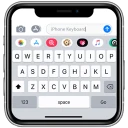
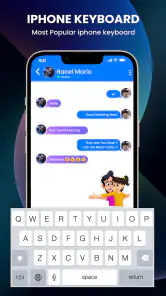
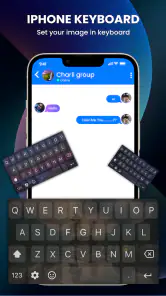
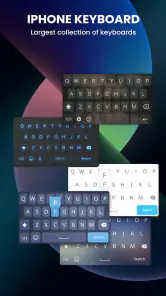
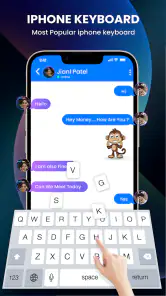
Je l’aborderais d’abord comme un changement d’apparence et d’habitude, pas comme une façon de transformer complètement la saisie sur Android. iPhone Keyboard, proposé gratuitement par Keyboard i dans la catégorie personnalisation, cherche à donner au clavier d’un appareil Android un style inspiré de l’iPhone. Si vous aimez cet aspect et voulez le retrouver dans vos conversations quotidiennes, l’idée est simple à comprendre. En revanche, mieux vaut garder en tête qu’un thème visuel et un clavier iOS d’origine ne sont pas la même chose.
Adopter le style sans changer ses habitudes de frappe
Pour juger ce type d’application, je commencerais par l’usage le plus banal : ouvrir une conversation, répondre rapidement, puis passer à une recherche ou à une note. Le clavier intervient partout, alors quelques différences de disposition ou de rythme se remarquent vite. Je conseille de prendre un moment pour taper des phrases ordinaires plutôt que de se fier à l’apparence seule : un message court, une adresse et une phrase avec accents permettent déjà de voir si la présentation vous convient.
Un scénario réaliste serait de vouloir donner une apparence plus familière à un téléphone Android après avoir apprécié le clavier d’un iPhone, ou simplement de personnaliser l’écran de saisie sans remplacer tout le système. Dans ce cas, l’intérêt tient surtout à la cohérence visuelle pendant les échanges. Si vous écrivez souvent en déplacement, vérifiez également que les touches restent faciles à repérer avec votre façon de tenir le téléphone. Un habillage plaisant n’est utile que s’il ne ralentit pas les réponses que vous envoyez tous les jours.
Les réglages à examiner avant de s’y installer
Je prendrais le temps de parcourir les paramètres accessibles dans l’application et ceux du clavier Android sélectionné. L’objectif est de distinguer ce qui relève de l’apparence de ce qui touche réellement à la saisie. Essayez les accents, la ponctuation, les chiffres et le passage d’une langue à l’autre si vous en utilisez plusieurs. Cette vérification évite de découvrir au milieu d’un message important qu’une touche attendue n’est pas à l’endroit où votre mémoire la cherche.
Autre habitude utile : tester le clavier dans plusieurs applications, par exemple dans une messagerie, une barre de recherche et un champ de formulaire. La taille du champ et le contexte de frappe peuvent changer la façon dont on perçoit l’espacement. Je ferais aussi un essai à une main si c’est ainsi que vous tapez le plus souvent. Ce petit contrôle pratique aide à décider si vous préférez conserver ce clavier partout ou revenir à votre clavier habituel pour certains usages.
Des automatismes simples plutôt que des promesses
Pour gagner du temps, le meilleur réflexe est de garder une disposition stable quelques jours et d’éviter de modifier les réglages à chaque session. Les doigts retrouvent plus facilement leur chemin quand l’apparence et la position des touches ne changent pas. Vous pouvez aussi préparer vos messages répétitifs dans votre application de notes ou utiliser les raccourcis proposés par le système Android, si vous en avez configuré. Ce sont des habitudes extérieures au thème, mais elles rendent l’ensemble plus efficace sans supposer que le clavier possède une fonction particulière.
Je comparerais cette option aux claviers Android courants selon votre priorité. Un clavier déjà installé sur le téléphone peut être préférable si vous cherchez avant tout les outils de saisie auxquels vous êtes habitué et une intégration familière. Une application centrée sur l’apparence a davantage de sens si le style façon iPhone est précisément ce qui vous attire. Il faut donc choisir entre une présentation qui vous plaît et les automatismes précis de votre clavier actuel, plutôt que de présumer que les deux seront identiques.
Plus d’actualités de notre rédaction

Dream League Soccer 2025 : des matchs plaisants, à condition d’aimer progresser longtemps

La Bible App pour les Enfants : des récits qui se prolongent en famille

Passer à Uber : un vrai gain de simplicité, ou une nouvelle habitude à prendre ?

Temple Run, la fuite sans fin qui transforme l’attente en rituel

Webex Meetings : la réunion mobile doit se faire oublier

Ball Run 2048 : le jeu tient-il le coup quand une partie déraille ?
Les limites qui comptent au quotidien
Il faut aussi séparer l’imitation visuelle de l’expérience complète d’un iPhone. Installer un clavier sur Android ne transforme pas les autres éléments de l’interface et ne garantit pas que chaque détail de saisie se comportera comme sur iOS. Si votre priorité est une fonction particulière de votre clavier actuel, testez-la directement avant de vous engager dans un changement d’habitude. Et si vous dépendez d’une disposition que vous connaissez par cœur, le temps d’adaptation peut peser davantage que le plaisir du nouveau look.
Je serais prudent avec toute affirmation générale sur la confidentialité d’un clavier tiers. Le clavier est un outil auquel on confie ce que l’on tape, donc je vous recommande de lire les informations et demandes affichées par Android lors de son activation et de n’accorder que ce qui vous paraît nécessaire. L’affirmation du texte initial selon laquelle il ne collecte pas les frappes ne doit pas être reprise comme une garantie sans preuve propre à l’application. Pour les échanges sensibles, votre niveau de confiance dans le clavier installé compte autant que son apparence.
À qui ce changement convient le mieux
Cette application me paraît surtout adaptée aux personnes qui veulent personnaliser leur Android avec une esthétique inspirée de l’iPhone et qui sont prêtes à vérifier elles-mêmes que la saisie leur convient. Elle peut aussi intéresser quelqu’un qui alterne entre les deux plateformes et souhaite retrouver des repères visuels. À l’inverse, si vous êtes déjà satisfait du clavier fourni avec votre téléphone, si vous recherchez des outils avancés que vous utilisez chaque jour ou si vous ne voulez pas modifier votre manière de taper, rester sur votre solution actuelle est probablement plus judicieux.
Le projet attire déjà un public conséquent : sa moyenne est de 4,4 sur 5, issue d’environ 39 000 évaluations, et il a dépassé les 5 millions d’installations. Il est classé PEGI 3, sa version actuelle est la 1.3.5 et il fonctionne à partir d’Android 7.0. Ces repères peuvent aider à situer l’application, mais ils ne remplacent pas l’essai concret sur votre propre appareil : les préférences de clavier sont très personnelles.
Ah, les claviers d'iPhone! Si vous êtes comme moi, vous avez probablement passé des heures à taper des messages, à envoyer des emojis, et à vous demander comment rendre votre expérience de frappe encore plus agréable. Aujourd'hui, je vous parle de ce qui rend le clavier de l'iPhone si spécial et pourquoi il pourrait bien être votre meilleur compagnon de texte.
La fluidité du design
Avant tout, parlons de l'esthétique. Le design du clavier d'iPhone est d'une élégance sans pareille. Il est simple, épuré et s'intègre parfaitement avec l'interface utilisateur d'iOS. Chaque touche est bien espacée, ce qui réduit les fautes de frappe – un véritable atout pour les doigts maladroits comme les miens. Le retour haptique, subtil mais efficace, ajoute une dimension tactile qui rend la frappe encore plus immersive.
Fonctionnalités et personnalisation
Ce que j'aime vraiment, c'est la capacité de personnalisation. Vous pouvez ajouter plusieurs langues, ce qui est parfait pour les polyglottes. Et si vous êtes un fan d'emojis, le clavier d'iPhone ne vous décevra pas. Avec une vaste sélection d'emojis intégrés, il y en a pour toutes les humeurs et toutes les conversations. Le dictionnaire prédictif, quant à lui, s'adapte à votre style d'écriture, vous faisant gagner un temps précieux.
La sécurité avant tout
Dans un monde où la sécurité numérique est primordiale, le clavier d'iPhone se distingue par sa confidentialité. Apple a toujours mis un point d'honneur à protéger les données utilisateur, et cela se reflète dans le clavier. Il ne collecte pas vos informations de frappe, ce qui vous permet de taper en toute sérénité. C'est un détail qui fait toute la différence à mes yeux, surtout dans notre ère numérique.
En conclusion, si vous recherchez un clavier qui allie design, fonctionnalité et sécurité, le clavier d'iPhone est un choix de premier ordre. Que vous soyez un utilisateur occasionnel ou un texteur passionné, il saura répondre à vos besoins avec brio. Alors, la prochaine fois que vous taperez un message, pensez à tout ce que ce clavier a à offrir. Et qui sait, peut-être que vous aussi, vous tomberez sous le charme de ce compagnon numérique indispensable.
iPhone Keyboard Foire aux questions
Cette application transforme-t-elle vraiment un appareil Android en iPhone ?
iPhone Keyboard est une application de personnalisation qui donne au clavier d’un appareil Android une apparence inspirée de l’iPhone. Elle ne transforme pas le téléphone en iPhone et ne remplace pas Android : son rôle concerne l’expérience de saisie et l’aspect du clavier. Elle peut donc convenir à ceux qui souhaitent retrouver ce style tout en conservant leur appareil et son système habituels.
L’application iPhone Keyboard est-elle gratuite et à partir de quel âge peut-on l’utiliser ?
L’application est gratuite et affiche une classification PEGI 3, ce qui la rend adaptée à un public très jeune. Elle est conçue pour personnaliser le clavier sur Android, plutôt que pour installer le clavier système d’un iPhone. Avant de la télécharger, vérifiez que votre appareil fonctionne sous Android 7.0 ou une version ultérieure, afin de respecter la configuration minimale requise.
Comment personnaliser le clavier iPhone ?
Pour personnaliser le clavier de votre iPhone, allez dans les Réglages, puis Général et sélectionnez Clavier. Ici, vous pouvez ajouter ou supprimer des claviers, choisir d'activer ou désactiver la correction automatique, et même ajouter des raccourcis personnels. En personnalisant votre clavier, vous pouvez améliorer votre expérience de frappe selon vos préférences.
Peut-on utiliser des claviers tiers sur iPhone ?
Oui, iOS permet l'installation de claviers tiers. Pour installer un clavier tiers, téléchargez-le depuis l'App Store, puis allez dans Réglages > Général > Clavier > Claviers et sélectionnez "Ajouter un clavier". Vous pouvez alors choisir le clavier que vous avez téléchargé et l'ajouter à votre liste de claviers disponibles.
Comment activer le mode sombre sur le clavier iPhone ?
Le mode sombre sur iPhone est intégré au système d'exploitation et s'applique automatiquement au clavier lorsque vous activez le mode sombre global. Pour activer le mode sombre, allez dans Réglages > Affichage et luminosité et sélectionnez Mode sombre. Le clavier adoptera alors l'apparence sombre pour réduire la fatigue oculaire dans des environnements peu éclairés.
Avantages
- Précision de saisie élevée
- Prédictions de texte intelligentes
- Interface utilisateur fluide
- Intégration native iOS
- Personnalisation des thèmes
Inconvénients
- Options de personnalisation limitées
- Pas de support pour toutes les langues
- Peut consommer beaucoup de batterie
- Fonctions avancées manquantes
- Peut être lent sur les anciens modèles
- Catégorie
- Personnalisation
- Version
- 1.3.5