Navigateur Web Puffin
- 7.46K
- 2,3
- Installations
- 100.00M
- Prix
- Free

Captures d’écran

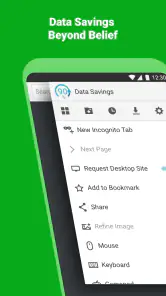



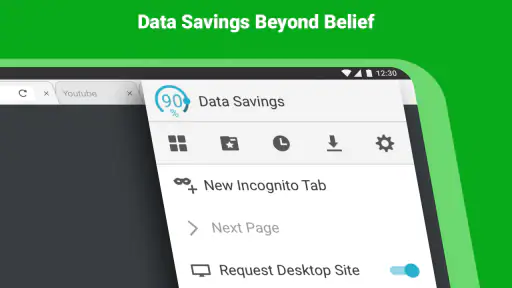

Analyse par Reviewed
Quand on cherche simplement à ouvrir des pages web sur un téléphone ancien ou peu puissant, le Navigateur Web Puffin peut sembler intéressant dès le premier essai. Je l’ai utilisé comme navigateur mobile au quotidien, en passant d’une recherche rapide à la consultation de pages plus lourdes, et mon impression est assez nuancée : il peut donner une sensation de navigation vive dans certains cas, mais il demande aussi de comprendre sa logique et ses limites. Ce n’est pas forcément le navigateur que je conseillerais à tout le monde, surtout si l’on attend une expérience parfaitement classique.
Développé par CloudMosa Inc, ce navigateur appartient à la catégorie Communication et reste gratuit à installer. Il vise surtout les personnes qui veulent accéder au Web depuis Android sans multiplier les réglages. Sa fiche affiche une note moyenne de 2,3 sur 5, avec environ 874 000 évaluations et plus de 100 millions d’installations. Ces chiffres montrent à la fois une forte visibilité et une expérience qui ne convainc pas uniformément les utilisateurs.
Ce qu’il faut attendre avant de commencer
La première chose à comprendre est que Puffin ne se comporte pas toujours comme Chrome, Firefox ou le navigateur fourni par le fabricant du téléphone. Son intérêt principal repose sur une approche différente du chargement des pages. Dans mon utilisation, certaines pages se sont ouvertes avec une impression de rapidité appréciable, notamment quand je voulais atteindre rapidement un article, une page d’aide ou un formulaire simple. En revanche, cette fluidité n’est pas garantie partout : le résultat dépend beaucoup du site consulté, de la connexion et de la manière dont la page fonctionne.
Le résumé affiché en boutique promet une expérience « incroyablement rapide », mais je préfère le prendre comme une orientation plutôt que comme une règle absolue. Puffin peut être vif dans des situations précises, sans devenir automatiquement le meilleur choix pour chaque usage. Les sites très interactifs, les pages qui demandent une connexion complexe ou les services conçus autour d’un navigateur particulier peuvent réagir différemment de ce que l’on attend.
Pour une personne qui découvre l’application, le bon état d’esprit consiste donc à la tester sur ses propres besoins. Si votre priorité est de lire des pages, faire une recherche, consulter un site léger ou accéder à un contenu depuis un appareil modeste, l’essai peut être pertinent. Si vous avez besoin d’une compatibilité irréprochable avec tous les services en ligne, je garderais plutôt votre navigateur habituel comme outil principal.
La version actuelle est 10.5.1.70541 et l’application fonctionne à partir d’Android 7.0. Elle est classée PEGI 3, ce qui correspond à une application adaptée à un large public. Les achats intégrés peuvent aller de quelques centimes à un peu plus d’un euro lorsqu’ils sont facturés via Google Play. Avant d’aller plus loin, je recommande donc de vérifier l’écran affiché au moment de l’installation et de distinguer clairement ce qui est accessible gratuitement de ce qui peut être proposé en complément.
À qui Puffin peut réellement servir
Je le trouve surtout intéressant pour quelqu’un qui veut un accès direct au Web sans transformer son téléphone en poste de réglage. Il peut aussi convenir à une personne qui utilise un appareil Android plus ancien et qui souhaite comparer le comportement d’un navigateur alternatif avec celui déjà installé. Dans ce cas, l’objectif n’est pas de remplacer immédiatement toutes ses habitudes, mais de vérifier si les pages importantes de son quotidien s’ouvrent mieux ou plus simplement.
Plus d’actualités de notre rédaction

Passer à Uber : un vrai gain de simplicité, ou une nouvelle habitude à prendre ?

Temple Run, la fuite sans fin qui transforme l’attente en rituel

Webex Meetings : la réunion mobile doit se faire oublier

Ball Run 2048 : le jeu tient-il le coup quand une partie déraille ?

Tic Tac Toe - 2 Player XO : Le Retour d'un Jeu Classique

Localiser de Google : Un Outil Essentiel Face à la Concurrence
Un autre profil pertinent est celui de l’utilisateur qui consulte des pages ponctuellement : un itinéraire, une notice, un article envoyé par un proche, un espace d’assistance ou un site d’information. Pour ces actions courtes, l’application peut être agréable si elle permet d’arriver rapidement au contenu recherché. Je la déconseille davantage aux personnes qui veulent une continuité parfaite avec leurs favoris, leurs habitudes et leurs services déjà configurés dans un autre navigateur.
La première installation sans se compliquer la vie
Après l’installation, je conseille de ne pas commencer par ouvrir dix pages différentes. Lancez Puffin et utilisez-le d’abord comme un outil de vérification. Ouvrez une page que vous connaissez bien, puis essayez une recherche simple. Cette méthode permet de voir immédiatement si l’affichage, le clavier et le retour à la page précédente vous conviennent.
Le premier réglage utile est de décider quel sera votre usage principal. Si vous voulez seulement consulter des pages, restez sur une configuration sobre et observez le comportement du navigateur. Si vous avez l’habitude d’ouvrir des contenus depuis des messages ou des applications, testez plutôt ce parcours dès le départ. Le but est de reproduire votre vraie routine, pas de juger l’application sur une page choisie au hasard.
Je recommande également de ne pas supprimer tout de suite votre navigateur habituel. Cette précaution est particulièrement utile pendant les premiers jours. Certaines pages peuvent s’afficher différemment, certains formulaires peuvent demander une nouvelle validation et certaines habitudes de connexion peuvent ne pas être identiques. Garder une solution de secours évite de croire que le téléphone ou le site est en panne alors qu’il s’agit simplement d’une différence de compatibilité.
Une astuce simple consiste à préparer trois adresses que vous utilisez souvent : une page d’information, un service avec connexion et un site comportant un formulaire. Vous obtenez ainsi un test beaucoup plus parlant qu’une simple page d’accueil. Puffin peut être convaincant sur une consultation rapide tout en étant moins confortable dès qu’il faut remplir plusieurs champs ou jongler entre plusieurs étapes.
Votre première action utile en moins de quelques minutes
Pour un premier succès concret, je vous conseille de partir d’un lien reçu dans un message. Ouvrez-le dans Puffin, attendez que la page soit lisible, puis utilisez la recherche intégrée au site ou faites défiler jusqu’à l’information recherchée. Cette petite séquence permet de vérifier les éléments qui comptent vraiment : ouverture du lien, lisibilité, défilement et retour à la conversation d’origine.
Dans mon cas, ce type d’essai est plus révélateur qu’une longue exploration des menus. Un navigateur est utile quand il réduit le nombre d’étapes entre une question et sa réponse. Si Puffin vous permet de retrouver rapidement une information sans vous perdre dans l’interface, il a déjà rempli une fonction importante. À l’inverse, si vous devez recommencer plusieurs fois une action habituelle, la rapidité perçue ne compense pas forcément la gêne.
Pour une recherche ponctuelle, je vous suggère d’écrire une requête courte et précise plutôt qu’une phrase très longue. Cela limite les risques de malentendu avec le clavier mobile et permet de comparer plus facilement le résultat avec votre navigateur habituel. Testez ensuite une deuxième page du même site : la première ouverture peut être satisfaisante, mais la navigation interne révèle souvent les vrais points forts et les vraies faiblesses d’un navigateur.
Une utilisation intéressante consiste à réserver Puffin aux pages qui posent problème dans votre navigateur habituel. Par exemple, si une page paraît lente ou si son affichage est incomplet, ouvrez la même adresse dans les deux applications. Cette comparaison directe est plus utile que les promesses générales, car elle vous montre si Puffin apporte réellement quelque chose à votre appareil et à votre connexion.
Les confusions les plus fréquentes pendant l’utilisation
La première confusion vient de l’idée qu’un navigateur annoncé comme rapide sera rapide sur absolument tous les sites. Ce n’est pas ainsi que je l’ai vécu. La vitesse ressentie dépend du contenu de la page et de la qualité de la connexion. Une page très simple peut sembler immédiate, tandis qu’un service chargé en éléments interactifs peut demander davantage de patience ou se comporter de façon moins prévisible.
La deuxième concerne la compatibilité. Une page qui s’ouvre n’est pas nécessairement une page qui fonctionne parfaitement. Il faut distinguer la lecture d’un contenu, l’envoi d’un formulaire, la connexion à un compte et l’utilisation d’un service interactif. Pour cette raison, je conseille de tester les actions importantes avant de faire de Puffin votre seul navigateur.
La troisième confusion touche aux achats intégrés. L’application est gratuite, mais de petites sommes peuvent être proposées si la facturation passe par Google Play. Prenez le temps de lire les écrans avant de confirmer quoi que ce soit, surtout si le téléphone est utilisé par plusieurs personnes. Ce n’est pas une raison suffisante pour écarter l’application, mais c’est un détail à garder en tête dès le premier lancement.
Il faut aussi éviter de juger Puffin uniquement sur une page ouverte depuis une autre application. Le lien peut lui-même être particulier, rediriger vers une version mobile différente ou demander une connexion déjà mémorisée ailleurs. Pour comprendre le comportement du navigateur, refaites le test en saisissant directement l’adresse dans la barre prévue à cet effet. Cette comparaison permet de séparer un problème de lien d’un problème propre à Puffin.
Un scénario quotidien où il peut être pratique
Imaginez que vous receviez dans une conversation le nom d’un produit, d’un lieu ou d’une démarche administrative. Vous ouvrez le lien avec Puffin, cherchez l’information précise, puis revenez au message pour répondre. Pour ce genre de tâche courte, je trouve l’approche intéressante : l’application sert de passage rapide vers le Web, sans vous obliger à modifier toute votre organisation.
Le même scénario fonctionne pour consulter une notice ou une page d’assistance depuis un téléphone qui n’est pas récent. Vous pouvez d’abord vérifier si le texte s’affiche correctement, puis essayer un autre navigateur uniquement si une étape bloque. Cette méthode évite de perdre du temps à configurer des options dont vous n’avez pas besoin.
En revanche, je serais plus prudent pour une longue session de travail. Si vous devez gérer plusieurs comptes, remplir des documents complexes, comparer beaucoup d’onglets ou utiliser un service professionnel sensible à la compatibilité, votre navigateur principal sera probablement plus rassurant. Puffin peut compléter votre équipement, mais je ne le vois pas forcément comme une solution universelle.
Les points forts qui apparaissent après quelques essais
Le premier avantage est sa simplicité d’accès. On peut l’installer, ouvrir une page et comprendre rapidement son objectif sans passer par une longue phase d’apprentissage. Cette immédiateté compte pour les utilisateurs qui veulent surtout consulter un contenu et non personnaliser chaque détail de leur expérience.
Le deuxième est son intérêt comme navigateur de comparaison. Même si vous utilisez déjà Chrome, Firefox ou le navigateur intégré à votre téléphone, Puffin peut vous aider à déterminer si un problème vient du site, de la connexion ou de l’application habituelle. Cette fonction de secours est plus concrète que l’idée de remplacer automatiquement votre outil principal.
Le troisième avantage est lié aux appareils compatibles avec Android 7.0 ou une version plus récente. Cela ouvre la possibilité de l’essayer sur un téléphone qui n’est pas équipé de la version la plus récente du système. Je ne promettrais pas le même confort sur tous les modèles, mais cette compatibilité rend le test accessible à un public assez large.
Son nombre d’installations, supérieur à 100 millions, montre que l’application a trouvé une place importante auprès des utilisateurs Android. Cela ne suffit pas à garantir qu’elle vous conviendra, mais cela explique pourquoi elle reste une option connue lorsqu’on cherche un navigateur alternatif. La note moyenne de 2,3 invite toutefois à conserver un regard critique et à vérifier vos propres usages.
Les limites qui peuvent faire changer d’avis
La principale limite est l’écart possible entre la promesse de rapidité et l’expérience réelle sur certains sites. Si vous installez Puffin en espérant que toutes les pages deviennent instantanées, vous risquez d’être déçu. Je préfère le considérer comme un outil qui peut améliorer certains parcours, pas comme une solution magique aux problèmes de réseau ou de conception des sites.
La compatibilité est l’autre point sensible. Les pages modernes ne se contentent pas toujours d’afficher du texte : elles utilisent des connexions, des formulaires, des lecteurs et des interfaces complexes. Une application peut être très agréable pour lire et moins convaincante pour interagir. C’est pourquoi mon conseil est de tester d’abord vos deux ou trois services essentiels.
Je note également qu’un navigateur alternatif ajoute une application de plus à vos habitudes. Il faut se souvenir de l’endroit où se trouvent vos pages ouvertes, savoir quel navigateur utiliser pour quel besoin et éviter de multiplier les connexions inutiles. Si votre navigateur actuel fonctionne déjà très bien et que vous recherchez seulement une interface familière, le changement ne vous apportera peut-être pas assez.
Enfin, les utilisateurs qui accordent une grande importance à la synchronisation avec leur environnement habituel doivent réfléchir avant de migrer. Le confort d’un navigateur ne dépend pas uniquement de la vitesse d’ouverture d’une page ; il dépend aussi de la continuité entre le téléphone, les favoris, les comptes et les routines. Si cette continuité est essentielle pour vous, comparez soigneusement Puffin avec l’outil que vous utilisez déjà.
Quand choisir Puffin plutôt qu’un navigateur classique
Je choisirais Puffin pour un téléphone Android où l’on veut tester une autre manière d’accéder aux pages, pour une utilisation de consultation rapide ou comme solution de secours. Il peut aussi être pertinent si votre navigateur actuel donne une mauvaise expérience sur certains sites précis. Dans ces cas, l’essai est simple et le coût d’entrée est faible puisque l’application est gratuite.
Je choisirais plutôt Chrome ou le navigateur déjà intégré si vous privilégiez la continuité avec vos comptes, vos favoris et vos habitudes. Firefox peut être plus adapté à quelqu’un qui recherche une expérience orientée personnalisation et contrôle. Le meilleur choix dépend donc moins du slogan de vitesse que des actions que vous réalisez réellement chaque jour.
Pour prendre une décision sans vous tromper, faites un test en trois étapes : ouvrez une page simple, connectez-vous à un service important, puis remplissez un formulaire. Si les trois actions se passent naturellement, Puffin peut mériter une place dans votre téléphone. Si une étape essentielle bloque, gardez-le éventuellement pour la consultation et utilisez une autre solution pour le reste.
Mon conseil pour aller plus loin
Après la première prise en main, ne cherchez pas à tout explorer d’un coup. Utilisez l’application pendant quelques jours sur des situations concrètes et notez mentalement les pages qui s’ouvrent mieux, celles qui demandent un retour au navigateur habituel et celles qui fonctionnent sans différence notable. Cette observation vous donnera une réponse plus fiable que n’importe quelle description générale.
Je vous conseille aussi de conserver une routine de secours : si une page importante ne réagit pas comme prévu, copiez son adresse et ouvrez-la dans votre navigateur principal. Cette habitude est particulièrement utile pour les démarches, les achats, les réservations et les services qui ne doivent pas être interrompus. Elle permet de profiter des qualités de Puffin sans prendre de risque inutile.
Au final, Navigateur Web Puffin est une application de communication intéressante à tester, mais pas une recommandation automatique pour chaque utilisateur Android. J’apprécie sa prise en main directe, son intérêt comme navigateur alternatif et la possibilité de l’essayer gratuitement sur des appareils compatibles avec Android 7.0 ou plus récent. Je reste plus réservé face aux pages complexes, aux besoins de compatibilité constante et aux utilisateurs qui veulent retrouver exactement leur environnement habituel.
Si vous êtes débutant, commencez par une recherche et un lien reçu dans un message, puis testez un service que vous utilisez vraiment. Cette progression vous donnera rapidement une première réussite et vous montrera si l’application répond à votre quotidien. Le bon choix est de l’adopter comme outil complémentaire tant qu’elle n’a pas prouvé qu’elle peut remplacer votre navigateur actuel.
Navigateur Web Puffin Foire aux questions
Puffin est-il compatible avec mon appareil Android ou iOS ?
Avant de l’installer, vérifiez que votre appareil répond aux exigences du système : la version Android actuelle de Puffin demande Android 7.0 ou une version ultérieure. Puffin est conçu comme navigateur mobile, mais la disponibilité et les conditions peuvent différer selon la plateforme et la boutique utilisée. Sur Android, il est classé PEGI 3, ce qui correspond à un contenu adapté aux jeunes utilisateurs.
Qui développe Puffin et quelle est sa popularité ?
Puffin est développé par CloudMosa Inc. Son résumé le présente comme un navigateur « incroyablement rapide », une promesse qui repose notamment sur le traitement cloud décrit ci-dessous. L’application affiche une note moyenne de 2,3 sur la base d’environ 874 000 évaluations, tandis que les avis écrits sont au nombre d’environ 7 500. Ces indications donnent un aperçu de sa popularité, mais les expériences peuvent varier selon les usages.
Qu’est-ce que le Navigateur Web Puffin et à quoi sert-il ?
Puffin est un navigateur mobile conçu pour accélérer la navigation en transférant une partie du traitement vers ses serveurs cloud. Cette approche peut rendre l’ouverture de certaines pages plus rapide, notamment sur des appareils modestes ou avec une connexion limitée. Il propose aussi une interface orientée confidentialité, la prise en charge de nombreux sites modernes et des outils pratiques pour consulter des contenus web depuis Android ou iOS.
Le Navigateur Web Puffin est-il gratuit ?
Puffin est proposé gratuitement, mais des achats intégrés peuvent être facturés via Google Play, pour des montants allant de 0,09 € à 1,09 €. La disponibilité des fonctions et les conditions d’accès peuvent dépendre de la version et du système utilisé. Avant de télécharger l’application, vérifiez les options affichées dans la boutique correspondant à votre appareil afin de savoir si un achat intégré vous convient.
Puffin protège-t-il réellement la confidentialité des utilisateurs ?
Puffin peut améliorer la sécurité sur certains réseaux grâce au traitement cloud et au chiffrement des échanges entre l’appareil et ses serveurs. Toutefois, cela ne signifie pas qu’il s’agit d’un anonymiseur complet ou d’un remplacement automatique à un VPN. Une partie du trafic transite par l’infrastructure de Puffin ; il est donc important de lire sa politique de confidentialité et d’éviter de saisir des informations sensibles sur des sites douteux.
Avantages
- Navigation très rapide grâce au traitement des pages dans le cloud.
- Compatible avec les jeux Flash et certains contenus web anciens.
- Mode économie de données pratique sur les connexions mobiles limitées.
- Prise en charge d’un pavé tactile et d’une souris virtuelle.
- Interface simple
- adaptée aux appareils Android et iOS modestes.
Inconvénients
- La version gratuite peut imposer des limites d’utilisation ou de vitesse.
- Le trafic passant par le cloud soulève des questions de confidentialité.
- Certaines fonctions nécessitent un abonnement payant.
- Les performances dépendent fortement de la qualité de la connexion.
- Des sites peuvent mal fonctionner avec le rendu propre à Puffin.
- Catégorie
- Communication
- Version
- 10.5.1.70541