Neon LED Keyboard: Clavier LED
- 2.42K
- 4,6
- Installations
- 50.00M
- Prix
- Free
Captures d’écran



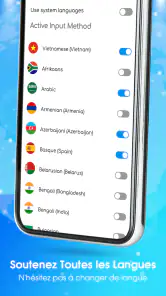

Analyse par Reviewed
Vous cherchez à donner un peu de peps à votre clavier de smartphone? Laissez-moi vous parler du Neon LED Keyboard: Clavier LED. Imaginez un clavier qui ne se contente pas d'être fonctionnel, mais qui illumine aussi votre expérience de frappe avec des couleurs vives et des lumières LED. Oui, c'est aussi cool que ça en a l'air!
À quoi s’attendre avant de commencer
Je le vois d’abord comme un choix de personnalisation, pas comme un clavier destiné à remplacer à tout prix celui que vous utilisez déjà. Son intérêt est de rendre les touches plus expressives et de changer l’apparence de la saisie grâce aux couleurs, aux effets, aux thèmes, aux polices et aux emojis ou GIF annoncés. Si vous aimez accorder l’écran d’accueil, le fond d’écran et les accessoires de votre téléphone, le clavier peut compléter cet ensemble de façon visible.
L’application est gratuite et développée par Maxlabs Personalization Tools. Elle a été publiée le 3 avril 2020 et sa version actuelle est la 3.8.4, pour Android 6.0 ou plus récent. Sa note moyenne est de 4,6, basée sur environ 598 000 évaluations, et elle dépasse les 50 millions d’installations. Ce succès donne une idée de son attrait, mais il ne garantit pas que son style conviendra à tout le monde : un clavier lumineux est une préférence esthétique, et non une amélioration indispensable pour écrire.
Le classement PEGI 3 indique une classification adaptée aux jeunes publics, mais, comme pour toute application de clavier, je conseille de prendre un instant pour lire les écrans de configuration et comprendre quel clavier vous activez. Le point important pour un nouvel utilisateur est de ne pas confondre installation de l’application et sélection effective du clavier : il faut généralement suivre les étapes affichées par Android pour choisir un clavier comme méthode de saisie. Les intitulés exacts peuvent varier selon le téléphone.
Une expérience visuelle éblouissante
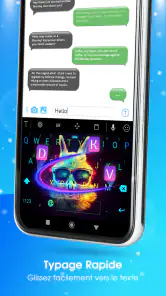
Dès que vous installez l'application, c'est comme entrer dans un autre monde. Le Neon LED Keyboard: Clavier LED transforme votre écran en une véritable piste de danse lumineuse. Chaque touche que vous frappez s'illumine d'une manière qui est à la fois fascinante et satisfaisante. C'est un véritable régal pour les yeux, surtout si vous aimez personnaliser votre téléphone à l'extrême.
Personnalisation à volonté
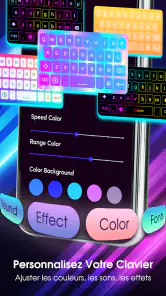
Ce qui rend cette application vraiment spéciale, c'est le niveau de personnalisation qu'elle offre. Vous pouvez choisir parmi une large gamme de thèmes, chacun plus coloré que le précédent. Que vous aimiez les couleurs pastel, les néons flashy, ou même les motifs inspirés de la nature, il y a quelque chose pour tout le monde. Et si cela ne suffit pas, pourquoi ne pas créer votre propre thème ? L'application vous permet de jouer avec les couleurs, les effets et même les polices pour créer un clavier qui est vraiment le vôtre.
Pour obtenir un résultat agréable au quotidien, je commencerais par un thème lisible plutôt que par celui qui semble le plus spectaculaire dans un aperçu. Une couleur de touche vive sur un fond déjà lumineux peut rendre les lettres difficiles à repérer; inversement, un contraste net aide à taper sans ralentir. Testez le rendu dans une zone de texte ordinaire, puis ajustez le style avant de passer du temps à peaufiner les détails. C’est une petite étape qui évite de garder un thème séduisant à l’écran de sélection, mais fatigant pendant une longue conversation.
Plus d’actualités de notre rédaction

Dream League Soccer 2025 : des matchs plaisants, à condition d’aimer progresser longtemps

La Bible App pour les Enfants : des récits qui se prolongent en famille

Passer à Uber : un vrai gain de simplicité, ou une nouvelle habitude à prendre ?

Temple Run, la fuite sans fin qui transforme l’attente en rituel

Webex Meetings : la réunion mobile doit se faire oublier

Ball Run 2048 : le jeu tient-il le coup quand une partie déraille ?
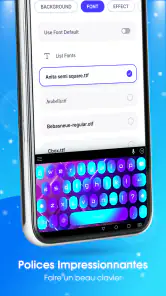
Les polices et les effets sont amusants à essayer, mais je les traiterais comme des finitions. Pour les messages courts, un effet animé ou un style très décoratif peut donner du caractère. Pour un courriel professionnel, une adresse ou un formulaire, je privilégierais plutôt une apparence sobre qui aide à distinguer rapidement les caractères. Un clavier doit rester un outil de saisie : si la personnalisation gêne la lecture ou la précision, revenir à un thème plus simple est un bon choix, pas un échec.
Réussir sa première configuration
Après l’installation, prenez le chemin proposé par l’application pour activer son clavier, puis vérifiez dans les réglages de saisie du téléphone qu’il est bien sélectionné. Les menus Android ne sont pas identiques sur tous les modèles, alors ne vous inquiétez pas si les mots affichés diffèrent légèrement. Une fois cette étape terminée, ouvrez une application où vous pouvez écrire et touchez le champ de texte : c’est le test le plus simple pour voir si le clavier apparaît réellement.
Pour une première réussite, envoyez-vous un message de test ou rédigez une phrase dans une note. Essayez quelques lettres, un chiffre, une majuscule et un emoji, puis regardez si le thème reste lisible dans cette situation réelle. Ce test révèle vite si la disposition et le contraste vous conviennent mieux qu’un aperçu statique. Si le clavier ne s’affiche pas, retournez aux réglages de saisie et vérifiez qu’il est activé et choisi; réinstaller immédiatement l’application n’est pas forcément nécessaire.
Je recommande aussi de ne modifier qu’un élément à la fois au début. Choisissez d’abord un thème, vérifiez l’apparence pendant une vraie saisie, puis explorez les polices ou les effets. Cette méthode permet de savoir ce qui améliore réellement votre expérience et ce qui ne fait qu’ajouter du décor. Elle rend également plus facile le retour à une présentation lisible si un changement vous déplaît.
Facilité d'utilisation
En ce qui concerne l'installation et l'utilisation, c'est un jeu d'enfant. L'application est conçue pour être intuitive, même pour ceux qui ne sont pas particulièrement férus de technologie. Quelques tapotements suffisent pour configurer votre nouveau clavier lumineux. Et ne vous inquiétez pas, il est compatible avec toutes vos applications préférées.
Dans la pratique, la meilleure façon de vérifier cette compatibilité est d’essayer le clavier dans les applications que vous utilisez vraiment, plutôt que de supposer que chaque champ de saisie se comporte exactement de la même façon. Commencez par une conversation, puis testez un champ de recherche ou un courriel si vous vous en servez souvent. Cela vous permettra de voir si le changement de clavier reste pratique dans vos habitudes, sans avoir à abandonner immédiatement votre méthode habituelle.
Un scénario très concret : vous répondez à des messages pendant une pause et vous souhaitez retrouver facilement un ton plus personnel. Un thème lumineux peut rendre l’écran plus amusant, tandis que les emojis et les GIF peuvent aider à exprimer une réaction sans rédiger une longue réponse. Pour une adresse de livraison ou un mot de passe, en revanche, je mettrais l’apparence au second plan et vérifierais soigneusement les caractères saisis. Une faute dans un champ précis coûte plus de temps qu’un clavier coloré n’en fait gagner.
Les petits compromis à connaître
Le principal compromis est visuel : un clavier néon attire l’attention, et cet effet peut être plaisant dans une pièce sombre mais trop présent dans un environnement où vous cherchez une interface discrète. Les animations et les couleurs intenses peuvent aussi rendre les touches moins faciles à distinguer selon le thème choisi. Si vous écrivez beaucoup, le confort de lecture compte davantage que l’originalité; gardez donc une option plus calme en tête pour les longues sessions.
Il faut également distinguer les outils de personnalisation des fonctions de saisie avancées. L’attrait décrit ici porte surtout sur l’apparence et les éléments expressifs. Si votre priorité est une correction particulièrement poussée, une prédiction adaptée à vos habitudes ou une disposition spécifique, comparez l’expérience réelle avec le clavier déjà installé sur votre téléphone avant de basculer durablement. Le clavier par défaut peut mieux répondre à ces besoins, tandis que celui-ci se défend surtout lorsque l’aspect lumineux est votre motivation principale.
Le téléchargement est gratuit, mais des achats intégrés sont proposés, avec des montants allant de 1,09 € à 43,99 € lorsqu’ils sont facturés via Google Play. Je commencerais donc par explorer ce qui est accessible sans achat et je ne paierais que si une option précise vous intéresse vraiment. Ne confondez pas la présence d’achats avec une obligation de dépenser : l’essentiel est de déterminer si les choix disponibles répondent déjà à votre envie de personnalisation.
Comme tout changement de clavier, l’activation mérite une attention particulière. Un clavier reçoit le texte que vous saisissez pour pouvoir le transmettre à l’application ouverte; prenez donc le temps de lire les explications affichées par Android et par l’application avant de confirmer. C’est une précaution raisonnable, surtout si vous saisissez régulièrement des informations sensibles. Si cette étape vous met mal à l’aise, rester avec le clavier que vous connaissez déjà est parfaitement légitime.
Performance et fluidité
Vous pourriez penser qu'un clavier aussi flashy pourrait ralentir votre téléphone. Mais rassurez-vous, le Neon LED Keyboard est optimisé pour fonctionner en douceur, sans affecter les performances de votre appareil. Que vous envoyiez des SMS, que vous discutiez sur des réseaux sociaux, ou que vous écriviez des e-mails, tout se passe sans accroc.
Mon conseil reste de juger la fluidité sur votre propre appareil, avec votre thème préféré et dans les applications que vous ouvrez tous les jours. La sensation de frappe et la facilité à repérer les touches sont plus importantes qu’un effet spectaculaire. Si vous remarquez que la saisie vous paraît moins confortable, essayez un thème plus simple et comparez; si le problème persiste, le clavier habituel de votre téléphone peut être le meilleur choix pour vous.
À qui il convient, et quand choisir autre chose
Je le conseillerais aux personnes qui aiment renouveler l’apparence de leur téléphone, qui apprécient les interfaces colorées et qui veulent que leur clavier reflète davantage leur style. Il convient aussi à celles et ceux qui écrivent surtout des messages courts et souhaitent disposer de thèmes et d’éléments expressifs à portée de main. Sa disponibilité gratuite permet de l’essayer sans payer d’avance, tout en gardant à l’esprit que certains achats intégrés peuvent être proposés.
Je le déconseillerais plutôt à ceux qui veulent un clavier aussi discret que possible, qui accordent la priorité absolue à la rapidité de saisie ou qui ne souhaitent pas passer par une configuration de clavier supplémentaire. Si vous utilisez souvent votre téléphone pour de longs textes, commencez par tester le confort sur quelques paragraphes avant d’en faire votre clavier principal. Et si votre clavier actuel vous satisfait déjà pleinement, vous n’avez pas besoin de changer uniquement parce qu’une apparence lumineuse est tentante.
Face aux claviers classiques déjà présents sur Android, la différence est surtout une question de présentation : ces options intégrées sont généralement le choix naturel quand on veut rester dans une interface familière, alors que cette application s’adresse à ceux qui veulent personnaliser l’apparence de la saisie. Comparée à d’autres applications de personnalisation, elle se distingue par le fait que l’objet modifié est un outil utilisé dans de nombreuses conversations, pas seulement un élément consulté sur l’écran d’accueil. C’est pratique si vous aimez voir votre style au fil de la journée, mais cela rend aussi la lisibilité plus importante que pour un simple fond d’écran.
Avant de conserver le changement, posez-vous trois questions simples : les lettres restent-elles faciles à lire, est-ce que je tape correctement dans mes applications habituelles, et est-ce que les thèmes qui m’intéressent sont accessibles sans dépense supplémentaire? Ces vérifications répondent aux principales hésitations d’un nouvel utilisateur et évitent de choisir un clavier uniquement sur la base de son apparence dans les menus.
Mon verdict après l’avoir essayé
En résumé, si vous êtes à la recherche d'une manière amusante et colorée de donner vie à votre clavier, le Neon LED Keyboard: Clavier LED est une application que vous devriez absolument essayer. Non seulement elle ajoute une touche de personnalité à votre téléphone, mais elle le fait sans compromettre la fonctionnalité. Alors, prêt à illuminer votre expérience de frappe?
Pour ma part, je la recommande surtout comme une option de style à tester tranquillement, en commençant par un thème lisible et une vraie saisie de quelques minutes. Si la personnalisation vous amuse sans vous gêner, gardez-la; si vous préférez la sobriété ou si l’activation ne vous inspire pas confiance, revenez au clavier standard. Le bon résultat n’est pas le thème le plus voyant, mais celui qui vous donne envie d’utiliser votre téléphone tout en laissant vos messages faciles à écrire et à relire.
Neon LED Keyboard: Clavier LED Foire aux questions
Le clavier Neon LED est-il gratuit et que comprend son modèle économique ?
Neon LED Keyboard est une application de personnalisation gratuite à télécharger. Elle propose des effets lumineux colorés, des polices, des thèmes, des emojis et des GIF pour modifier l’apparence du clavier. Des achats intégrés sont également proposés, avec des montants allant d’environ 1 € à 44 € lorsqu’ils sont facturés via Google Play. Vous pouvez donc commencer sans payer, puis envisager un achat si une option vous intéresse.
À quoi faut-il faire attention avant de choisir Neon LED Keyboard comme clavier principal ?
Un clavier remplace l’outil que vous utilisez pour saisir du texte dans vos applications : prenez donc le temps de vérifier les réglages et les autorisations avant de l’activer. Neon LED Keyboard est conçu pour apporter une apparence plus colorée et personnalisable, mais il faut aussi vous assurer que son style vous convient au quotidien. Vous pouvez explorer ses options et choisir celles qui correspondent à vos habitudes de saisie.
Comment puis-je installer le clavier Neon LED sur mon appareil?
Pour installer le clavier Neon LED sur votre appareil, téléchargez d'abord l'application depuis le Google Play Store ou l'App Store. Une fois le téléchargement terminé, ouvrez l'application et suivez les instructions pour l'activer en tant que clavier par défaut dans les paramètres de votre appareil.
Le clavier Neon LED est-il compatible avec tous les appareils Android et iOS?
Le clavier Neon LED est conçu pour être compatible avec la plupart des appareils Android et iOS. Cependant, certaines fonctionnalités peuvent ne pas être disponibles sur des versions plus anciennes des systèmes d'exploitation. Assurez-vous que votre appareil est mis à jour pour profiter pleinement de toutes les fonctionnalités. Sur Android, l’application nécessite au minimum la version 6.0 du système.
Quelles sont les principales fonctionnalités du clavier Neon LED?
Le clavier Neon LED propose une variété de fonctionnalités, notamment des thèmes lumineux personnalisables, des effets de frappe LED, et des options de personnalisation avancées. Il permet également une saisie rapide et intuitive grâce à des fonctionnalités telles que la prédiction de texte et le clavier emoji intégré. La présentation de l’application met aussi en avant des polices originales et des GIF, ce qui permet de donner un style différent à vos échanges.
Avantages
- Personnalisation facile et intuitive.
- Effets lumineux variés et attrayants.
- Support multilingue complet.
- Consommation de batterie optimisée.
- Expérience utilisateur fluide.
Inconvénients
- Peut ralentir les appareils plus anciens.
- Publicités parfois intrusives.
- Installation initiale volumineuse.
- Options payantes pour certains thèmes.
- Peu de mises à jour récentes.
- Catégorie
- Personnalisation
- Version
- 3.8.4












