Niagara Launcher ‧ Home Screen
- 448.00
- 4,7
- Installations
- 10.00M
- Prix
- Free

Captures d’écran
Analyse par Reviewed
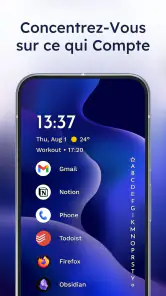
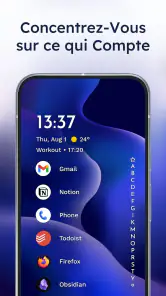
Je conseillerais de regarder d’abord ce que Niagara change vraiment au quotidien : ce n’est pas un simple habillage pour ajouter des icônes décoratives, mais une autre manière d’organiser l’écran d’accueil. Niagara Launcher ‧ Home Screen s’adresse à celles et ceux qui veulent atteindre leurs applications sans multiplier les pages et les dossiers. Son parti pris est net : moins d’éléments visibles, une navigation pensée pour le pouce et un accès direct aux outils qu’on ouvre le plus souvent.
Ce que l’accès gratuit permet d’évaluer
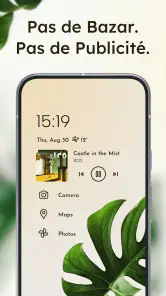
L’application est gratuite et ne contient pas de publicité. C’est un point appréciable pour essayer un launcher sans transformer l’écran d’accueil en espace promotionnel. Des achats intégrés sont proposés, avec des montants allant de 0,89 € à 39,99 € lorsqu’ils sont facturés via Google Play. Je ne confondrais donc pas l’installation gratuite avec la promesse que chaque option éventuelle est incluse : le plus raisonnable est de commencer par vérifier si l’organisation de base correspond à vos habitudes, puis de décider si une dépense vous apporte réellement quelque chose.
Je trouve ce modèle plus facile à juger qu’une personnalisation qui impose d’emblée de payer pour découvrir son principe. Ici, la question pratique est surtout de savoir si l’écran épuré vous convient avant d’envisager les achats intégrés. Le tarif gratuit rend le test accessible, tandis que les montants affichés pour les achats ne permettent pas, à eux seuls, de conclure que chaque personne y trouvera une bonne affaire. La valeur dépend de votre usage et des possibilités que vous souhaitez conserver au quotidien.
Une autre logique pour ouvrir ses applications
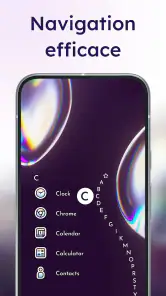
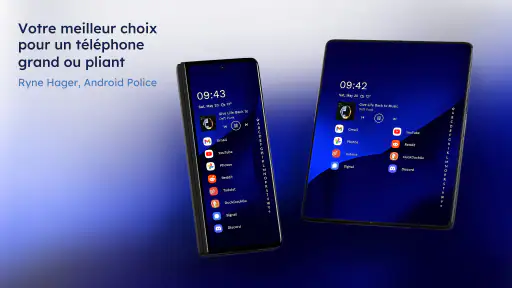
Les launchers Android classiques misent souvent sur une grille d’icônes, plusieurs écrans à balayer et des widgets disposés selon les envies. Niagara prend une direction plus resserrée : il met l’accent sur une liste et une navigation verticale plutôt que sur une collection de pages à parcourir. Pour moi, cette différence se ressent surtout quand je sais déjà quelle application je cherche. L’intérêt n’est pas de rendre chaque élément plus spectaculaire, mais de réduire le petit détour entre le déverrouillage du téléphone et l’action voulue.
Cette approche ne convient pas forcément à quelqu’un qui aime composer un écran très visuel avec de nombreux widgets, des rangées d’icônes et des pages dédiées. Dans ce cas, un launcher organisé autour d’une grille peut sembler plus naturel et offrir un espace plus familier. Niagara est plus convaincant si vous préférez que l’écran serve d’outil de départ plutôt que de tableau d’affichage. C’est un choix d’organisation, pas une amélioration universelle qui rendrait toutes les autres interfaces dépassées.
Une routine réaliste, du matin au trajet
Imaginez un matin pressé : vous consultez une notification, ouvrez votre application de transport, puis passez à la messagerie sans vouloir chercher dans plusieurs pages d’icônes. Un écran organisé autour des applications favorites et d’une liste accessible d’un geste peut raccourcir ces transitions. Le bénéfice est modeste à chaque ouverture, mais il devient plus intéressant si vous répétez les mêmes gestes toute la journée. À l’inverse, si vous utilisez peu d’applications ou si vos raccourcis sont déjà parfaitement rangés, le changement peut vous paraître surtout esthétique.
Je conseille de choisir les applications que vous ouvrez réellement, plutôt que d’essayer de faire apparaître tout votre téléphone sur la première vue. Une sélection courte rend l’écran plus lisible et aide à conserver l’intérêt du format minimaliste. Pour les usages occasionnels, la liste reste utile : on peut chercher un nom plutôt que mémoriser sur quelle page se trouve une icône. Cette manière de retrouver une application peut aussi faciliter l’usage à une main, notamment quand l’autre est occupée dans les transports ou avec un sac.
Plus d’actualités de notre rédaction

Dream League Soccer 2025 : des matchs plaisants, à condition d’aimer progresser longtemps

La Bible App pour les Enfants : des récits qui se prolongent en famille

Passer à Uber : un vrai gain de simplicité, ou une nouvelle habitude à prendre ?

Temple Run, la fuite sans fin qui transforme l’attente en rituel

Webex Meetings : la réunion mobile doit se faire oublier

Ball Run 2048 : le jeu tient-il le coup quand une partie déraille ?
La navigation au pouce demande un petit apprentissage
Une interface différente peut ralentir avant de devenir pratique. Si vous avez passé des années à ouvrir les applications depuis une grille, il faudra peut-être quelques jours pour cesser de chercher les mêmes repères. Je prendrais le temps de tester les gestes et la recherche plutôt que de juger le launcher après quelques minutes. Le principe est intéressant quand le mouvement devient naturel ; il l’est moins si vous préférez des icônes toujours visibles et des emplacements fixes faciles à retrouver d’un coup d’œil.
Un détail utile consiste à penser à la recherche comme à un raccourci, pas seulement comme à une solution de secours. Quand une application est rarement utilisée, la chercher peut être plus simple que lui réserver une place permanente sur l’écran d’accueil. Cela évite de transformer une interface volontairement dépouillée en inventaire complet. En revanche, les personnes qui choisissent leurs applications par reconnaissance visuelle plutôt que par leur nom peuvent préférer une grille, où les logos restent constamment sous les yeux.
Personnaliser sans recréer le désordre
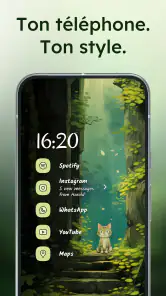
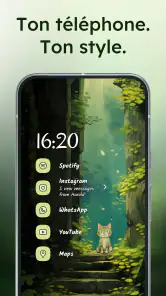
Le minimalisme n’oblige pas à garder un écran anonyme. La personnalisation permet de donner une touche personnelle, et le résumé de l’application évoque notamment les couleurs, la taille des icônes et la météo. Mon conseil serait d’ajuster ces éléments avec mesure : un contraste lisible et des icônes faciles à distinguer sont plus utiles qu’une série de changements qui rendent l’écran joli mais moins rapide à parcourir. Le bon réglage est celui qui vous aide à repérer vos applications sans vous inciter à tout afficher.
La même prudence vaut pour les widgets. Ils peuvent être pratiques pour garder une information visible, mais leur accumulation risque de contredire l’intérêt d’un écran d’accueil simplifié. Si votre routine dépend de plusieurs widgets constamment affichés, demandez-vous si vous êtes prêt à privilégier une interface plus calme au détriment de cette vue d’ensemble. Niagara ne devrait pas être choisi uniquement parce que le mot « minimaliste » paraît séduisant : il faut aussi aimer l’idée de faire une partie de la navigation par recherche et par gestes.
Notifications : pratique, mais pas une raison de tout laisser visible
Voir les notifications intégrées à l’écran d’accueil peut éviter d’ouvrir une application juste pour vérifier si quelque chose est arrivé. J’y vois un gain de confort, à condition de garder à l’esprit que les alertes ne sont pas toutes urgentes. Si vous recevez beaucoup de notifications, l’interface ne peut pas, à elle seule, résoudre le problème de surcharge : mieux vaut aussi régler les alertes dans les applications concernées et conserver l’attention pour ce qui mérite une réponse.
Au quotidien, je distinguerais les notifications qui déclenchent une action rapide de celles que je peux consulter plus tard. Le launcher peut rendre les premières plus faciles à repérer, mais un accès plus direct peut aussi encourager à interrompre une tâche. C’est un compromis à considérer si vous essayez de limiter les distractions. L’intégration est utile quand elle évite des vérifications inutiles ; elle l’est moins si chaque nouvel indicateur vous pousse à quitter ce que vous faisiez.
À qui cette personnalisation convient-elle ?
Niagara est particulièrement intéressant pour les personnes qui veulent un téléphone plus simple à manipuler, qui utilisent souvent les mêmes applications et qui n’ont pas besoin de plusieurs écrans remplis de raccourcis. Il peut aussi convenir à celles et ceux qui préfèrent une interface discrète au contenu décoratif et qui souhaitent réduire les gestes nécessaires pour ouvrir une application. Son développeur est Peter Huber, et le fait que ce launcher soit gratuit et sans publicité facilite un premier essai sans engagement d’achat pour découvrir son approche.
Je le choisirais moins volontiers pour une personne qui aime organiser chaque application par page, qui dépend d’une composition riche en widgets ou qui veut que tout soit visible en permanence. Il peut également dérouter quelqu’un qui partage son téléphone avec une personne habituée à l’interface préinstallée : une organisation différente demande un temps d’adaptation. Dans ce cas, garder le launcher d’origine ou choisir une alternative davantage centrée sur la grille peut éviter des frictions. Le meilleur choix dépend de la façon dont on cherche ses applications, pas du nombre d’options de personnalisation.
Compatibilité et attentes raisonnables
L’application est destinée aux appareils Android à partir de la version 5.0. Elle est classée PEGI 3, et sa version actuelle est 1.15.2. Ces indications aident à savoir si elle entre dans le cadre de votre appareil et du type d’application recherché. Comme il s’agit d’un launcher, son rôle est d’organiser l’accès à vos applications et à l’écran d’accueil, pas de remplacer les services de messagerie, de transport ou de météo que vous ouvrez depuis celui-ci.
Sa popularité est un élément rassurant pour quelqu’un qui hésite à remplacer son interface habituelle : l’application dépasse les 10 millions d’installations et affiche une moyenne de 4,7 sur environ 160 000 évaluations. Je n’en déduirais pas qu’elle conviendra à tous les goûts. Les avis nombreux indiquent surtout que son approche minimaliste a trouvé son public ; ils ne peuvent pas décider à votre place si vous préférez une liste à une grille. Je considérerais donc ces chiffres comme un repère, puis je testerais l’organisation directement sur mon téléphone.
Un écran d'accueil simplifié et élégant
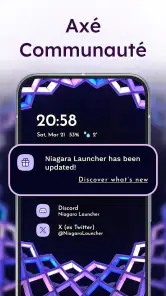
Quand j'ai installé Niagara Launcher ‧ Home Screen, la première chose qui m'a frappé, c'est son design minimaliste. Fini les écrans d'accueil surchargés d'icônes et de widgets inutiles ! Avec Niagara, on a un écran épuré qui se concentre sur l'essentiel : vos applications favorites et les notifications importantes. Tout est à portée de main, sans avoir à fouiller partout.
Une navigation fluide comme jamais
Ce que j'adore avec ce launcher, c'est la fluidité avec laquelle on peut naviguer entre les applications. Un simple glissement de doigt et hop, on accède à ce dont on a besoin en un temps record. Le défilement est ultra-rapide et la recherche d'applications n'a jamais été aussi simple. C'est un vrai plaisir d'utiliser son téléphone avec une telle réactivité.
Personnalisation à gogo
Bon, je vous entends déjà dire : "Mais est-ce que je peux personnaliser mon téléphone comme je le veux ?" La réponse est oui ! Niagara Launcher offre une multitude d'options pour personnaliser votre écran d'accueil. Que ce soit pour changer la couleur de fond, ajuster la taille des icônes ou même afficher la météo, tout est possible. C'est un vrai bonheur pour ceux qui aiment avoir un téléphone qui leur ressemble.
Compatible avec toutes vos applications favorites
Un autre point fort de Niagara, c'est sa compatibilité avec un grand nombre d'applications. Que vous soyez fan de réseaux sociaux, de jeux ou d'applications de productivité, tout fonctionne à merveille. Et les notifications s'intègrent parfaitement à l'interface, vous permettant de ne rien rater d'important.
En conclusion, si vous cherchez un moyen de donner un coup de neuf à votre smartphone tout en améliorant votre productivité, je vous recommande chaudement d'essayer Niagara Launcher ‧ Home Screen. C'est l'allié parfait pour un téléphone plus intelligent et plus intuitif. Alors, qu'attendez-vous pour l'essayer vous-même ?
Niagara Launcher ‧ Home Screen Foire aux questions
Niagara Launcher est-il réservé aux téléphones Android ou peut-on l’utiliser sur iPhone ?
Niagara Launcher est un lanceur destiné à Android : il remplace et personnalise l’écran d’accueil sur les appareils compatibles. Il ne s’installe donc pas comme écran d’accueil sur un iPhone. Si vous utilisez un téléphone Android et souhaitez une interface différente de celle proposée par défaut, il peut constituer une option à essayer.
Qu'est-ce que Niagara Launcher et quels sont ses principaux avantages ?
Niagara Launcher est une application de lancement pour Android qui réorganise votre écran d'accueil en une interface minimaliste et intuitive. Parmi ses principaux avantages, on trouve une navigation rapide grâce à un accès facile aux applications les plus utilisées, une interface épurée qui réduit les distractions, et une personnalisation flexible pour adapter l'apparence à votre style personnel. Son approche vise aussi à rendre l’utilisation pratique d’une seule main, sans encombrer l’écran.
Niagara Launcher est-il compatible avec tous les appareils Android ?
Niagara Launcher est conçu pour être compatible avec une large gamme d'appareils Android. Cependant, il fonctionne de manière optimale sur les appareils tournant sous Android 5.0 (Lollipop) ou une version ultérieure. Il est recommandé de vérifier les spécifications de votre appareil pour s'assurer de la meilleure expérience utilisateur possible. Avant l’installation, vérifiez donc que votre version d’Android répond à cette exigence.
Comment puis-je personnaliser mon écran d'accueil avec Niagara Launcher ?
Avec Niagara Launcher, la personnalisation de l'écran d'accueil est simple et efficace. Vous pouvez choisir vos applications favorites pour qu'elles soient accessibles rapidement, ajuster les thèmes et les icônes selon vos préférences, et utiliser des widgets pour afficher des informations importantes directement sur l'écran d'accueil. Cela permet une expérience utilisateur sur mesure. L’idée reste de conserver une présentation minimaliste tout en mettant en avant ce qui vous est utile au quotidien.
Niagara Launcher est-il gratuit et que proposent les achats intégrés ?
Niagara Launcher est disponible gratuitement, et son interface ne comporte pas de publicité. L’application propose aussi des achats intégrés, dont le montant peut varier de 0,89 € à 39,99 € lorsqu’ils sont facturés via Play. Vous pouvez donc commencer sans payer et décider ensuite si les options payantes correspondent à vos besoins. Prenez le temps de consulter les choix proposés dans l’application avant tout achat.
Avantages
- Interface épurée et minimaliste
- Personnalisation facile à utiliser
- Notifications accessibles rapidement
- Optimisé pour une utilisation à une main
- Support des widgets tiers
Inconvénients
- Fonctionnalités limitées en version gratuite
- Absence de support pour le mode paysage
- Moins de thèmes que certains concurrents
- Pas de tiroir d'applications traditionnel
- Peut être déroutant pour les nouveaux utilisateurs
- Catégorie
- Personnalisation
- Version
- 1.15.2











