OneLogin Protect
- 42.00
- 3,9
- Installations
- 1.00M
- Prix
- Free

Captures d’écran

Analyse par Reviewed
Quand il s'agit de sécuriser vos comptes en ligne, l'application OneLogin Protect se démarque comme une option incontournable. Avec la montée en flèche des menaces de cybersécurité, il n'a jamais été aussi crucial d'avoir une couche de protection supplémentaire pour vos données personnelles et professionnelles. Mais qu'est-ce qui rend OneLogin Protect si spécial ? Allons-y, je vais vous expliquer tout ça !
Lire l’écran sans se perdre dans les étapes
Cette application professionnelle, développée par One Identity LLC, sert à confirmer l’accès aux applications cloud avec un code temporaire. Son intérêt est donc assez précis : elle accompagne une connexion plutôt que de remplacer le service auquel vous voulez accéder. Dans mon expérience, cette distinction aide à comprendre son rôle dès le départ. Je ne la choisirais pas pour gérer des mots de passe ou organiser mes comptes, mais comme outil complémentaire lorsque mon organisation s’appuie sur OneLogin.
La navigation a tout à gagner à rester simple dans ce type d’outil. Au moment où l’on se connecte, l’objectif est de repérer la demande, de la comprendre et de la valider sans se tromper. Une interface sobre peut rendre cette tâche moins intimidante pour quelqu’un qui n’est pas à l’aise avec la sécurité informatique. En revanche, une application d’authentification n’explique pas toujours pourquoi une demande apparaît : il faut aussi reconnaître la connexion que l’on vient de lancer. Ne validez jamais une demande que vous n’attendiez pas, même si l’écran semble familier.
La fiche de l’application affiche une note moyenne de 3,9 sur 5, issue d’environ 1,9 millier d’évaluations, et plus de 1 million d’installations. Ces chiffres donnent une idée de son adoption, mais ne garantissent pas que chaque entreprise l’a configurée de la même façon. Le parcours peut dépendre des applications cloud auxquelles votre employeur ou votre établissement vous donne accès. Je conseille donc de faire un premier essai pendant une période calme, avec votre service informatique joignable si l’association du compte ou la validation échoue.
Des gestes simples, mais pas identiques pour tout le monde
La sécurité repose ici sur une action supplémentaire au moment de l’accès. C’est utile, mais cette étape peut demander un peu plus d’effort à une personne ayant une dextérité limitée, des tremblements ou des difficultés à manipuler le téléphone rapidement. Si vous êtes concerné, prenez le temps de tester le parcours réel avec votre compte : l’application n’est qu’une partie de la séquence, et l’écran de connexion de l’entreprise compte lui aussi. Un clavier ou une commande alternative disponible sur votre appareil peut aider, sans que cela transforme chaque étape en parcours accessible automatiquement.
La dimension sensorielle mérite aussi d’être prise en compte. Une notification peut être pratique si vous regardez ailleurs, mais elle ne convient pas à tout le monde, notamment dans un environnement bruyant ou lorsque les alertes sonores sont désactivées. À l’inverse, recevoir un signal visible au milieu d’autres notifications peut rendre plus difficile l’identification de la bonne demande. Je recommande de vérifier les réglages de notification du téléphone et de choisir une configuration que vous pouvez réellement remarquer, sans compter sur un son ou une vibration dont vous ne percevez pas toujours le signal.
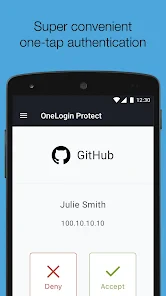
Pour réduire les erreurs, je garde une habitude très concrète : je déclenche d’abord la connexion sur l’ordinateur, puis je regarde mon téléphone et je vérifie que la demande correspond à ce que je viens de faire. Si je n’ai rien demandé, je ne l’approuve pas. Ce petit ordre des gestes est plus utile qu’une validation précipitée, en particulier quand plusieurs onglets ou sessions sont ouverts. Il aide aussi les personnes qui ont besoin de davantage de temps pour lire l’écran avant d’agir.
Plus d’actualités de notre rédaction

Dream League Soccer 2025 : des matchs plaisants, à condition d’aimer progresser longtemps

La Bible App pour les Enfants : des récits qui se prolongent en famille

Passer à Uber : un vrai gain de simplicité, ou une nouvelle habitude à prendre ?

Temple Run, la fuite sans fin qui transforme l’attente en rituel

Webex Meetings : la réunion mobile doit se faire oublier

Ball Run 2048 : le jeu tient-il le coup quand une partie déraille ?
Une Authentification à Deux Facteurs Simplifiée
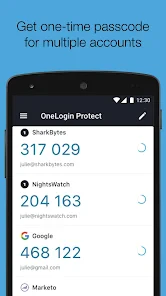
Alors, vous avez probablement entendu parler de l'authentification à deux facteurs (2FA) et de son importance, non ? Eh bien, OneLogin Protect rend ce processus aussi simple que de dire "bonjour". Une fois l'application installée, elle génère des codes de sécurité que vous utilisez pour valider vos connexions. Fini le temps des mots de passe compliqués que l'on oublie tout le temps !
Le point à garder en tête est que le code temporaire ne remplace pas le mot de passe : il ajoute une vérification à la connexion. C’est un compromis raisonnable pour les comptes de travail qui contiennent des documents ou des outils internes, mais cela signifie aussi qu’il faut avoir le téléphone à portée de main. Si vous utilisez plusieurs appareils, réfléchissez à l’endroit où se trouve celui qui servira à confirmer vos accès avant de commencer une tâche importante.
Interface Utilisateur Intuitive
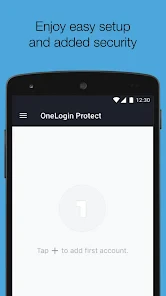
Ce que j'ai vraiment apprécié avec cette application, c'est son interface utilisateur. Elle est tellement intuitive que même ma grand-mère pourrait l'utiliser sans problème ! L'application est conçue de manière à ce que chaque fonctionnalité soit facilement accessible, ce qui rend l'expérience utilisateur vraiment fluide.
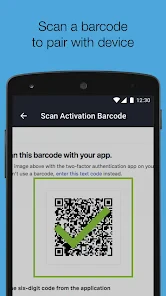
Cette facilité reste surtout utile quand le compte est déjà correctement configuré. Pour une personne qui découvre l’authentification à deux facteurs, le moment délicat n’est pas forcément l’ouverture de l’application, mais la première association avec le compte professionnel et la compréhension des demandes suivantes. Je prendrais quelques minutes pour suivre les consignes de l’organisation avant de quitter l’écran de configuration. Une fois ce lien établi, le geste de validation peut devenir une routine, au lieu d’une énigme à résoudre chaque matin.
OneLogin Protect est gratuite et classée PEGI 3. Elle est compatible avec Android à partir de la version 5.0 et sa version actuelle est 4.9.2. Pour une personne qui utilise un appareil ancien, la version minimale annoncée est donc un repère pratique, mais le fonctionnement dépend aussi de l’état du téléphone et des règles de connexion de l’organisation. L’application est disponible depuis le 2 juillet 2018 ; ce parcours dédié à la validation des connexions répond à un besoin différent de celui d’un gestionnaire généraliste de mots de passe.
Quand l’accès doit rester possible en situation réelle
Imaginez une journée de travail où vous quittez votre bureau pour une réunion, puis devez consulter un document cloud depuis votre téléphone ou un autre poste. La validation supplémentaire peut empêcher qu’un mot de passe seul suffise à ouvrir le compte, mais elle ajoute une dépendance pratique : il faut pouvoir consulter l’appareil associé au moment de la connexion. Avant une présentation ou un déplacement, je vérifierais que le téléphone est chargé et que je peux le déverrouiller. C’est un conseil banal, mais le découvrir au moment où l’on doit rejoindre une réunion est nettement moins agréable.
Cette même dépendance se remarque lors d’un changement de téléphone. Je ne partirais pas du principe que l’accès se transfère tout seul : je vérifierais auprès de l’assistance informatique comment réassocier le nouvel appareil avant d’effacer ou de céder l’ancien. Cette précaution est particulièrement importante si l’application protège le seul accès à des outils indispensables pour travailler. Elle évite de confondre la sauvegarde personnelle du téléphone avec la procédure de récupération du compte professionnel, qui peut relever de l’organisation.
Si une demande arrive alors que vous ne vous connectez pas, la bonne réaction est de la refuser ou de ne pas la valider, puis de suivre les consignes de sécurité de votre organisation. Une série de demandes inattendues ne doit pas être traitée comme une gêne à faire disparaître d’un geste. Elle peut indiquer qu’un mot de passe a été saisi ailleurs. L’application apporte une barrière supplémentaire, mais votre attention reste une partie importante du dispositif.
Notifications en Temps Réel
Un autre atout majeur de OneLogin Protect est ses notifications en temps réel. Dès que quelqu'un essaie de se connecter à votre compte, vous recevez une alerte. C'est comme avoir un système d'alarme personnel pour vos connexions en ligne. Vous pouvez donc dormir sur vos deux oreilles, sachant que vos comptes sont protégés.
Je nuancerais toutefois cette tranquillité : une alerte attire l’attention, elle ne prouve pas à elle seule qu’une tentative est malveillante ni que tous les comptes sont couverts. Le plus important est de comparer la demande à l’action que vous venez d’effectuer. Dans un lieu public, au travail ou dans les transports, les notifications peuvent aussi s’afficher à un moment peu opportun. Un réglage discret peut réduire l’exposition des détails à l’écran, tout en vous laissant repérer qu’une validation est nécessaire.
En plus, j'ai découvert que l'application est compatible avec une multitude de services. Que ce soit pour vos comptes professionnels ou personnels, elle fonctionne avec presque tout !
Je traiterais cette compatibilité avec prudence : le rôle de Protect est lié aux services cloud qui passent par la configuration OneLogin de votre organisation, et non à tous les comptes en ligne indistinctement. Si vous cherchez un outil qui rassemble des codes pour des services personnels variés, une application d’authentification généraliste peut être plus adaptée. À l’inverse, si votre entreprise utilise OneLogin, disposer de l’outil prévu pour confirmer ses connexions peut éviter de mélanger les procédures professionnelles et vos méthodes personnelles.
Les limites à connaître avant de compter dessus
Cette application n’est pas le bon choix pour tout le monde. Si votre employeur ne s’appuie pas sur OneLogin, elle risque de ne pas répondre à votre besoin quotidien ; une solution d’authentification déjà prise en charge par vos services sera alors plus pertinente. Elle ne remplace pas non plus un gestionnaire de mots de passe, qui sert à créer et conserver des identifiants uniques. Les deux outils ne font pas le même travail : l’un confirme une connexion, l’autre aide à gérer les secrets utilisés pour l’ouvrir.
Il existe aussi un arbitrage entre sécurité et disponibilité. Le contrôle supplémentaire réduit l’intérêt d’un mot de passe volé, mais il complique l’accès si le téléphone est perdu, déchargé ou indisponible. Avant d’en dépendre pour un compte essentiel, demandez à votre organisation quelle est la marche à suivre en cas de perte ou de remplacement du mobile. Je ne laisserais pas cette question au moment d’une urgence : connaître le bon interlocuteur et la procédure à suivre est une partie très concrète de la préparation.
Les personnes qui préfèrent éviter les notifications, qui ne peuvent pas facilement manipuler leur téléphone ou qui travaillent régulièrement sans accès à celui-ci devraient évaluer le parcours avec leur équipe informatique. Cela ne signifie pas qu’elles doivent renoncer à la protection, mais qu’une méthode alternative ou un accompagnement peut être nécessaire. Une solution adaptée sur le papier n’est utile que si la personne concernée peut réellement la suivre dans ses conditions habituelles.
Conclusion : Une Protection Indispensable
En somme, si vous cherchez un moyen efficace de protéger vos informations en ligne, OneLogin Protect est l'application qu'il vous faut. Avec son interface conviviale, ses notifications en temps réel et sa compatibilité étendue, elle offre une tranquillité d'esprit inégalée. Personnellement, je ne peux plus m'en passer, et je suis sûr que vous ressentirez la même chose une fois que vous l'aurez essayée.
Mon avis est plus réservé si l’on sort du contexte OneLogin : l’application prend surtout son sens lorsque l’organisation l’a choisie et accompagne sa configuration. Dans ce cas, elle peut rendre la validation des accès professionnels assez directe. Si vous cherchez plutôt une application indépendante pour protéger tous vos comptes personnels, comparez-la avec un authentificateur généraliste et choisissez celui qui correspond aux services que vous utilisez réellement. Le bon outil est celui que vous pourrez utiliser correctement, même pressé ou sur un appareil différent.
Alors, qu'attendez-vous ? Il est temps de prendre votre sécurité en main et de télécharger cette application dès maintenant !
Pour moi, le meilleur conseil est de commencer par vérifier que votre organisation utilise bien OneLogin, puis de tester une connexion sans urgence et de savoir comment demander de l’aide en cas de changement de téléphone. Ces quelques vérifications permettent de juger si le parcours est lisible, confortable et praticable dans votre quotidien. Si c’est le système prévu par votre entreprise, Protect peut être un relais simple entre vous et vos applications cloud ; si ce n’est pas le cas, une autre solution sera probablement plus utile.
OneLogin Protect Foire aux questions
À quoi sert OneLogin Protect dans un cadre professionnel ?
OneLogin Protect est une application de sécurité destinée à renforcer l’accès aux applications cloud. Elle ajoute une étape de vérification à la connexion, en complément du mot de passe, ce qui peut être utile pour les personnes qui utilisent des services professionnels en ligne. L’application est développée par One Identity LLC et son téléchargement est gratuit.
Qu’est-ce que OneLogin Protect et comment fonctionne-t-il ?
OneLogin Protect est une application de sécurité qui offre une authentification à deux facteurs pour protéger vos comptes en ligne. Elle fonctionne en générant un code de sécurité unique que vous devez entrer après votre mot de passe habituel. Cela ajoute une couche de sécurité supplémentaire, rendant vos comptes beaucoup plus difficiles à pirater. L’application s’inscrit ainsi dans une connexion en deux temps : votre mot de passe, puis une vérification supplémentaire.
Quels sont les appareils compatibles avec OneLogin Protect ?
OneLogin Protect est compatible avec la plupart des appareils iOS et Android modernes. Vous pouvez le télécharger depuis l'App Store pour iOS ou le Google Play Store pour Android. Assurez-vous que votre appareil dispose de la dernière mise à jour du système d'exploitation pour garantir une compatibilité optimale. Sur Android, l’application fonctionne à partir de la version 5.0, ce qui permet de vérifier facilement si un appareil ancien peut l’accueillir.
OneLogin Protect est-il adapté à une première utilisation de l’authentification à deux facteurs ?
Oui, son principe reste accessible : après avoir associé un compte, vous utilisez une vérification supplémentaire lors de la connexion, en plus du mot de passe habituel. La configuration demande toutefois de suivre les étapes proposées par le service auquel vous voulez vous connecter. Cette protection est surtout pertinente si vous utilisez déjà OneLogin pour accéder à des applications cloud dans un contexte professionnel.
Est-ce que OneLogin Protect est gratuit ?
Oui, OneLogin Protect est entièrement gratuit à télécharger et à utiliser. Il s'agit d'une application qui ne comporte pas d'achats intégrés ni de frais cachés. Vous pouvez l'utiliser sans frais pour améliorer la sécurité de vos comptes en ligne avec une authentification à deux facteurs. Sa fiche d’application indique une note moyenne de 3,9, issue de 1,9K évaluations, mais l’expérience peut varier selon les besoins de chaque utilisateur.
Avantages
- Interface conviviale et intuitive
- Intégration facile avec d'autres applications
- Sécurité renforcée pour les connexions
- Notifications push rapides et fiables
- Support client réactif
Inconvénients
- Configuration initiale peut être complexe
- Pas de support hors ligne disponible
- Consomme beaucoup de batterie
- Peut nécessiter des mises à jour fréquentes
- Fonctionnalités avancées payantes
- Catégorie
- Professionnel
- Version
- 4.9.2











