OS Launcher 18 - Phone 16 Max
- 74.00
- 4,6
- Installations
- 1.00M
- Prix
- Free
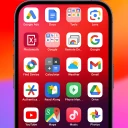
Captures d’écran
Analyse par Reviewed
J’utilise un lanceur pour changer la façon dont j’accède à mes applications, pas pour transformer le système Android en autre chose. C’est la bonne manière d’aborder OS Launcher 18 - Phone 16 Max : il reprend des codes visuels associés à l’iPhone et réorganise l’écran d’accueil, tout en restant un lanceur pour Android. Si vous cherchez surtout une présentation plus ordonnée, avec un dock et des icônes disposées de façon familière, le changement peut être agréable au quotidien. Si vous attendez une copie complète d’iOS, mieux vaut garder des attentes réalistes : l’apparence et les gestes proposés ne changent pas la nature de votre téléphone ni les applications installées.
Pour juger un lanceur, je commence par une routine simple : retrouver mes applications habituelles, ouvrir la recherche, puis vérifier si l’écran d’accueil reste lisible quand je suis pressé. Cette méthode est plus révélatrice qu’un coup d’œil aux icônes. Un habillage peut séduire au premier lancement, mais c’est la facilité avec laquelle on retrouve un outil, un contact ou une notification qui détermine si on le garde. Ici, l’intérêt est de rapprocher la présentation d’Android d’une organisation inspirée d’iOS, sans renoncer à l’usage d’un appareil Android.
Un écran d’accueil à apprivoiser au quotidien
Je conseille de commencer par placer dans le dock les applications que vous ouvrez vraiment tous les jours, plutôt que de reproduire à l’identique la disposition d’un autre téléphone. Le dock prend tout son sens lorsqu’il sert de repère stable : téléphone, messages ou navigateur, par exemple, restent accessibles sans devoir parcourir plusieurs pages. Pour le reste, quelques groupes cohérents sont souvent plus utiles qu’une longue rangée d’icônes soigneusement assorties. Cette petite étape rend l’interface plus personnelle et aide à voir si le style proposé vous convient au-delà de son effet de nouveauté.
Un scénario concret : le matin, je veux vérifier mes messages, lancer une application de transport et retrouver rapidement un contact, sans fouiller dans tout l’écran. Une page d’accueil épurée et une recherche facile à atteindre peuvent rendre cette séquence plus directe. En revanche, si vous avez l’habitude de placer des widgets, des raccourcis ou des dossiers très spécifiques à différents endroits, prenez le temps de vérifier comment votre organisation habituelle s’accorde avec le lanceur. Le meilleur résultat n’est pas forcément celui qui ressemble le plus à un iPhone ; c’est celui qui permet de faire vos gestes familiers sans hésitation.
Une interface familière mais personnalisable
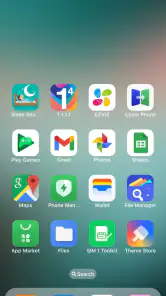
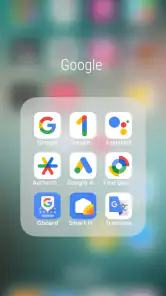
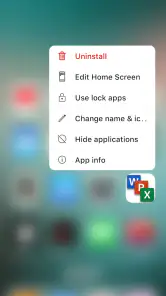
En installant OS Launcher 18 - Phone 16 Max, la première chose que vous remarquerez est l'interface utilisateur. Elle est étonnamment similaire à celle d'un iPhone. Avec des icônes carrées bien rangées et un dock en bas de l'écran, vous avez vraiment l'impression de tenir un iPhone dans vos mains. Mais, contrairement à iOS, ce lanceur vous permet de personnaliser certaines fonctionnalités. Par exemple, vous pouvez ajuster la taille des icônes ou choisir parmi différents thèmes pour personnaliser davantage votre expérience.
Je traiterais ces réglages comme des outils de lisibilité, pas seulement comme des options décoratives. Si vous avez du mal à distinguer les icônes, les agrandir peut être plus utile que de changer de thème. À l’inverse, sur un écran où les éléments paraissent trop encombrés, réduire leur taille peut aider à garder une vue d’ensemble. Je recommande de modifier un seul paramètre à la fois et de vivre avec ce changement pendant une journée : ainsi, vous saurez si l’ajustement aide réellement votre routine ou s’il vous plaît uniquement au premier regard.
Les réglages qui valent le détour
Le choix d’un thème est une manière rapide d’harmoniser l’écran d’accueil, mais il ne faut pas sacrifier la reconnaissance des applications à l’uniformité visuelle. Quand les icônes se ressemblent trop, on perd parfois du temps à chercher l’application attendue. Je préfère donc garder une présentation cohérente tout en conservant des repères visuels faciles à distinguer. La taille des icônes mérite la même attention : un affichage plus grand peut améliorer le confort, mais il peut aussi réduire le nombre d’applications visibles d’un coup. Le bon réglage dépend de votre vue, de la taille de l’écran et de votre façon de naviguer.
Plus d’actualités de notre rédaction

Dream League Soccer 2025 : des matchs plaisants, à condition d’aimer progresser longtemps

La Bible App pour les Enfants : des récits qui se prolongent en famille

Passer à Uber : un vrai gain de simplicité, ou une nouvelle habitude à prendre ?

Temple Run, la fuite sans fin qui transforme l’attente en rituel

Webex Meetings : la réunion mobile doit se faire oublier

Ball Run 2048 : le jeu tient-il le coup quand une partie déraille ?
Avant de régler l’écran d’accueil dans les moindres détails, je vérifierais aussi les gestes que vous utilisez déjà sur votre téléphone. Un lanceur peut modifier les habitudes liées à l’accueil et à la recherche, tandis que les commandes système restent liées à Android. Ce partage est important : si un geste produit un résultat différent de celui que vous attendez, ce n’est pas nécessairement un problème de performance, mais parfois une question de repères entre le lanceur et le système. En prenant quelques minutes pour tester les gestes courants, vous éviterez de réorganiser toute votre page avant d’avoir compris comment vous vous déplacerez réellement.
Fonctionnalités clés
Le lanceur apporte une série de fonctionnalités qui se démarquent. Tout d'abord, il y a le centre de contrôle accessible en un simple glissement vers le haut, un outil qui vous permet de gérer rapidement vos paramètres essentiels comme le Wi-Fi, le Bluetooth, et la luminosité de l'écran. De plus, la fonction de recherche universelle vous permet de trouver facilement des applications, des contacts ou même du contenu sur le web.
Pour gagner du temps, je m’appuierais sur la recherche quand je ne me rappelle plus où j’ai rangé une application, plutôt que de multiplier les pages d’accueil pour tout garder visible. C’est une habitude simple, mais elle aide à conserver un écran moins chargé. Le centre de contrôle peut servir de raccourci pour les ajustements courants, à condition de ne pas confondre cette interface avec les réglages Android eux-mêmes. Pour une modification que vous faites souvent, le geste rapide est pratique ; pour un réglage plus approfondi, mieux vaut ouvrir les paramètres du téléphone et agir à l’endroit approprié.
Un autre point fort est la capacité d'imitation des animations d'iOS. Les transitions entre les applications et les animations de l'écran d'accueil sont fluides, ce qui améliore l'expérience utilisateur. De plus, le lanceur intègre un gestionnaire de notifications qui vous permet de voir toutes vos notifications en un seul endroit, similaire à ce que vous obtiendriez sur un iPhone.
Les animations contribuent à la sensation générale, mais elles ne sont pas le critère que je privilégierais pour décider de garder l’application. Dans une journée chargée, la valeur d’une transition élégante compte moins que la possibilité de retrouver vite ses outils et de ne pas manquer une alerte importante. Je vérifierais donc si la présentation des notifications s’intègre à ma façon habituelle de les consulter, puis je laisserais les animations en arrière-plan. Si votre priorité est la sobriété absolue ou si vous préférez les commandes natives de votre téléphone, cette imitation visuelle peut vous sembler superflue plutôt qu’utile.
Des habitudes plus rapides, sans tout réorganiser
Le moyen le plus efficace d’adopter ce lanceur est de bâtir une petite routine répétable. Je garderais les applications essentielles au même endroit, j’utiliserais la recherche pour les besoins moins fréquents et je réserverais le centre de contrôle aux ajustements rapides. Ce trio évite de transformer l’écran en catalogue. Il rend aussi plus facile le retour à une disposition qui fonctionne : si une nouvelle organisation ne vous aide pas après quelques jours, vous pouvez revenir à une page plus simple au lieu de continuer à ajouter des raccourcis par réflexe.
Pour les contacts et les applications que vous ouvrez seulement de temps à autre, la recherche peut être plus pratique que des icônes permanentes. C’est un arbitrage utile si vous souhaitez conserver un écran d’accueil calme. À l’inverse, une application que vous devez ouvrir dans l’urgence mérite probablement une place immédiatement visible. Je ferais ce tri en observant mes usages réels plutôt qu’en essayant d’anticiper toutes les situations : les outils laissés sur la page principale sont ceux qui doivent justifier leur place par une fréquence ou une importance particulière.
Ce que le lanceur change — et ce qu’il ne remplace pas
Un lanceur est une couche de présentation et de navigation, pas un remplacement du système Android. La ressemblance avec iOS concerne donc l’expérience visuelle et certains éléments de contrôle, mais elle ne transforme pas les applications Android en applications Apple et ne garantit pas que chaque détail se comporte comme sur un iPhone. Cette distinction évite une déception fréquente : si vous aimez l’esthétique d’iOS mais souhaitez garder votre appareil Android, le compromis a du sens ; si vous recherchez l’écosystème complet d’Apple, une interface inspirée ne répondra pas à cette attente.
La personnalisation a aussi ses limites pratiques. Chaque changement de thème ou de taille demande un peu d’attention, et l’on peut facilement passer plus de temps à peaufiner l’écran qu’à l’utiliser. Je m’arrêterais dès que les icônes sont faciles à reconnaître, que le dock contient les outils utiles et que la recherche complète les éléments moins fréquents. Les utilisateurs qui aiment modifier sans cesse leur écran y trouveront un terrain d’essai plaisant ; ceux qui veulent une interface stable sans réglage initial préféreront peut-être conserver le lanceur fourni avec leur téléphone.
Installation et performance
L'installation de l'application est simple et rapide. Une fois téléchargée depuis le Google Play Store, il suffit de quelques clics pour que votre téléphone soit prêt à être utilisé sous OS Launcher 18. En termes de performance, le lanceur est léger et ne ralentit pas votre appareil. Il est optimisé pour fonctionner sur la plupart des appareils Android récents, vous pouvez donc vous attendre à une expérience sans accroc.
Le changement de lanceur est surtout une question de confort : après l’installation, je prendrais le temps d’essayer la navigation réelle avant de déplacer toutes mes habitudes. Vérifiez que les applications du quotidien s’ouvrent comme vous le souhaitez, que la recherche vous est utile et que les notifications restent faciles à consulter. Si vous partagez votre téléphone, demandez aussi aux autres personnes qui l’utilisent si cette nouvelle organisation leur paraît claire. Un écran d’accueil très personnalisé peut être pratique pour son propriétaire mais moins évident pour quelqu’un qui s’attend à retrouver les icônes à leur ancien emplacement.
En outre, l'application est régulièrement mise à jour pour corriger les bugs et ajouter de nouvelles fonctionnalités. Cela montre l'engagement des développeurs à fournir un produit de qualité qui continue de s'améliorer.
Le nom du développeur, Smart Launcher Studio, peut aider à situer l’application, mais ce qui compte pour votre choix reste l’usage concret sur votre appareil. Elle est gratuite, classée PEGI 3 et compatible avec Android à partir de la version 6.0. Sa version actuelle est 7.2. Ces repères rendent l’essai accessible à de nombreux utilisateurs, mais je conseille tout de même de vérifier la compatibilité de votre téléphone et de tester l’interface avant d’investir beaucoup de temps dans une personnalisation poussée. Les achats intégrés peuvent être facturés entre 1,09 € et 10,99 € via Play ; si vous envisagez un achat, regardez précisément ce qui est proposé dans l’application au moment de votre décision.
Dans la catégorie des lanceurs de personnalisation, les alternatives habituelles se répartissent entre l’écran d’accueil fourni par le fabricant et les lanceurs Android plus classiques, souvent choisis pour leur flexibilité. Le lanceur d’origine est généralement le choix le plus simple si vous voulez préserver vos repères et ne rien configurer. Une option plus orientée réglages conviendra mieux à ceux qui veulent contrôler de nombreux aspects de leur écran. Ici, l’intérêt distinctif est de privilégier une présentation inspirée d’iOS. Je le choisirais pour ce parti pris visuel, pas pour remplacer un outil conçu avant tout pour multiplier les options avancées.
Cette différence aide à savoir à qui le recommander. Il peut convenir à quelqu’un qui vient d’un iPhone, à un utilisateur Android curieux d’un autre style d’écran ou à une personne qui souhaite ranger ses applications autour d’un dock familier. Je le déconseillerais plutôt à ceux qui ne veulent pas changer leurs gestes, qui préfèrent l’apparence propre à leur fabricant ou qui cherchent une copie exacte du comportement d’iOS. Si votre priorité est un contrôle très poussé de chaque détail, comparez-le d’abord avec un lanceur connu pour sa grande profondeur de réglages : une apparence soignée ne signifie pas nécessairement que toutes les options avancées sont au rendez-vous.
À qui convient cet essai, et comment le juger
Avec une moyenne de 4,6 sur environ 36 000 évaluations et plus d’un million d’installations, l’application a attiré un public conséquent. Ces chiffres peuvent rassurer sur son intérêt général, mais ils ne disent pas si son organisation conviendra à vos habitudes. Je la testerais en me posant trois questions concrètes : est-ce que je retrouve plus vite mes applications ? Est-ce que l’écran reste lisible après quelques changements ? Est-ce que les gestes et les notifications me semblent naturels ? Si vous répondez oui sans devoir continuellement ajuster les réglages, le lanceur remplit probablement son rôle pour vous.
Le volume de commentaires publié est plus limité que le nombre d’évaluations, alors je ne prendrais pas les avis comme un substitut à un essai personnel. Les préférences d’interface sont très individuelles : une personne peut aimer les icônes rangées et le dock tandis qu’une autre préfère un écran plus proche de celui du fabricant. Mon conseil est d’essayer d’abord une configuration minimale, puis de ne changer que les éléments qui gênent réellement votre usage. Cela vous donne une comparaison honnête avec votre écran précédent, sans confondre l’attrait de la nouveauté avec une amélioration durable.
Au quotidien, la meilleure façon de juger le lanceur est de l’utiliser pendant des tâches ordinaires plutôt que de le parcourir comme une vitrine. Ouvrez vos applications habituelles, cherchez un contact, ajustez la luminosité et consultez vos notifications. Si ces gestes sont faciles à retenir et que l’aspect inspiré d’iOS vous plaît toujours après cette routine, le compromis Android peut être convaincant. Si vous vous surprenez à lutter contre vos automatismes, revenir au lanceur habituel est une décision raisonnable : une interface n’est utile que lorsqu’elle s’efface devant ce que vous voulez faire.
En résumé, si vous êtes un fan d'Apple mais que vous ne voulez pas quitter l'univers Android, OS Launcher 18 - Phone 16 Max est un excellent compromis. Il vous offre le meilleur des deux mondes : le look élégant d'iOS et la flexibilité d'Android. Alors, pourquoi ne pas l'essayer et transformer votre Android en un "iPhone" dès aujourd'hui ?
OS Launcher 18 - Phone 16 Max Foire aux questions
OS Launcher 18 - Phone 16 Max est-il compatible avec mon téléphone Android ?
Avant de l’installer, vérifiez que votre téléphone fonctionne sous Android 6.0 ou une version ultérieure. OS Launcher 18 - Phone 16 Max est une application de personnalisation destinée à modifier l’apparence de l’interface Android. La compatibilité du système est donc un premier point à contrôler ; vous pourrez ensuite choisir ce lanceur comme interface d’accueil si votre appareil le permet.
Qui a développé OS Launcher 18 - Phone 16 Max, et quel est son âge conseillé ?
OS Launcher 18 - Phone 16 Max est développé par Smart Launcher Studio et sa classification PEGI 3 le rend adapté à un large public. Il s’agit d’un lanceur de personnalisation qui change l’apparence de l’interface du téléphone, plutôt que d’un jeu ou d’un réseau social. Comme pour toute application, prenez le temps de vérifier les autorisations demandées au moment de l’installation.
Qu'est-ce que OS Launcher 18 - Phone 16 Max offre de différent par rapport aux autres lanceurs ?
OS Launcher 18 - Phone 16 Max transforme l'interface utilisateur de votre appareil Android pour qu'elle ressemble à celle d'un iPhone. Avec une interface intuitive, des widgets personnalisables et un centre de contrôle facile à utiliser, ce lanceur offre une expérience similaire à celle d'iOS, tout en permettant une personnalisation poussée propre aux appareils Android.
Est-ce que OS Launcher 18 - Phone 16 Max affecte les performances de mon appareil ?
OS Launcher 18 - Phone 16 Max est conçu pour être léger et optimisé afin de ne pas ralentir votre appareil. Cependant, comme tout lanceur, il utilise certaines ressources système pour fonctionner, ce qui peut avoir un impact sur les appareils plus anciens ou moins puissants. Il est conseillé de vérifier les exigences système avant l'installation.
Ce lanceur est-il gratuit ou y a-t-il des achats intégrés ?
OS Launcher 18 - Phone 16 Max est disponible gratuitement sur le Play Store, mais propose des achats intégrés facturés de 1,09 € à 10,99 € via Google Play. Ces achats peuvent donner accès à des options supplémentaires. Vous pouvez donc commencer par essayer l’application gratuitement, puis décider si les possibilités proposées vous conviennent avant d’effectuer un achat.
Avantages
- Interface intuitive et fluide.
- Options de personnalisation variées.
- Intégration fluide avec iOS.
- Consommation de batterie optimisée.
- Mises à jour régulières et gratuites.
Inconvénients
- Publicités fréquentes et intrusives.
- Certaines fonctionnalités payantes.
- Compatibilité limitée avec anciens appareils.
- Occasionnels bugs de performance.
- Notifications parfois retardées.
- Catégorie
- Personnalisation
- Version
- 7.2











