Partage d'écran Connecteur USB
- 0.00
- 0.0
- Installations
- 500.00K
- Prix
- Free
Captures d’écran
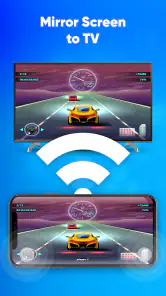
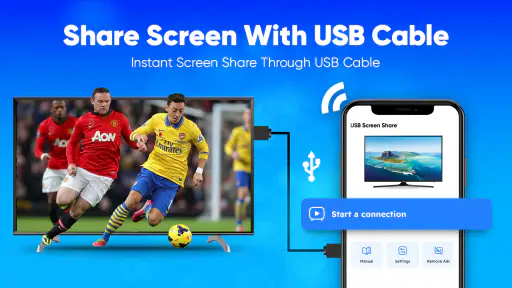
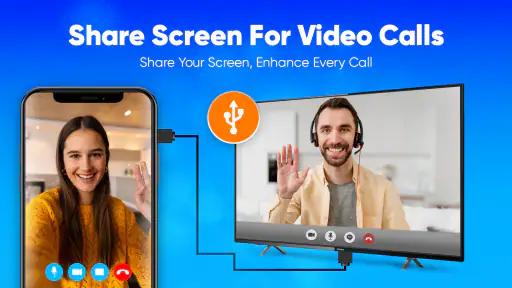
Analyse par Reviewed
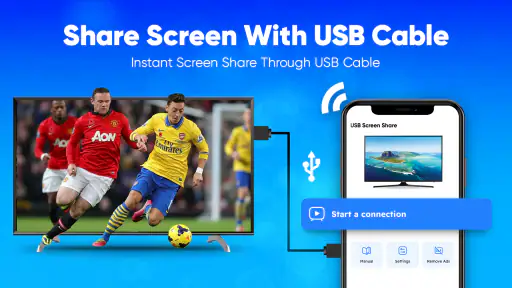
Je commence par une question très concrète : est-ce que vous voulez afficher le contenu de votre téléphone sur un écran plus grand sans passer par une solution sans fil ? C’est dans ce cas que Partage d'écran Connecteur USB mérite votre attention. Je le vois surtout comme un outil de dépannage ponctuel ou de présentation, plutôt que comme une application à garder ouverte toute la journée. Son idée centrale est facile à comprendre : relier un appareil mobile et un écran au moyen d’une connexion USB pour rendre l’affichage plus accessible.
Le bon choix dépend d’abord de votre matériel
Avant de l’installer, je vérifierais surtout les appareils que vous comptez relier et le câble dont vous disposez. Une application de partage d’écran ne peut pas, à elle seule, rendre compatibles deux appareils qui ne savent pas communiquer de cette façon. Le point pratique à retenir est donc de préparer votre branchement avant le moment où vous en aurez besoin : testez la connexion à la maison, avec le téléphone et l’écran réellement concernés, plutôt que de découvrir une incompatibilité devant des collègues ou des proches.
Cette précaution est particulièrement utile si votre objectif est d’afficher le téléphone sur un téléviseur. Le résumé de l’application met en avant un usage de miroir vers la TV, mais le résultat dépend aussi de la chaîne de connexion : téléphone, câble, éventuel adaptateur et écran. Je préfère considérer l’application comme une partie de la solution, pas comme une garantie que n’importe quel téléviseur acceptera instantanément le signal. Si vous n’avez pas encore le matériel nécessaire, vérifiez d’abord les prises et les possibilités de votre installation.
Pourquoi l’approche USB peut être pratique
Quand le sans-fil est peu commode, le câble apporte une méthode simple à expliquer : on branche, on suit les indications affichées et on vérifie que l’image apparaît au bon endroit. Cela peut éviter de chercher le nom d’un appareil dans une liste ou de dépendre d’un réseau partagé, surtout dans une salle de réunion, chez quelqu’un d’autre ou dans une pièce où l’on ne maîtrise pas le Wi-Fi. Ce n’est pas forcément plus rapide dans toutes les situations, mais c’est une autre voie, parfois plus adaptée à l’environnement.
J’y vois aussi un intérêt pour les démonstrations courtes. Montrer à un proche où se trouve un réglage, faire défiler des photos de vacances ou expliquer une étape dans une application est souvent plus confortable sur un grand écran que par-dessus l’épaule de quelqu’un. Pour ce type de partage, le téléphone reste le point de commande : vous gardez le contenu sous les yeux et pouvez avancer à votre rythme, sans devoir transférer chaque fichier séparément.
Des usages utiles, avec quelques limites à garder en tête
Pour une présentation improvisée, je préparerais à l’avance les écrans à montrer et je couperais les notifications personnelles avant de brancher le téléphone. Ce petit geste évite qu’un message privé apparaisse devant tout le monde et rend la démonstration plus nette. Il est également judicieux de vérifier la luminosité et l’orientation de l’écran, puis de garder le câble à l’abri des passages : une connexion physique est rassurante, mais elle peut être tirée ou débranchée si le téléphone est posé au bord d’une table.
Pour regarder une vidéo, le partage peut rendre le contenu plus agréable à suivre à plusieurs, mais je ne choisirais pas une application de miroir uniquement sur la promesse d’une image parfaite ou d’une absence totale de délai. La fluidité dépend de l’appareil, de la connexion et du contenu affiché. Un petit décalage peut être sans importance pour des photos ou une démonstration de menus, mais devenir gênant si vous cherchez une synchronisation précise avec le son ou une expérience de jeu réactive. C’est une différence importante entre « voir son téléphone en grand » et remplacer un dispositif conçu pour le divertissement sur téléviseur.
Plus d’actualités de notre rédaction

Dream League Soccer 2025 : des matchs plaisants, à condition d’aimer progresser longtemps

La Bible App pour les Enfants : des récits qui se prolongent en famille

Passer à Uber : un vrai gain de simplicité, ou une nouvelle habitude à prendre ?

Temple Run, la fuite sans fin qui transforme l’attente en rituel

Webex Meetings : la réunion mobile doit se faire oublier

Ball Run 2048 : le jeu tient-il le coup quand une partie déraille ?
À qui je la conseillerais, et à qui moins
Je la conseillerais à quelqu’un qui veut une méthode directe pour afficher ponctuellement l’écran d’un smartphone, qui dispose déjà d’une connexion USB adaptée et qui accepte de faire un essai préalable. Les personnes qui aident régulièrement un parent à utiliser son téléphone peuvent aussi apprécier de rendre les menus plus visibles, à condition d’être présentes près de l’appareil : le miroir montre l’écran, mais ne transforme pas automatiquement le partage en assistance à distance.
En revanche, si votre besoin principal est de diffuser souvent des films, de jouer avec une réponse immédiate ou de présenter du contenu depuis plusieurs appareils, une solution intégrée au téléviseur, un système de diffusion sans fil ou un adaptateur vidéo dédié peut être plus approprié. Ces options ne sont pas interchangeables : certaines privilégient la simplicité d’une connexion au réseau, d’autres une liaison physique ou un usage précis. Je choisirais selon la pièce, le matériel déjà disponible et la fréquence d’utilisation, pas seulement selon le mot « miroir ».
Si vous hésitez entre câble et sans-fil, pensez aussi au contexte de confidentialité. Une connexion locale par câble peut être préférable quand vous ne voulez pas chercher un réseau ou envoyer l’affichage vers le mauvais écran, mais elle ne dispense pas de contrôler ce qui apparaît sur le téléphone. Pour une réunion, préparez un écran neutre avant de commencer ; pour montrer des photos à la famille, ouvrez l’album voulu à l’avance. Ce sont de petits détails, mais ils évitent les interruptions et les mauvaises surprises.
Le nom de l’application annonce une approche USB, mais le mot « connecteur » ne doit pas faire oublier le rôle du matériel. Selon votre téléphone et l’écran, un branchement direct peut ne pas suffire et un adaptateur peut être nécessaire. Si vous n’êtes pas sûr, le meilleur test consiste à utiliser un câble fiable et à vérifier la compatibilité des deux appareils avant un déplacement. Je ne miserais pas sur une configuration jamais essayée pour une présentation importante.
Une autre question pratique concerne le contrôle : le partage d’écran sert d’abord à rendre visible ce qui s’affiche sur le mobile. Il ne faut pas présumer que l’écran externe permettra de toucher le téléphone ou de piloter ses applications à distance. Pour expliquer une manipulation, je garderais donc le smartphone dans ma main ou à portée de main, et je le traiterais comme la télécommande de la démonstration. Cette manière de s’organiser est plus fiable que de compter sur une interaction qui n’est pas au cœur de l’usage décrit.
Je ferais également attention au temps passé à l’écran et à la batterie. Le partage actif peut rendre le téléphone moins pratique à utiliser librement, notamment si le câble le maintient près du téléviseur ou d’un ordinateur. Avant une longue séance, installez-le sur une surface stable et vérifiez que le branchement ne gêne pas l’accès aux commandes. Pour une courte explication ou quelques photos, cette contrainte est mineure ; pour une soirée entière, une solution pensée pour la lecture prolongée peut être plus confortable.
Ce qu’il faut savoir sur l’application elle-même
Cette application de personnalisation est développée par SwiftBiz Apps. Elle est gratuite à télécharger et compte plus de 500 000 installations. Elle convient à un public très large, avec une classification PEGI 3. La version actuelle est 1.0.7 et elle demande Android 8.0 ou une version ultérieure. Ces éléments en font une option accessible à de nombreux utilisateurs Android, tout en laissant le choix du branchement dépendre de leur équipement.
Le téléchargement est gratuit, mais des achats intégrés peuvent être facturés entre 5,49 € et 15,99 € via Google Play. Je vous conseille donc de distinguer l’installation de l’usage payant éventuel : si une proposition d’achat apparaît, prenez le temps de lire ce qu’elle couvre avant de valider. Pour un besoin occasionnel, commencez par vérifier ce que la version gratuite permet et ne payez que si une fonction précise vous est réellement utile. Le coût n’a de sens qu’en regard de votre fréquence d’utilisation et des alternatives déjà disponibles chez vous.
Sur iPhone ou iPad, je vérifierais la disponibilité et les conditions de compatibilité dans la boutique correspondante avant de prévoir le même parcours que sur Android. Les indications de système mentionnées ici concernent Android ; elles ne permettent pas de déduire que chaque fonction ou branchement fonctionne de façon identique sur iOS. Cette vérification évite de confondre une promesse générale de partage avec une prise en charge équivalente sur tous les appareils.
Si vous souhaitez éviter un achat impulsif, faites un essai dans une situation sans enjeu : affichez d’abord un écran simple, puis une photo, et enfin le type de contenu que vous comptez réellement montrer. Vous saurez ainsi si la connexion vous convient, si l’image reste lisible sur votre écran et si le câble laisse assez de liberté pour tenir le téléphone. Ce test vous donnera une réponse plus utile qu’une impression fondée uniquement sur la description de l’application.
Qu'est-ce que le Partage d'écran Connecteur USB ?
Le Partage d'écran Connecteur USB est une application qui permet de partager l'écran de votre appareil mobile avec un autre appareil via un câble USB. Cela peut sembler simple, mais attendez de voir comment cela peut changer votre façon de travailler ou même de vous divertir.
Installation et configuration
L'installation est un jeu d'enfant. Après avoir téléchargé l'application sur votre appareil Android ou iOS, il suffit de la connecter à votre ordinateur ou à un autre appareil compatible via un câble USB. L'application reconnaît immédiatement la connexion et vous guide à travers les étapes nécessaires pour commencer le partage d'écran.
Ce qui est génial, c'est que vous n'avez pas besoin de compétences techniques pour configurer le tout. Même ceux qui ne sont pas à l'aise avec la technologie peuvent s'en sortir sans problème. En quelques minutes, j'avais déjà mon écran partagé et prêt à l'emploi.
Utilisation pratique et fonctionnalités
Une fois installé, le Partage d'écran Connecteur USB offre une multitude de fonctionnalités qui peuvent être très utiles dans différentes situations. Que vous fassiez une présentation, que vous souhaitiez simplement montrer des photos à un ami sur un écran plus grand, ou que vous ayez besoin de dépanner quelqu'un à distance, cette application est là pour vous.
J'ai particulièrement apprécié la fluidité du partage d'écran. Il n'y a pratiquement pas de latence, ce qui est crucial lorsque vous faites des démonstrations ou jouez à des jeux. De plus, la qualité de l'image est excellente, ce qui est un plus énorme lorsque vous partagez des contenus visuels.
Compatibilité et support
Le Partage d'écran Connecteur USB fonctionne avec une large gamme d'appareils, ce qui le rend extrêmement polyvalent. Que vous utilisiez un ancien modèle de smartphone ou le dernier cri, vous n'aurez probablement aucun problème de compatibilité.
En cas de besoin, le support client est réactif et prêt à aider. J'ai eu une question sur la compatibilité avec un certain modèle de tablette, et l'équipe de support a été rapide à répondre avec des conseils utiles.
Mon avis personnel
Après avoir utilisé le Partage d'écran Connecteur USB pendant quelques semaines, je peux dire que c'est une application que je recommanderais sans hésiter. Elle est simple, efficace et fait exactement ce qu'elle promet. Pour quelqu'un comme moi, qui aime avoir des solutions simples et rapides à portée de main, c'est un outil indispensable.
En conclusion, si vous cherchez un moyen pratique de partager votre écran sans vous soucier de configurations complexes ou de problèmes de compatibilité, le Partage d'écran Connecteur USB est une option solide. Je vous conseille vivement de l'essayer et de découvrir par vous-même à quel point elle peut être utile dans votre quotidien numérique.
Partage d'écran Connecteur USB Foire aux questions
Puis-je projeter des vidéos, des photos ou des documents sur un téléviseur ?
L’application est présentée comme un outil de miroir d’écran destiné à afficher le contenu d’un smartphone sur un téléviseur. Elle peut donc être utile pour montrer des photos, consulter des documents ou regarder du contenu sur un écran plus grand. Le résultat dépend aussi de la compatibilité du téléphone, du téléviseur et de la connexion utilisée.
Qu’est-ce que Partage d'écran Connecteur USB ?
Partage d'écran Connecteur USB est une application qui permet aux utilisateurs de partager facilement l'écran de leur appareil Android ou iOS avec un autre périphérique via une connexion USB. Cette fonctionnalité est idéale pour des présentations, des démonstrations de produits ou simplement pour afficher du contenu sur un écran plus grand. Classée dans la personnalisation, elle est proposée par SwiftBiz Apps et son résumé met l’accent sur le miroir du smartphone vers un téléviseur.
Comment installer et configurer l'application ?
Pour installer Partage d'écran Connecteur USB, téléchargez l'application depuis Google Play ou l'App Store. Une fois installée, connectez votre appareil à l'autre périphérique via un câble USB. Lancez l'application et suivez les instructions à l'écran pour configurer le partage d'écran. Assurez-vous que le périphérique connecté est compatible. Sur Android, l’application demande au minimum la version 8.0 du système.
Est-ce que l'application fonctionne avec tous les appareils ?
Partage d'écran Connecteur USB est compatible avec la plupart des appareils Android et iOS modernes. Cependant, il est essentiel de vérifier que votre appareil prend en charge la fonctionnalité OTG (On-The-Go) pour la connexion USB. Consultez les spécifications de votre appareil pour vous assurer de sa compatibilité avant de télécharger l'application. La compatibilité du téléviseur ou de l’autre périphérique compte également pour obtenir une connexion adaptée.
Quelles sont les principales fonctionnalités de l'application ?
L'application offre un partage d'écran fluide avec une résolution élevée, une faible latence et la possibilité de contrôler l'appareil à distance. Elle prend également en charge le transfert audio, ce qui en fait un outil polyvalent pour les présentations et les démonstrations. De plus, elle propose des options de sécurité pour protéger votre contenu partagé. Son objectif principal reste de faciliter l’affichage du téléphone sur un écran externe.
Avantages
- Facile à configurer et utiliser.
- Compatible avec plusieurs appareils.
- Aucune connexion Internet requise.
- Supporte le partage d'écran en HD.
- Interface utilisateur intuitive.
Inconvénients
- Peut réduire la durée de vie de la batterie.
- Limité à certains modèles de téléphones.
- Peut nécessiter des adaptateurs supplémentaires.
- Pas de support client 24/7.
- Mises à jour peu fréquentes.
- Catégorie
- Personnalisation
- Version
- 1.0.7











