PDF Reader&Editor
- 11.00
- 4,5
- Installations
- 500.00K
- Prix
- Free
Captures d’écran
Analyse par Reviewed
Je pars souvent d’un document qui n’est pas encore prêt à être envoyé : un formulaire à signer, un PDF à relire ou un fichier Office à consulter sur téléphone. C’est dans ce genre de situation que PDF Reader&Editor a du sens : l’application rassemble la lecture et plusieurs tâches de gestion documentaire dans un outil destiné à un usage professionnel. Mon avis est plutôt favorable pour les besoins ponctuels et mobiles, à condition de garder en tête qu’un téléphone n’est pas toujours le meilleur endroit pour reprendre la mise en page d’un document important.
Quand le document arrive au mauvais moment
Le cas qui me paraît le plus convaincant est celui d’un fichier reçu alors que je n’ai ni ordinateur ni temps pour remettre toute ma journée en ordre. Par exemple, un collègue peut attendre une validation avant de poursuivre un dossier, ou un organisme peut demander le retour d’un formulaire avant la fin de la journée. Dans ces situations, disposer d’un lecteur qui permet aussi d’agir sur le document évite parfois de laisser une tâche simple en suspens.
Je ne confondrais toutefois pas disponibilité et précipitation. Un document à signer peut engager davantage qu’une simple confirmation de réception. Même si l’application facilite le traitement mobile, je prends le temps de vérifier les consignes, les champs obligatoires et le destinataire prévu. Le vrai gain n’est pas de signer plus vite à tout prix, mais de pouvoir avancer une étape sans sacrifier cette vérification.
Du fichier reçu au document prêt à repartir
Commencer par le bon document
Le premier enjeu n’est pas la signature, mais de retrouver le bon fichier et de vérifier qu’on travaille sur la bonne version. Quand un document arrive par courriel ou se trouve déjà sur l’appareil, je conseille de l’ouvrir depuis son emplacement d’origine plutôt que de créer tout de suite plusieurs copies. Cette précaution paraît banale, mais elle évite de signer une ancienne version ou de modifier un exemplaire qui ne sera jamais renvoyé.
L’application se présente comme un lecteur et éditeur de PDF, avec une orientation vers les documents Office. Pour moi, cette combinaison est utile surtout quand je dois passer d’un fichier reçu à une action concrète sans sortir immédiatement mon ordinateur. La fiche courte affiche le nom PDF Reader&Editor, et l’application est proposée gratuitement. Cela permet de l’essayer pour un besoin réel avant d’en faire un outil régulier, sans confondre gratuité et garantie d’un poste de travail complet.
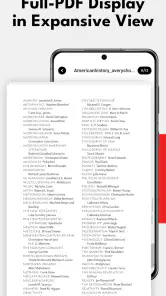
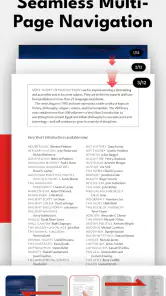
Je vérifierais d’abord le contenu à l’écran, en faisant défiler tout le document, y compris les dernières pages et les zones où une signature est attendue. Sur un petit écran, un champ discret ou une note en bas de page peut facilement passer inaperçu. Une lecture rapide avant toute modification réduit le risque d’envoyer un formulaire incomplet, surtout lorsqu’on traite un document administratif ou une pièce jointe professionnelle.
Lire, annoter mentalement, puis agir
Une fois le fichier ouvert, je distingue deux tâches : comprendre ce qu’il demande, puis décider si le téléphone suffit pour le traiter. Pour une lecture, une vérification de date ou une consultation pendant un déplacement, un lecteur mobile est pratique. Pour une révision juridique attentive, une comparaison de formulations ou une correction précise de mise en page, je préfère un grand écran et un clavier. Cette frontière est importante : l’outil peut simplifier le parcours sans rendre toutes les tâches confortables sur mobile.
Plus d’actualités de notre rédaction

Dream League Soccer 2025 : des matchs plaisants, à condition d’aimer progresser longtemps

La Bible App pour les Enfants : des récits qui se prolongent en famille

Passer à Uber : un vrai gain de simplicité, ou une nouvelle habitude à prendre ?

Temple Run, la fuite sans fin qui transforme l’attente en rituel

Webex Meetings : la réunion mobile doit se faire oublier

Ball Run 2048 : le jeu tient-il le coup quand une partie déraille ?
La signature est le cas d’usage qui rend le flux particulièrement concret. Si un document est déjà finalisé et ne demande que mon accord, je peux le traiter sur place au lieu d’attendre de rentrer au bureau. Avant de signer, je relis le nom, la date, les éventuelles cases à cocher et les pages qui précèdent le champ. Une signature apposée rapidement n’est utile que si elle correspond bien à la version et à l’engagement que j’ai compris.
Pour une conversion, mon conseil est de penser à l’usage final avant de lancer le travail : le destinataire doit-il simplement lire le document, ou doit-il encore le modifier dans son format Office ? La conversion peut faciliter l’échange dans certains cas, mais elle n’est pas forcément le meilleur choix si la fidélité visuelle ou la possibilité de reprendre le texte sont prioritaires. Je garde donc l’original, puis je contrôle le résultat avant de le transmettre, plutôt que de considérer automatiquement la conversion comme une copie parfaite.
Un scénario courant : traiter un formulaire en déplacement
Imaginons que je reçoive un formulaire PDF alors que je suis entre deux rendez-vous. Je l’ouvre, vérifie qu’il s’agit du bon exemplaire, parcours les consignes et repère les endroits à compléter ou à signer. Si le document ne demande qu’une action simple, l’application peut m’éviter de remettre la tâche à plus tard. Je termine ensuite par une relecture complète, car les erreurs les plus coûteuses sont souvent les omissions, pas la manipulation elle-même.
Si le formulaire arrive sous forme de document Office, l’intérêt est de pouvoir le gérer dans le même parcours général au lieu de chercher immédiatement un ordinateur. Mais je ne transformerais pas cette commodité en automatisme : lorsqu’un tableau, une pagination complexe ou des éléments alignés doivent rester impeccables, je préfère ouvrir le fichier dans un logiciel de bureau adapté. Le téléphone sert alors à prendre connaissance du document et à avancer le dossier, tandis que l’ordinateur reste la meilleure étape pour les retouches exigeantes.
Le passage de relais compte autant que l’édition
Un document n’est pas terminé quand je cesse de le modifier ; il faut encore le remettre à la bonne personne et éviter les confusions. Après une signature ou une conversion, je vérifie le nom du fichier et je m’assure que je partage bien le résultat final, pas le document de départ. Si plusieurs versions circulent, ajouter une indication claire au nom du fichier peut aider à distinguer l’exemplaire signé de celui qui attend encore une action.
Je recommande aussi de contrôler le fichier après son envoi lorsque l’enjeu est important. Il suffit de le rouvrir depuis l’emplacement où il a été enregistré ou de vérifier la pièce jointe préparée, afin de confirmer que les pages sont présentes et que la signature apparaît au bon endroit. Ce contrôle supplémentaire est plus utile qu’une confiance aveugle dans un flux mobile : il attrape les erreurs de sélection et les versions mal choisies avant qu’elles ne deviennent le problème du destinataire.
Pour transmettre un document à quelqu’un qui doit le modifier, le format final mérite une attention particulière. Un PDF est souvent pratique pour préserver une présentation et faciliter la consultation ; un fichier Office est généralement plus adapté à une collaboration où le texte, les cellules ou la structure doivent évoluer. Je choisis donc le format selon la prochaine personne dans la chaîne, pas uniquement selon celui qui m’arrange sur le moment.
Ce que l’application fait bien dans ce parcours
Son intérêt tient à la réunion de tâches qui surviennent souvent l’une après l’autre : lire un document, le signer, le convertir ou le gérer. Pour un indépendant qui doit répondre rapidement à un formulaire, un étudiant qui consulte des documents de cours ou un salarié qui relit une pièce jointe hors du bureau, limiter les changements d’application peut rendre le parcours plus direct. Le développeur est indiqué comme Devolper Abdelrahman Mohsen, et l’outil relève des applications professionnelles plutôt que du simple divertissement.
La version actuelle est la 3.1.0, et la compatibilité minimale annoncée commence à Android 8.0. Avant de compter dessus pour un document urgent, je vérifierais donc que l’appareil utilisé peut l’exécuter et que le fichier s’ouvre correctement. L’application est aussi indiquée comme adaptée à un public PEGI 3, mais cette classification ne dit pas à elle seule si elle convient à une organisation ayant des exigences particulières pour ses documents : dans un contexte professionnel sensible, je suivrais d’abord les règles internes de partage et de conservation.
Les chiffres de popularité donnent un repère, sans remplacer un essai personnel : l’application affiche une moyenne de 4,5 sur environ 3,2 mille évaluations et dépasse les 500 mille installations. Je les interprète comme un signe qu’elle a trouvé son public, pas comme la preuve qu’elle gérera parfaitement chaque fichier complexe. Avec seulement quelques avis écrits par rapport au volume d’évaluations, je me fierais surtout à un test sur un document sans enjeu avant de lui confier un dossier important.
Des habitudes utiles pour limiter les erreurs
Un détail pratique consiste à séparer clairement la vérification du contenu et la préparation de l’envoi. Je relis d’abord le document sans chercher à le modifier en même temps, puis je passe à la signature ou à la conversion. Cela évite de se concentrer sur le geste à l’écran au point de manquer une consigne. Pour un formulaire de plusieurs pages, je peux aussi noter mentalement les champs à traiter avant de revenir aux emplacements concernés, au lieu de parcourir le fichier dans le désordre.
Je garderais également un exemplaire source identifiable jusqu’à ce que le destinataire ait reçu le bon résultat. Ce n’est pas une fonction particulière qu’il faut supposer de l’application, mais une discipline utile dans tout flux mobile : le fichier initial et le document terminé ne doivent pas se confondre. Cette précaution devient particulièrement intéressante lorsqu’on convertit un document Office, car elle permet de revenir au contenu d’origine si la version de sortie ne convient pas.
Les frictions à anticiper avant de s’y fier
La limite la plus nette est celle du format mobile. Lire et signer sur un écran réduit peut être efficace, mais sélectionner précisément une zone, contrôler une mise en page dense ou retoucher un long document reste moins agréable qu’avec un ordinateur. Si mon travail consiste principalement à rédiger et réviser des fichiers Office, un éditeur bureautique complet sera souvent un meilleur choix. Ici, je vois plutôt un compagnon pour les opérations rapides autour des documents que mon environnement principal de production.
La conversion demande elle aussi une vérification humaine. Un fichier transformé peut ne pas se présenter exactement comme l’original, et la différence peut compter pour un tableau, une page structurée ou un document destiné à l’impression. Mon réflexe serait de comparer les pages importantes et de conserver le fichier source jusqu’à ce que le destinataire confirme qu’il peut utiliser le résultat. Pour une simple lecture, ce contrôle approfondi peut être excessif ; pour un document à remettre officiellement, il est raisonnable.
Je ne choisirais pas cette application comme unique solution si mon flux implique des échanges sensibles, des règles strictes de validation ou une collaboration suivie entre plusieurs personnes. Dans ces cas, un outil déjà approuvé par l’employeur ou intégré au processus de l’équipe peut être plus approprié, même s’il est moins pratique pour une signature improvisée. La bonne question n’est donc pas seulement « puis-je ouvrir ce PDF ? », mais aussi « est-ce le bon endroit pour traiter et transmettre ce document ? ».
À qui je la conseillerais
Je la conseillerais à quelqu’un qui reçoit régulièrement des PDF ou des documents Office et veut effectuer des gestes simples sans attendre d’être devant son ordinateur. Elle est particulièrement pertinente quand le résultat attendu est clair : lire, signer, convertir ou organiser un document puis le faire suivre. Son approche devient moins convaincante si l’utilisateur attend une suite bureautique de bureau, des retouches minutieuses ou un système de collaboration avancé.
Face aux options habituelles, le choix dépend du travail réel. Un lecteur PDF classique suffit si l’on veut seulement consulter des fichiers ; une suite bureautique est préférable pour produire et corriger des documents longs ; un outil déjà imposé par une équipe peut l’emporter pour assurer la continuité d’un processus partagé. Le meilleur compromis de PDF Reader&Editor est le traitement rapide, de la réception au renvoi, sans promettre que chaque étape complexe sera aussi confortable sur téléphone.
Le bon choix dépend aussi du niveau d’enjeu
Pour un reçu, un document de cours ou un formulaire simple dont le contenu est déjà arrêté, je trouve logique de privilégier la rapidité et la mobilité. À l’inverse, si une erreur peut retarder un paiement, modifier un accord ou compromettre une présentation destinée à l’impression, le téléphone ne devrait être qu’une étape de consultation. Dans ce dernier cas, je garderais la validation finale pour l’ordinateur ou pour le processus documentaire reconnu par mon équipe.
On peut aussi se demander si l’application convient à un usage familial ou partagé. Sa classification PEGI 3 indique un contenu adapté aux très jeunes, mais cela ne signifie pas que tous les documents doivent être accessibles à tous les utilisateurs d’un appareil. Je ferais attention à qui peut ouvrir le téléphone et à l’endroit où les fichiers terminés sont conservés, surtout quand ils contiennent des informations personnelles. L’outil aide à traiter un document ; la prudence autour du document reste à la charge de l’utilisateur.
Au final, je le vois comme un outil pratique pour débloquer une tâche documentaire au bon moment, pas comme une raison d’abandonner un ordinateur quand la précision compte. Je commencerais par un formulaire peu risqué, vérifierais la signature et le fichier final, puis je déciderais si le flux me convient pour des usages plus réguliers. Si vous avez surtout besoin de consulter et signer en mobilité, PDF Reader&Editor mérite un essai ; si vous devez créer, mettre en page et réviser des documents complexes toute la journée, je regarderais plutôt du côté d’une solution de bureau plus complète.
PDF Reader&Editor Foire aux questions
Que peut-on faire avec PDF Reader&Editor ?
PDF Reader&Editor sert principalement à ouvrir et consulter des documents PDF sur un appareil mobile. Selon les fonctions disponibles dans la version installée, l’application peut aussi permettre d’annoter un fichier, de surligner ou souligner du texte, d’ajouter des commentaires, de remplir certains formulaires et de gérer des documents enregistrés sur l’appareil. Les outils précis peuvent varier selon la version et les options proposées dans l’application.
PDF Reader&Editor est-il gratuit ?
La disponibilité gratuite et les conditions d’utilisation dépendent de l’édition de PDF Reader&Editor proposée sur la boutique de votre appareil. Certaines fonctions de lecture peuvent être accessibles sans paiement, tandis que des outils d’édition avancés, des options supplémentaires ou la suppression des publicités peuvent nécessiter un achat ou un abonnement. Avant de télécharger ou de souscrire, vérifiez la fiche de l’application et les achats intégrés affichés dans la boutique.
L’application peut-elle modifier le texte et les images d’un PDF ?
Le terme « éditeur » ne garantit pas que toutes les parties d’un PDF soient modifiables comme dans un traitement de texte. De nombreuses applications de lecture permettent surtout d’ajouter des annotations, de remplir des champs ou de signer un document, tandis que la modification directe du texte et des images peut être limitée ou réservée à certaines fonctions payantes. Vérifiez les outils proposés et testez-les sur une copie du fichier important.
Mes documents PDF restent-ils privés lorsque je les ouvre dans l’application ?
La confidentialité dépend des autorisations demandées, du fonctionnement de l’application et des services en ligne éventuellement utilisés. Consultez la fiche de confidentialité de l’éditeur et les permissions affichées avant l’installation, en particulier si vos documents contiennent des données sensibles. Pour les fichiers confidentiels, privilégiez une utilisation hors ligne lorsque c’est possible et évitez de partager ou d’importer un document dans un service cloud sans en comprendre les conditions.
PDF Reader&Editor permet-il de lire et de partager des fichiers hors ligne ?
Un lecteur PDF peut généralement ouvrir les fichiers déjà enregistrés sur votre téléphone ou votre tablette sans connexion Internet, mais certaines fonctions, comme la synchronisation, le partage via un service en ligne ou l’accès à des fichiers distants, peuvent nécessiter Internet. Assurez-vous d’avoir téléchargé le document sur l’appareil au préalable. Les options de partage dépendent également des applications installées et des réglages de votre système.
Avantages
- Ouvre rapidement les PDF
- même les documents volumineux.
- Permet d’annoter les pages avec des surlignages et des notes.
- La recherche de texte facilite le repérage d’informations précises.
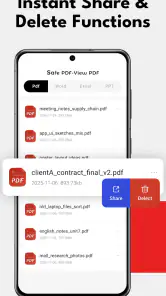
- Les options de partage simplifient l’envoi des documents.
- L’affichage s’adapte bien à la lecture sur smartphone.
Inconvénients
- Certaines fonctions avancées peuvent nécessiter un abonnement.
- La publicité peut interrompre la navigation dans l’application.
- L’édition de texte reste limitée par rapport à un logiciel de bureau.
- Les outils disponibles peuvent varier selon le format du PDF.
- Les documents sensibles méritent une vérification des paramètres de confidentialité.
- Catégorie
- Professionnel
- Version
- 3.1.0











