Permission Guard
- 74.00
- 4,6
- Installations
- 1.00M
- Prix
- Free

Captures d’écran
Analyse par Reviewed
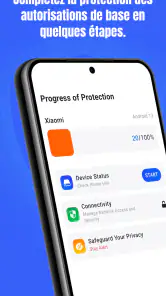
Quand une application demande l’accès aux contacts, aux photos, au microphone ou à la localisation, je préfère savoir exactement ce que j’autorise plutôt que d’accepter machinalement. C’est dans cette situation que Permission Guard prend son sens. Cette application professionnelle, développée par VY Technology Services, sert à surveiller et gérer les autorisations sur Android. Elle est gratuite, classée PEGI 3 et fonctionne à partir d’Android 7.0.
Après l’avoir utilisée comme un outil de contrôle quotidien, je la vois surtout comme une aide pour remettre de l’ordre dans les accès accordés au téléphone. Elle ne cherche pas à remplacer une suite de sécurité complète ni à transformer Android en système compliqué. Son intérêt est plus ciblé : rendre les autorisations plus faciles à examiner et à ajuster. Si vous voulez reprendre la main sur les accès sans payer, Permission Guard mérite clairement un essai.
Les bons critères pour décider si Permission Guard vous convient
Le premier critère est votre niveau d’attention aux autorisations. Si vous installez peu d’applications et vérifiez déjà chaque demande d’accès dans les réglages Android, l’utilité supplémentaire sera limitée. En revanche, si votre téléphone contient beaucoup d’outils anciens, d’applications rarement utilisées ou de services dont vous avez oublié les accès, une interface consacrée à cette tâche peut vous faire gagner du temps.
Je regarderais ensuite la simplicité. Une application de gestion des permissions doit aider à comprendre, pas ajouter une nouvelle couche de confusion. Permission Guard se positionne précisément sur ce besoin. Son intitulé court, « Permission Guard », annonce une fonction facile à saisir : examiner les autorisations et les gérer. Pour quelqu’un qui veut faire un nettoyage raisonnable sans se plonger dans des explications techniques, cette orientation est rassurante.
Le troisième critère concerne le type de contrôle recherché. Il faut distinguer la gestion des accès d’une protection générale contre les logiciels malveillants, du filtrage des appels, du nettoyage du stockage ou de la surveillance de l’activité réseau. Permission Guard appartient à la première catégorie. Je ne l’installerais donc pas en pensant obtenir un ensemble complet de fonctions de sécurité. Je l’utiliserais comme un outil spécialisé, complémentaire aux protections déjà présentes dans Android.
La compatibilité est également intéressante pour les appareils qui ne sont pas récents. Le fait que l’application accepte Android 7.0 élargit son public aux téléphones qui ne bénéficient pas des versions les plus modernes du système. C’est pratique si vous conservez un ancien appareil comme téléphone secondaire, si vous aidez un proche avec un modèle vieillissant ou si vous ne souhaitez pas changer de téléphone uniquement pour mieux gérer les autorisations.
Enfin, je tiens compte de la confiance inspirée par l’usage. Permission Guard est proposée gratuitement, ce qui enlève un obstacle important pour tester son approche. Sa fiche affiche une moyenne de 4,6, basée sur environ 8 300 évaluations, et l’application a dépassé le million d’installations. Ce ne sont pas des raisons suffisantes pour installer n’importe quel outil, mais ce niveau d’adoption indique que le sujet répond à un besoin concret chez de nombreux utilisateurs.
Plus d’actualités de notre rédaction

Dream League Soccer 2025 : des matchs plaisants, à condition d’aimer progresser longtemps

La Bible App pour les Enfants : des récits qui se prolongent en famille

Passer à Uber : un vrai gain de simplicité, ou une nouvelle habitude à prendre ?

Temple Run, la fuite sans fin qui transforme l’attente en rituel

Webex Meetings : la réunion mobile doit se faire oublier

Ball Run 2048 : le jeu tient-il le coup quand une partie déraille ?
Ce que je vérifie avant de modifier un accès
Je déconseille de désactiver les permissions au hasard. Une application de navigation peut avoir besoin de la localisation pendant son utilisation, un outil de communication peut dépendre du microphone, et un service de sauvegarde peut nécessiter l’accès à certains fichiers. Le bon réflexe consiste à partir de l’usage réel : est-ce que cette application doit vraiment utiliser cette fonction pour accomplir ce que je lui demande ?
Avec Permission Guard, je traiterais les autorisations comme une liste à trier, pas comme une alarme permanente. Je commence par les applications que je n’ouvre presque jamais, puis je regarde celles qui demandent des accès particulièrement sensibles. Cette méthode évite de casser le fonctionnement d’un outil essentiel tout en réduisant les accès oubliés. Le résultat est plus propre et plus facile à maintenir.
Un autre point utile est de distinguer l’accès ponctuel de l’accès permanent. Quand Android propose plusieurs niveaux de permission, je choisis le niveau le plus limité qui reste compatible avec mon usage. Cette décision est souvent plus pertinente que le simple choix entre « autoriser » et « refuser ». Permission Guard devient alors un support pour réfléchir à la durée et au contexte de l’accès, même si la décision finale dépend toujours du comportement d’Android et de l’application concernée.
Les situations où l’application gagne vraiment
Son meilleur scénario est le téléphone qui s’est accumulé au fil des années. On installe une application pour un besoin ponctuel, on l’oublie, puis elle conserve des autorisations accordées dans l’urgence. Dans ce cas, je trouve plus logique de faire une session de vérification avec un outil dédié que d’ouvrir les réglages application par application. Le gain principal est mental : on pense à la sécurité sous forme d’une tâche unique et organisée.
Imaginez un téléphone familial utilisé pour les achats, les démarches administratives, les photos et les conversations. Après l’installation de plusieurs services, vous ne savez plus lesquels peuvent accéder aux fichiers, à la caméra ou au microphone. Je commencerais par repérer les applications qui ne servent qu’occasionnellement, puis je limiterais celles dont l’accès permanent n’est pas nécessaire. Ensuite, je testerais les fonctions importantes une par une. Cette approche réduit le risque de supprimer une permission indispensable.
Permission Guard peut aussi être utile avant de prêter un appareil. Je vérifierais les accès d’applications que la personne invitée n’utilisera pas, surtout sur une tablette partagée. Ce n’est pas un mode invité complet, mais c’est une précaution simple pour éviter de laisser des accès ouverts sans raison. Pour un appareil secondaire, la même démarche permet de conserver une configuration plus légère.
J’apprécie également son intérêt pédagogique. Beaucoup de personnes savent qu’une permission est importante sans comprendre comment la gérer. Une application centrée sur ce sujet peut servir de point de départ pour apprendre à lire les demandes d’accès. Je la conseillerais notamment à quelqu’un qui vient de découvrir que certaines applications continuent d’avoir des droits longtemps après leur dernière utilisation.
Les détails qui demandent un peu de méthode
La gestion des autorisations n’est pas toujours sans conséquence. Retirer un accès peut empêcher une fonction de fonctionner, provoquer une nouvelle demande plus tard ou modifier l’expérience d’utilisation. Ce n’est pas forcément un défaut de Permission Guard : les permissions sont liées au fonctionnement même de chaque application. Mais il faut accepter une courte phase de vérification après chaque changement important.
Je recommande de noter mentalement les modifications les plus sensibles. Si une application de messagerie ne permet plus d’envoyer une note vocale ou si une application photo ne peut plus enregistrer une image, il faut savoir quelle autorisation a été retirée. Une méthode progressive est préférable : modifier quelques accès, utiliser normalement le téléphone, puis continuer. Cela évite de devoir revenir sur une longue série de changements difficiles à identifier.
Il faut aussi éviter la fausse sécurité. Une permission autorisée ne signifie pas automatiquement qu’une application est dangereuse, et une permission refusée ne rend pas forcément un service fiable. Permission Guard aide à réduire la surface d’accès, mais le jugement sur l’origine d’une application, ses mises à jour et son utilité reste nécessaire. Je le considère comme un tableau de contrôle, pas comme un verdict automatique.
Permission Guard face aux autres façons de gérer les autorisations
La première alternative est le panneau de réglages intégré à Android. C’est l’option la plus directe, déjà présente sur le téléphone et généralement suffisante pour une vérification ponctuelle. Si vous ne gérez que deux ou trois applications, je vous conseillerais de commencer par là. Vous évitez ainsi d’ajouter un outil supplémentaire et vous restez au plus près des fonctions natives du système.
Permission Guard devient plus intéressante lorsque vous voulez une démarche dédiée. Elle donne une place centrale à la gestion des accès, alors que les réglages Android regroupent cette fonction avec beaucoup d’autres options. Pour une personne qui souhaite effectuer un audit personnel, cette spécialisation peut rendre la tâche plus claire. En contrepartie, elle ajoute une application à maintenir et une interface à consulter en plus de celle du système.
Une deuxième catégorie d’alternatives regroupe les suites de sécurité mobiles. Elles peuvent convenir à quelqu’un qui cherche plusieurs protections dans une même application, par exemple une surveillance plus large de l’appareil. Ce choix est toutefois moins précis si votre besoin principal est simplement de revoir les permissions. Je préférerais Permission Guard dans le cas d’un contrôle ciblé, et une suite plus générale uniquement si j’ai réellement besoin d’autres fonctions de sécurité.
Il existe aussi des outils avancés destinés aux utilisateurs qui veulent automatiser ou modifier profondément le comportement d’Android. Ils peuvent offrir davantage de contrôle, mais ils demandent souvent plus de connaissances et une tolérance aux réglages complexes. Pour la plupart des utilisateurs, cette puissance supplémentaire n’est pas forcément un avantage. Permission Guard me paraît plus adaptée à une démarche prudente, lisible et accessible.
La comparaison doit donc se faire sur la priorité, pas sur le nombre de fonctions. Android convient au contrôle occasionnel. Une suite de sécurité convient à une protection plus large. Les outils avancés conviennent aux personnes qui veulent expérimenter. Permission Guard occupe l’espace intermédiaire : une solution gratuite et spécialisée pour celles et ceux qui veulent examiner les permissions sans transformer leur téléphone en projet technique.
Ce que l’on gagne, et ce que l’on risque en changeant de méthode
Passer des réglages Android à Permission Guard demande peu d’adaptation si votre objectif est seulement de consulter et d’ajuster les accès. Le changement principal est de prendre l’habitude d’utiliser une interface dédiée. Je commencerais par une seule session, sans modifier toutes les autorisations à la suite. Cela permet de voir si la présentation vous aide réellement ou si les réglages intégrés restent plus naturels pour vous.
Le coût de changement est surtout lié aux habitudes. Avec les réglages du système, vous savez déjà où aller, mais vous devez parfois parcourir plusieurs niveaux de menus. Avec une application spécialisée, vous ajoutez une étape et vous devez apprendre son organisation. Pour moi, ce compromis est intéressant sur un appareil chargé d’applications, moins sur un téléphone très simple où chaque accès est déjà facile à retrouver.
La version actuelle est la 2.8.0, et l’application a été publiée le 4 mars 2025. Ces repères sont utiles pour identifier la version installée lorsque vous vérifiez son comportement ou recherchez une mise à jour. Je conseille de conserver Android à jour autant que possible et de tester les fonctions essentielles après toute modification importante des permissions, quelle que soit la méthode utilisée.
La gratuité facilite l’essai, mais elle ne change pas la règle fondamentale : il faut rester attentif à ce que l’on autorise et aux outils que l’on installe. Je ne téléchargerais pas Permission Guard uniquement parce qu’une application affiche beaucoup de permissions. Je l’utiliserais si j’ai une tâche concrète à accomplir : nettoyer un ancien téléphone, vérifier un appareil familial ou mieux comprendre les accès d’applications rarement utilisées.
À qui je le recommande, et à qui je conseille une autre option
Je recommande Permission Guard aux utilisateurs qui veulent reprendre progressivement le contrôle des permissions sans frais. Elle me semble particulièrement pertinente pour les personnes qui ont un téléphone ancien compatible avec Android 7.0, un appareil partagé ou une collection d’applications installées au fil du temps. Elle convient aussi à quelqu’un qui préfère une interface consacrée à un seul sujet plutôt que de parcourir les menus généraux du système.
Je la recommande moins à l’utilisateur qui attend une protection complète contre toutes les menaces mobiles. Dans ce cas, une suite de sécurité plus large sera probablement un meilleur choix. Je la déconseille également à la personne qui ne modifie jamais les réglages et qui utilise très peu d’applications : l’outil risque d’ajouter une étape sans apporter de bénéfice notable.
Les utilisateurs très expérimentés, eux, peuvent préférer les fonctions natives ou des solutions plus techniques. Leur priorité est parfois l’automatisation, l’analyse détaillée ou le contrôle avancé, plutôt que la simplicité. Permission Guard n’a pas besoin de rivaliser sur ce terrain pour être utile. Sa valeur vient justement de son rôle plus précis et moins intimidant.
La classification PEGI 3 confirme qu’elle s’adresse à un public très large, sans contenu réservé aux adultes. Cette information ne remplace pas le jugement d’un parent, mais elle correspond bien à la nature de l’application : il s’agit d’un outil de gestion, pas d’un jeu ou d’un service de divertissement.
Mon verdict après l’avoir intégrée à une routine de contrôle
Ce que je retiens de Permission Guard, c’est sa capacité à transformer une tâche souvent oubliée en action volontaire. Au lieu d’attendre qu’une demande d’accès surprenne l’utilisateur, on peut prendre un moment pour examiner les permissions et décider lesquelles restent justifiées. Ce n’est pas spectaculaire, mais c’est exactement le genre de maintenance qui améliore la maîtrise d’un téléphone sur la durée.
Je conseille de l’utiliser comme un outil de vérification périodique, pas comme une application à ouvrir compulsivement. Une première revue des applications anciennes, suivie d’un contrôle après l’installation de nouveaux services, suffit généralement à créer une bonne routine. Le conseil le plus important est de modifier les accès par petites étapes et de tester ensuite les applications concernées.
Pour une application professionnelle gratuite consacrée à la sécurité des autorisations, Permission Guard remplit une fonction claire. Elle ne remplace ni Android ni une suite de protection générale, et elle demande un minimum de discernement pour éviter de désactiver une permission utile. Mais si votre décision repose sur la simplicité, la compatibilité avec un appareil qui n’est pas récent et la possibilité de contrôler les accès sans payer, Permission Guard est une option que je recommande volontiers à un ami.
Mon choix final serait donc simple : essayez-la si vous avez besoin de faire le tri dans les permissions ou si les réglages système vous semblent trop dispersés. Restez sur les outils intégrés si votre téléphone est déjà bien organisé. Choisissez une solution plus large si vous recherchez une protection globale. Pour le besoin précis de comprendre et de gérer les autorisations, elle trouve toutefois un équilibre convaincant entre accessibilité et contrôle.
Permission Guard Foire aux questions
Permission Guard est-elle compatible avec les téléphones Android récents ?
Permission Guard est conçue pour Android et nécessite au minimum Android 7.0. La compatibilité effective peut aussi dépendre de la version du système, du fabricant du téléphone et des restrictions appliquées par Android. Sur certains appareils récents ou fortement personnalisés, certaines fonctions peuvent être limitées, notamment lorsque le système empêche les applications tierces de modifier directement les autorisations.
Qui développe Permission Guard et quelle est sa classification d’âge ?
Permission Guard est développée par VY Technology Services. Il s’agit d’une application de la catégorie professionnelle, classée PEGI 3. Ces éléments permettent de situer l’application avant le téléchargement, mais la classification d’âge ne remplace pas la lecture des informations relatives aux autorisations et à la confidentialité. Prenez le temps de vérifier que son usage correspond à vos besoins et à votre appareil.
Qu’est-ce que Permission Guard et à quoi sert cette application ?
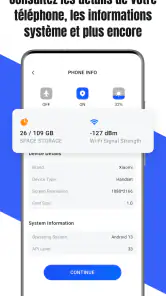
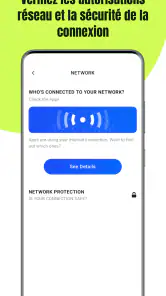
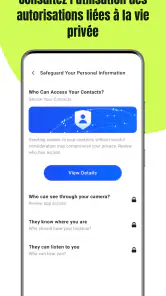
Permission Guard est une application destinée à vous aider à surveiller et à mieux comprendre les autorisations accordées aux applications installées sur votre appareil Android. Elle permet notamment d’identifier les applications qui peuvent accéder à des données sensibles, comme la localisation, le microphone, l’appareil photo, les contacts ou les fichiers. Son intérêt principal est d’améliorer votre contrôle sur la confidentialité, en vous aidant à repérer les accès qui semblent excessifs ou inutiles.
Permission Guard fonctionne-t-elle sur tous les smartphones Android ?
La compatibilité de Permission Guard dépend de la version d’Android, du fabricant du téléphone et des restrictions appliquées par le système. Certaines fonctions peuvent être limitées sur les appareils récents ou fortement personnalisés, notamment lorsqu’Android empêche les applications tierces de modifier directement les autorisations. Avant l’installation, il est donc conseillé de vérifier la version minimale requise, les appareils compatibles et les éventuelles limitations mentionnées sur la fiche officielle.
L’application peut-elle modifier ou bloquer automatiquement les autorisations ?
Permission Guard peut présenter les autorisations utilisées par les applications et, selon la version d’Android ainsi que les droits accordés, vous rediriger vers les réglages système pour les modifier. Toutefois, elle ne peut pas toujours bloquer automatiquement tous les accès. Android impose des restrictions importantes pour des raisons de sécurité. Dans plusieurs cas, l’utilisateur doit confirmer manuellement la modification dans les paramètres du téléphone, et certaines fonctions peuvent nécessiter des privilèges avancés.
Avantages
- Contrôle précis des autorisations accordées à chaque application
- Permet de repérer rapidement les accès sensibles ou inhabituels
- Interface claire pour consulter les permissions installées
- Utile pour limiter la collecte de données personnelles
- Peut aider à renforcer la confidentialité sans supprimer les applications
Inconvénients
- Certaines fonctions peuvent nécessiter un appareil rooté
- La compatibilité varie selon la version d’Android
- Les changements de permissions peuvent perturber certaines applications
- L’analyse des autorisations peut demander un peu de temps
- Peu adapté aux utilisateurs recherchant une protection totalement automatique
- Catégorie
- Professionnel
- Version
- 2.8.0











