Photo Widget Easy
- 84.00
- 4,6
- Installations
- 1.00M
- Prix
- Free

Captures d’écran
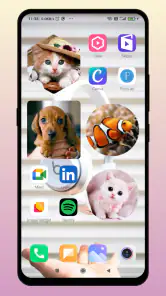
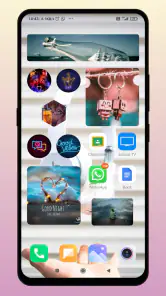
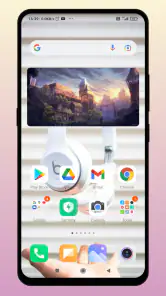
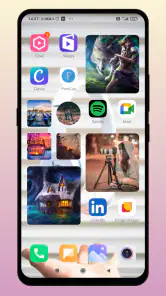
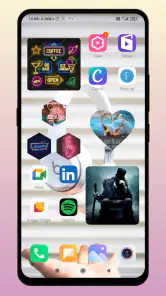
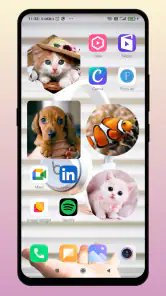
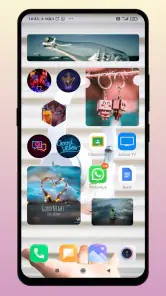
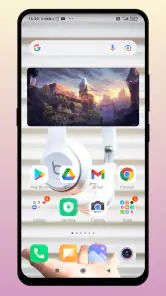
Analyse par Reviewed
J'ai récemment découvert une petite application qui pourrait bien changer la façon dont vous personnalisez votre écran d'accueil. Oui, je parle de Photo Widget Easy. Vous avez peut-être déjà entendu parler de widgets photo, mais laissez-moi vous dire que cette application mérite toute votre attention.
Quand la simplicité rencontre ses limites
Un widget photo paraît évident une fois posé sur l'écran, mais le premier obstacle est souvent de comprendre la différence entre préparer un widget dans une application et l'ajouter réellement à l'écran d'accueil. Je conseille de suivre les étapes dans l'ordre : choisir les images dans l'application, créer ou régler le widget, puis passer par les options de l'écran d'accueil pour l'insérer. Si le résultat ne s'affiche pas immédiatement, vérifiez d'abord que le widget a bien été ajouté, plutôt que de recommencer toute la sélection des photos.
Cette distinction compte particulièrement pour quelqu'un qui n'a jamais utilisé de widget. Une application peut proposer une interface facile à parcourir sans contrôler pour autant l'ensemble des réglages du lanceur Android. Le geste d'ajout, la taille disponible et l'apparence autour du widget dépendent aussi de l'écran d'accueil utilisé. Je préfère donc procéder par petites étapes et vérifier le résultat après chacune, au lieu de modifier plusieurs réglages à la fois.
La personnalisation a également un petit coût en temps : il faut choisir des images qui rendent bien dans un espace réduit. Une photo de groupe cadrée très large, par exemple, peut perdre une partie de son intérêt lorsqu'elle est affichée dans un widget compact. Pour éviter cette déception, je commence par une image au sujet bien visible, puis je teste le rendu directement sur l'écran d'accueil avant de préparer toute une sélection.
Vérifications utiles avant de tout recommencer
Si une photo ne semble pas apparaître, je vérifie d'abord si elle est bien disponible dans la sélection faite pour le widget et si le widget affiché correspond à celui que je viens de préparer. Sur un écran encombré, il est facile de confondre deux emplacements ou de toucher une autre instance. Revenir dans l'application, confirmer le choix de l'image et comparer avec le widget posé est une démarche simple qui évite de refaire la configuration sans raison.
Je recommande aussi de contrôler la taille choisie et la place réellement libre sur l'écran. Les icônes et les autres éléments peuvent empêcher de poser le widget comme prévu, ou donner l'impression qu'il est absent alors qu'il n'y a simplement pas assez d'espace à cet endroit. Déplacer temporairement une icône ou choisir une autre zone permet de distinguer un problème d'agencement d'un problème de réglage.
Autre réflexe pratique : ne changez qu'un élément à la fois. Si vous remplacez une photo, changez la taille et déplacez le widget simultanément, vous ne saurez pas quelle modification a résolu le souci. En procédant progressivement, vous gardez un point de comparaison et vous pouvez revenir facilement à la configuration qui fonctionnait.
Plus d’actualités de notre rédaction

Dream League Soccer 2025 : des matchs plaisants, à condition d’aimer progresser longtemps

La Bible App pour les Enfants : des récits qui se prolongent en famille

Passer à Uber : un vrai gain de simplicité, ou une nouvelle habitude à prendre ?

Temple Run, la fuite sans fin qui transforme l’attente en rituel

Webex Meetings : la réunion mobile doit se faire oublier

Ball Run 2048 : le jeu tient-il le coup quand une partie déraille ?
Préparer un écran photo qui reste pratique au quotidien
Quand j'ai lancé cette application pour la première fois, j'ai été agréablement surpris par son interface utilisateur. Elle est simple, claire et très facile à naviguer. Même si vous n'êtes pas un expert en technologie, vous n'aurez aucun problème à comprendre comment tout fonctionne. Tout est bien organisé, ce qui vous permet de créer des widgets photo en un rien de temps.
Personnalisation à portée de main
Ce que j'apprécie vraiment dans cette application, c'est la flexibilité qu'elle offre en termes de personnalisation. Vous pouvez ajouter vos photos préférées, choisir parmi différentes tailles de widgets, et même appliquer des filtres pour donner un style unique à votre écran d'accueil. C'est comme avoir une galerie personnelle directement sur votre écran !
La configuration des widgets est un jeu d'enfant. Vous pouvez également choisir d'afficher des photos spécifiques à certains moments de la journée, ce qui est une fonctionnalité vraiment sympa pour ceux qui aiment un peu de changement.
Créer un usage qui ne surcharge pas l'écran
Pour moi, le meilleur usage n'est pas de transformer chaque page du téléphone en album, mais de réserver une place à une photo qui compte vraiment. Un widget placé près des applications que j'ouvre souvent devient un rappel visuel agréable sans me forcer à chercher l'image dans une galerie. Pour un écran de travail, je choisirais une photo calme ou un souvenir motivant ; sur un écran plus personnel, une image de proches peut rendre l'appareil moins impersonnel.
Un scénario réaliste : le matin, je veux voir une photo de famille en déverrouillant mon téléphone, mais je ne souhaite pas parcourir des albums ni ouvrir une application séparée. Je peux préparer une sélection adaptée et choisir un affichage qui convient à mon écran. Si je préfère changer d'ambiance selon le moment, le choix d'images associé à différents moments de la journée peut aider à donner un peu de variété sans intervenir constamment. Je garderais toutefois une sélection raisonnable : trop d'images rend plus difficile le choix d'un cadrage cohérent.
Les filtres peuvent donner une unité visuelle à des photos prises dans des conditions différentes, mais je les utiliserais avec retenue. Un effet trop marqué peut rendre les visages moins naturels ou assombrir une image déjà peu lumineuse. Mon conseil est de comparer le résultat filtré et la photo originale sur l'écran où le widget sera utilisé ; le rendu sur un petit espace ne se juge pas toujours comme dans une galerie en plein écran.
Retrouver un affichage cohérent après un changement
Si le widget cesse de montrer l'image attendue après une modification, je reprends le parcours dans cet ordre : confirmer la sélection dans l'application, vérifier le widget concerné sur l'écran, puis réexaminer sa taille et son emplacement. Si cela ne suffit pas, retirer uniquement le widget en question et l'ajouter de nouveau est une tentative raisonnable avant de modifier d'autres paramètres. Cette méthode limite les manipulations et permet de savoir si le problème concerne une seule instance ou toute la configuration.
Je ne supprimerais pas une sélection complète dès le premier affichage incorrect. Il est plus prudent de vérifier d'abord si l'image choisie est toujours celle associée au widget et si l'écran d'accueil n'a pas été réorganisé. Une remise à zéro peut faire perdre du temps sans régler un souci qui vient simplement de l'emplacement ou de la taille.
Des limites liées aussi à l'écran d'accueil
Quand un widget ne se comporte pas comme prévu, l'application n'est pas forcément en cause. L'écran d'accueil Android gère lui aussi la disposition et l'actualisation des éléments, et les habitudes varient selon le lanceur et l'appareil. Si d'autres widgets rencontrent le même retard ou si l'espace disponible a changé, il est utile de vérifier d'abord l'organisation générale de l'écran plutôt que d'accuser la sélection photo.
Il faut aussi accepter qu'un widget ne remplace pas une galerie. Son rôle est de mettre quelques images en évidence, pas de parcourir confortablement une grande collection ni de gérer toutes les opérations d'un album. Si votre priorité est le classement, la recherche ou le partage de nombreuses photos, l'application de galerie habituelle sera plus adaptée. Ici, l'intérêt est surtout le raccourci visuel et décoratif.
Pour qui ce choix est pertinent
Je le conseillerais à quelqu'un qui veut personnaliser son écran sans apprendre un système complexe de thèmes. Les personnes qui aiment voir un souvenir précis en ouvrant leur téléphone, ou qui souhaitent donner une touche personnelle à un écran autrement rempli d'icônes, y trouveront une idée simple à mettre en œuvre. Il faut toutefois apprécier une personnalisation centrée sur les photos : ceux qui veulent modifier en profondeur chaque élément de l'interface préféreront un outil de personnalisation plus général.
Par rapport aux solutions habituelles, comme les widgets photo intégrés au téléphone ou les outils de thèmes qui modifient plusieurs éléments à la fois, cette application vise un besoin plus ciblé. Un widget natif peut suffire si l'on veut juste afficher une image et que les options proposées conviennent. Un outil de thèmes est plus logique si l'objectif est de revoir l'ensemble de l'écran. Je choisirais celle-ci lorsque je veux organiser un affichage photo sans entreprendre une refonte complète.
Ce qu'il faut savoir avant de l'installer
Cette application de personnalisation est développée par Nbow Developer. Elle est gratuite à télécharger, avec des achats intégrés facturés de 2,09 € à 35,99 € via Play. La version actuelle est 15.0.0, la sortie date du 15 mars 2022 et Android 7.1 est le minimum requis. Elle affiche une moyenne de 4,6 sur 22 000 évaluations et compte plus d'un million d'installations. Sa classification PEGI 3 la rend adaptée à un public très large.
Ces éléments peuvent aider à décider si elle correspond à votre téléphone et à votre budget, mais ils ne changent pas le critère principal : est-ce que vous voulez vraiment une photo visible sur l'écran d'accueil ? Si oui, l'essai gratuit permet de juger l'usage de base avant de considérer un achat intégré. Je ne paierais pas simplement pour obtenir un écran plus décoré sans avoir d'abord vérifié que le placement du widget et le choix des images me conviennent.
Performance et efficacité
En termes de performance, l'application est fluide et ne ralentit pas mon appareil, ce qui est un gros plus. Je n'ai rencontré aucun bug ou plantage, et les widgets s'actualisent rapidement, ce qui est essentiel pour une application de ce type.
De plus, elle n'est pas avide de ressources. L'application fonctionne bien même sur des appareils plus anciens, ce qui est toujours un avantage.
Si vous êtes à la recherche d'un moyen simple et efficace de personnaliser votre écran d'accueil tout en gardant vos souvenirs préférés à portée de vue, alors cette application est faite pour vous. Elle combine simplicité, performance et personnalisation de manière élégante.
En conclusion, je dirais que Photo Widget Easy est une application qui vaut vraiment le détour. Elle rend la personnalisation de votre écran d'accueil non seulement possible, mais également amusante et sans tracas. Alors, qu'attendez-vous pour donner un nouveau souffle à votre appareil ?
Photo Widget Easy Foire aux questions
Photo Widget Easy est-elle adaptée à une première utilisation ?
Oui, Photo Widget Easy est présentée comme une application de widget simple, pensée pour faciliter l’ajout de photos à l’écran d’accueil. Son principe est accessible : choisir des images, préparer leur présentation et ajouter le widget à l’écran. Elle peut donc convenir aux personnes qui découvrent les widgets comme à celles qui souhaitent personnaliser rapidement leur téléphone.
Sur quels appareils peut-on installer Photo Widget Easy ?
Photo Widget Easy est destinée à la personnalisation de l’écran d’accueil et existe pour les appareils compatibles avec son système. La version Android demande un système au moins équivalent à Android 7.1. Avant le téléchargement, vérifiez la version du système de votre téléphone et la disponibilité de l’application dans la boutique utilisée, afin de choisir la version adaptée à votre appareil.
Qu'est-ce que Photo Widget Easy et à quoi sert-il ?
Photo Widget Easy est une application qui permet aux utilisateurs d'ajouter facilement des widgets photo personnalisables sur leur écran d'accueil. Elle est idéale pour ceux qui souhaitent personnaliser l'apparence de leur smartphone avec des photos de famille, des souvenirs de vacances, ou tout autre image préférée, rendant ainsi l'interface plus personnelle et agréable.
Photo Widget Easy est-elle gratuite à télécharger et à utiliser ?
Photo Widget Easy est disponible en téléchargement gratuit. Certaines fonctionnalités peuvent toutefois être proposées par le biais d’achats intégrés, facturés entre 2,09 € et 35,99 € sur Google Play. Il est donc possible de commencer sans payer, puis de vérifier les options payantes dans l’application avant tout achat pour décider si elles correspondent à vos besoins.
Quelles sont les principales fonctionnalités de Photo Widget Easy ?
Photo Widget Easy offre une variété de fonctionnalités, notamment la possibilité de créer des widgets photo de différentes tailles, de personnaliser les bordures et les arrière-plans, et de choisir parmi divers styles d'affichage. L'application permet aussi de faire défiler plusieurs photos dans un même widget, ce qui est idéal pour afficher des diaporamas ou des collections d'images.
Avantages
- Interface intuitive et conviviale.
- Large choix de widgets personnalisables.
- Synchronisation fluide avec la galerie.
- Mises à jour fréquentes et améliorations.
- Compatibilité avec de nombreux appareils.
Inconvénients
- Options limitées dans la version gratuite.
- Publicités parfois intrusives.
- Nécessite un accès constant à Internet.
- Consommation de batterie élevée.
- Support client parfois lent.
- Catégorie
- Personnalisation
- Version
- 15.0.0











