PixelLab - Text on pictures
- 1.16K
- 4,3
- Installations
- 100.00M
- Prix
- Free

Captures d’écran
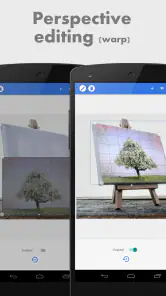
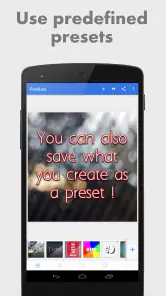
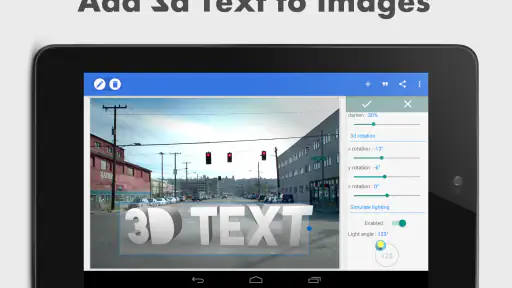
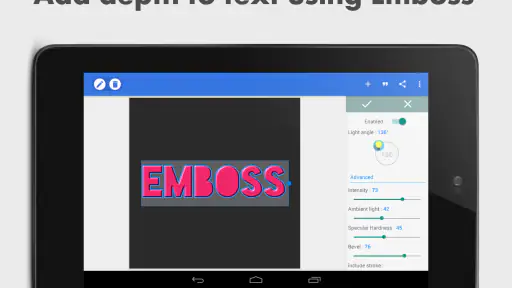
Analyse par Reviewed
Quand je prépare rapidement une image pour une annonce, une invitation ou une publication, le blocage n’est pas toujours de trouver une jolie police : c’est souvent de rendre le texte lisible sans masquer le sujet. C’est là que PixelLab - Text on pictures m’intéresse. Cette application de photographie sert à personnaliser des images avec du texte, des dessins et des autocollants. Je la vois surtout comme un atelier pratique pour créer un visuel simple sur téléphone, plutôt que comme un outil destiné à remplacer un logiciel complet de retouche.
Le premier obstacle : faire ressortir le texte
Ajouter une phrase est facile en principe, mais le résultat peut vite devenir brouillon si le fond est chargé, si la couleur manque de contraste ou si les effets attirent davantage l’œil que le message. Avec PixelLab, je commence par choisir une image et rédiger le texte le plus court possible. Ensuite seulement, je règle son apparence. Cette méthode évite de passer trop tôt du temps à comparer des styles qui ne conviennent finalement pas à la photo.
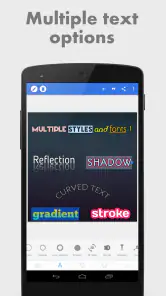
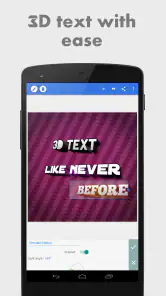
Les ombres, reflets et arrière-plans appliqués au texte sont utiles pour améliorer sa visibilité, mais je les utiliserais avec retenue. Une ombre légère peut détacher une légende d’un arrière-plan irrégulier ; plusieurs effets superposés risquent plutôt de donner un rendu chargé. Pour une annonce destinée à être lue sur un petit écran, je privilégie un texte court, un contraste net et une seule idée visuelle. Le relief 3D a davantage sa place dans un titre décoratif que dans une longue explication.
Le choix d’une police ne règle pas tout. Une écriture très stylisée peut convenir à une carte personnelle, mais devenir pénible à déchiffrer dans une annonce pratique. Je vérifie donc le visuel à une taille réduite, comme si je le regardais dans un fil de photos. Si la phrase se perd à cette étape, je simplifie la composition avant d’ajouter davantage de décoration. C’est un petit contrôle qui évite de confondre une image agréable en plein écran avec une image réellement lisible.
Bien démarrer sans se perdre dans les réglages
À l’ouverture, je conseille de tester l’application sur une copie ou une photo sans importance. On peut ainsi explorer le texte, le dessin et les autocollants sans craindre d’abîmer l’image qui compte. Pour une première création, je choisirais un seul élément à ajouter, puis je regarderais comment il se comporte sur le fond. Cette prise en main progressive aide à comprendre ce qui améliore vraiment le visuel et ce qui ne fait que le surcharger.
PixelLab est développée par App Holdings et appartient à la catégorie photographie. Elle est gratuite au téléchargement, avec des achats intégrés ; le montant indiqué pour un achat facturé par Play est de 3,09 €. Je ne considérerais pas un achat comme une étape obligatoire avant d’avoir essayé la version gratuite sur mes usages réels. Le bon réflexe est de vérifier dans l’application ce qui est accessible sans payer et de décider ensuite si une option particulière justifie la dépense, plutôt que de supposer que tout projet réclame une formule payante.
Pour une image destinée à être réutilisée, je garderais séparément l’original et le résultat final. C’est particulièrement utile si le texte doit changer, par exemple une date sur une invitation ou un prix sur une annonce. Conserver une version de départ permet de reprendre la composition sans repartir d’une photo déjà modifiée. Je ferais aussi une vérification attentive avant de partager : faute de frappe, alignement et lisibilité sont plus faciles à corriger avant l’envoi qu’après.
Plus d’actualités de notre rédaction

Dream League Soccer 2025 : des matchs plaisants, à condition d’aimer progresser longtemps

La Bible App pour les Enfants : des récits qui se prolongent en famille

Passer à Uber : un vrai gain de simplicité, ou une nouvelle habitude à prendre ?

Temple Run, la fuite sans fin qui transforme l’attente en rituel

Webex Meetings : la réunion mobile doit se faire oublier

Ball Run 2048 : le jeu tient-il le coup quand une partie déraille ?
Un flux de travail simple pour les usages courants
Dans une situation ordinaire, imaginons que je vende un objet d’occasion et que je veuille préparer une photo avec un titre discret. Je sélectionnerais une image où l’objet reste clairement visible, placerais le texte dans une zone peu importante du cadre, puis testerais une couleur qui contraste avec le fond. Un autocollant peut aider à donner un ton plus léger, mais je l’éviterais s’il détourne l’attention de l’objet ou si l’annonce doit rester sobre. Le résultat recherché n’est pas le plus décoré : c’est celui qui explique l’essentiel en un coup d’œil.
Pour une invitation, je procéderais différemment : le texte doit rester assez court pour que les informations importantes ne se fondent pas dans les effets. Je séparerais mentalement le titre et les détails, puis vérifierais que la date et le lieu sont immédiatement repérables. Si je dois modifier plusieurs versions, je garderais une organisation cohérente — même placement, même palette, texte adapté — plutôt que de refaire chaque composition au hasard. Cela donne une série plus homogène sans demander un travail de mise en page compliqué.
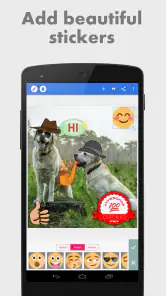
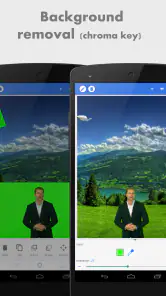
Le dessin intégré et les autocollants ouvrent une autre possibilité : annoter une photo pour un usage personnel, ajouter une marque visuelle à une image de groupe ou souligner un détail amusant. Mais ces outils ne remplacent pas une retouche précise. Si l’objectif est de corriger finement la lumière, de détourer un sujet ou de faire une composition complexe avec plusieurs calques soigneusement contrôlés, je choisirais plutôt un éditeur conçu pour ce type de travail. PixelLab est plus convaincante lorsque le texte et les éléments décoratifs sont au centre du besoin.
Ce que l’application fait bien, et où garder ses limites
Quand j'ai ouvert PixelLab pour la première fois, j'ai été agréablement surpris par son interface utilisateur intuitive. Elle est conçue pour que tout le monde puisse l'utiliser, des novices aux pros. Mais ce qui m'a vraiment bluffé, c'est la variété d'options qu'elle offre. On peut choisir parmi une multitude de polices, de styles et de couleurs pour personnaliser le texte à notre guise.
Un de mes outils préférés est la possibilité d'ajouter des ombres, des reflets et des arrière-plans au texte. Cela donne un effet 3D qui peut vraiment faire ressortir le texte sur n'importe quelle image. En outre, l'application offre des options pour dessiner et ajouter des autocollants, ce qui permet d'être encore plus créatif.
Facilité d'Utilisation et Accessibilité
Ce qui est génial avec PixelLab, c'est qu'elle est disponible sur Android, donc pas de jaloux entre les utilisateurs d'iOS et d'Android. L'installation est rapide et l'application ne prend pas beaucoup de place sur le téléphone. Une fois lancée, elle fonctionne de manière fluide sans ralentissement, même lorsque vous travaillez sur des images haute résolution.
Un autre point fort est qu'elle offre une version gratuite qui est déjà très complète. Bien sûr, il y a des fonctionnalités premium, mais pour la plupart des utilisateurs, la version gratuite suffira amplement.
Choisir le bon outil selon le résultat attendu
Face aux applications de retouche photo classiques, je trouve que PixelLab a un rôle plus ciblé : composer une image autour d’un texte, d’un dessin ou d’un autocollant. Une retouche généraliste sera souvent plus adaptée si le problème principal est la couleur, l’exposition ou le cadrage de la photo. À l’inverse, si je veux surtout créer un titre lisible et l’habiller rapidement, l’approche centrée sur les éléments graphiques de PixelLab est plus directe que de chercher ces commandes au milieu d’outils de correction d’image.
Les outils de création de visuels avec modèles peuvent être plus confortables quand je veux une mise en page déjà structurée, par exemple pour décliner une série de publications dans un style uniforme. PixelLab me paraît préférable lorsque je souhaite partir d’une photo précise et décider moi-même de la position et de l’apparence du texte. Le compromis est clair : plus de liberté pour ajuster l’image à mon idée, mais aussi davantage de décisions à prendre. Ceux qui veulent un résultat prêt à publier avec le moins de réglages possible peuvent préférer une application guidée par des modèles.
Je ne la choisirais pas non plus pour préparer un document où la typographie doit être réglée au millimètre, ni pour un travail qui exige un contrôle poussé de chaque élément graphique. Son intérêt est la création accessible sur mobile, pas le remplacement d’un poste de conception professionnel. Pour une affiche personnelle, une légende visuelle ou une petite annonce, cette simplicité peut être un avantage ; pour un projet exigeant des retouches fines et répétables, elle peut devenir une limite.
Vérifications utiles avant de reprendre un projet
Si une création ne donne pas le résultat attendu, je vérifierais d’abord les choses les plus simples : la bonne image est-elle sélectionnée, le texte est-il encore lisible sur cette zone, et les effets choisis ne nuisent-ils pas au contraste ? Revenir à une composition plus sobre est souvent plus efficace que d’ajouter une nouvelle décoration. Si je ne sais plus quel réglage a causé le problème, je recommencerais sur une copie plutôt que de multiplier les changements sur la même version.
Lorsqu’une image semble difficile à travailler, la cause peut aussi venir du fichier choisi plutôt que de l’application. Une photo très sombre, floue ou encombrée laisse peu d’espace à un texte net. Je testerais alors une image mieux éclairée ou déplacerais le message vers une zone moins chargée. De même, si une opération paraît lente ou si l’affichage est inhabituel, je fermerais puis relancerais l’application et vérifierais que le téléphone dispose d’assez d’espace pour travailler avec ses images. Ce sont des vérifications générales, pas une garantie de résoudre chaque souci, mais elles évitent de modifier inutilement le visuel.
La version actuelle est la 2.1.4 et l’application fonctionne à partir d’Android 5.0. Elle est classée PEGI 3, et sa fiche affiche une note moyenne de 4,3, issue d’environ 552 000 évaluations ; elle a dépassé les 100 millions d’installations et compte autour de 1 200 avis écrits. Ces chiffres montrent qu’elle a trouvé un large public, mais ils ne disent pas si son approche convient à chaque personne : le meilleur test reste de créer un visuel correspondant à son propre besoin et de voir si les réglages paraissent confortables.
À qui je la conseillerais
Je la recommande surtout aux personnes qui veulent annoter des photos, ajouter un titre à une image ou produire de petits visuels depuis leur téléphone sans apprendre un outil complexe. Elle convient bien aux créations ponctuelles, aux messages personnels et aux annonces où le texte doit être intégré directement à la photo. Son attrait tient à la combinaison d’éléments décoratifs et de réglages de texte dans un même espace de travail.
Je la conseillerais moins à quelqu’un qui veut uniquement corriger des photos, ou qui a besoin d’une mise en page entièrement automatisée. Dans le premier cas, un éditeur axé sur les corrections sera plus pertinent ; dans le second, une solution reposant sur des modèles peut demander moins d’efforts. Et si vous travaillez souvent sur des compositions très détaillées, mieux vaut choisir un outil qui offre le niveau de contrôle nécessaire plutôt que d’attendre de PixelLab qu’elle se comporte comme un logiciel de création complet.
Mon Avis Personnel
Après avoir passé du temps à explorer toutes les fonctionnalités de PixelLab - Text on pictures, je dois dire que je suis vraiment impressionné. Pour tous ceux qui aiment personnaliser leurs photos avec du texte, cette application est un must. Elle est simple à utiliser, riche en fonctionnalités et, surtout, elle offre des résultats professionnels.
En conclusion, si vous cherchez une application pour embellir vos photos avec du texte, ne cherchez pas plus loin. PixelLab vous offre tout ce dont vous avez besoin et bien plus encore. Alors, n'attendez plus et donnez-lui une chance, vous ne serez pas déçu.
PixelLab - Text on pictures Foire aux questions
PixelLab est-il facile à prendre en main pour un débutant ?
L’application s’adresse aussi bien aux personnes qui découvrent la création graphique qu’à celles qui veulent personnaliser rapidement une image. On peut partir d’une photo ou d’un projet vierge, puis ajouter du texte et des autocollants. Les options de style permettent ensuite d’ajuster le résultat progressivement, sans devoir maîtriser un logiciel professionnel.
Sur quels appareils puis-je installer PixelLab ?
PixelLab est une application de photographie proposée sur Android. Elle fonctionne sur les appareils équipés d’Android 5.0 ou d’une version ultérieure. Avant de l’installer, vérifiez donc la version du système de votre téléphone ou de votre tablette. L’application est gratuite au téléchargement et son classement PEGI 3 la rend adaptée à un large public.
Qu'est-ce que PixelLab et à quoi sert-il ?
PixelLab est une application de conception graphique qui permet aux utilisateurs d'ajouter du texte à des images. Elle offre une variété de fonctionnalités telles que la possibilité de personnaliser les polices, les styles de texte, les effets 3D, et bien plus encore. C'est un outil idéal pour créer des mèmes, des affiches, et des graphiques personnalisés. Elle permet aussi de dessiner et d’ajouter des autocollants simples ou en 3D, ce qui offre plusieurs façons de donner un style personnel à une création.
PixelLab est-il gratuit à utiliser ?
Oui, PixelLab est disponible gratuitement sur Android et iOS. Cependant, il propose également des achats intégrés pour accéder à des fonctionnalités premium supplémentaires. Les utilisateurs peuvent choisir d'acheter des packs de polices ou d'autres outils de conception pour enrichir leur expérience. Certains achats intégrés peuvent être facturés via Google Play ; l’application reste néanmoins utilisable gratuitement pour créer et modifier des images.
Quels sont les formats d'image supportés par PixelLab ?
PixelLab supporte la plupart des formats d'image courants tels que JPEG, PNG, et BMP. Cela permet aux utilisateurs d'importer facilement leurs photos pour les éditer et ajouter du texte. L'application est conçue pour offrir une compatibilité maximale avec divers types de fichiers graphiques. Vous pouvez ainsi travailler à partir d’images existantes et les personnaliser avec du texte, des effets ou des autocollants, selon le rendu recherché.
Avantages
- Interface intuitive et conviviale
- Variété d'options de polices
- Nombreuses options de personnalisation
- Prise en charge de la superposition d'images
- Exportation d'images en haute résolution
Inconvénients
- Peut contenir des publicités ennuyeuses
- Certaines fonctionnalités sont payantes
- Consommation de batterie élevée
- Pas de tutoriels intégrés
- Peut être déroutant pour les débutants
- Catégorie
- Photographie
- Version
- 2.1.4












