Salesforce Authenticator
- 66.00
- 4,3
- Installations
- 1.00M
- Prix
- Free

Captures d’écran

Analyse par Reviewed
Au quotidien, le problème avec la double vérification n’est pas toujours de comprendre pourquoi elle est utile : c’est de devoir s’arrêter au milieu d’une tâche pour retrouver un code, le recopier sans erreur et reprendre là où l’on en était. Pour quelqu’un qui se connecte souvent à des services Salesforce, cette petite interruption finit par peser. Salesforce Authenticator cherche surtout à rendre cette étape plus directe, avec une demande de validation sur le téléphone plutôt qu’un code à saisir. À mes yeux, c’est là que son intérêt se mesure : au temps et à l’attention qu’elle peut épargner, sans faire oublier qu’une validation de connexion mérite toujours un coup d’œil attentif.
Une validation utile quand les connexions se répètent
Je la vois d’abord comme un compagnon de connexion pour les personnes qui utilisent régulièrement Salesforce dans leur travail. Un commercial qui ouvre son compte avant une réunion, une personne qui consulte des informations entre deux rendez-vous ou un membre d’une équipe qui alterne entre plusieurs tâches peut apprécier de recevoir une demande d’approbation sur son mobile. Au lieu de changer d’application pour chercher un code, il peut examiner la demande et décider s’il reconnaît la connexion. Le gain n’est pas spectaculaire à chaque fois, mais il devient appréciable quand cette étape revient souvent.
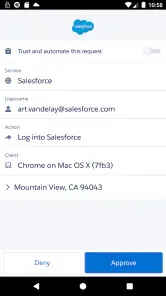
Le point important, et parfois sous-estimé, est que la notification n’est pas une formalité à accepter machinalement. Elle sert aussi de signal : si tu ne viens pas de tenter de te connecter, une demande inattendue doit t’inciter à la refuser et à vérifier ce qui se passe. Cette habitude rend l’outil plus utile qu’un simple raccourci. La rapidité compte, mais le fait de voir une tentative au moment où elle se produit peut aider à repérer une activité qui ne correspond pas à ton usage.
À qui l’application convient le mieux
Salesforce Authenticator est surtout cohérente si ton organisation ou ton compte Salesforce utilise déjà ce moyen de vérification. L’application est gratuite, développée par Salesforce.com, inc., et appartient au domaine des outils professionnels. Elle a une note moyenne de 4,3 sur la base d’environ 24 000 évaluations, et elle a été installée plus d’un million de fois. Ces repères montrent qu’elle est utilisée à grande échelle, mais ils ne remplacent pas la question la plus concrète : est-ce bien le mécanisme de sécurité demandé pour ton compte ?
Si tu cherches simplement une application d’authentification générique pour des comptes très variés, il vaut mieux vérifier d’abord les méthodes acceptées par chacun de ces services. Un authentificateur généraliste peut être plus pratique si tu veux regrouper des codes de plusieurs plateformes dans un seul endroit. À l’inverse, lorsque ton accès professionnel passe par Salesforce et que l’approbation mobile est proposée, choisir un outil conçu pour cet usage peut rendre le parcours plus naturel. Je ne l’installerais donc pas en espérant qu’il remplace automatiquement toutes les autres formes de vérification.
Le bon réflexe au premier réglage
La mise en route a plus de chances d’être simple si tu la fais au moment où tu peux accéder à ton compte Salesforce et suivre calmement les instructions de connexion. Évite de commencer juste avant une réunion ou au milieu d’un déplacement : une application de vérification n’est utile que si l’association avec le compte est menée jusqu’au bout et que tu sais reconnaître ensuite une demande légitime. Pour un compte fourni par ton employeur, il peut aussi être nécessaire de suivre la procédure définie par l’organisation, plutôt que de choisir seul une méthode différente.
Je conseille de faire une première connexion immédiatement après l’association, dans une situation sans urgence. Cela permet de voir où arrive la demande sur le téléphone, de comprendre ce qui est affiché et de prendre le temps de vérifier qu’elle correspond bien à l’action que tu viens de lancer. Ce petit essai est plus utile qu’une découverte en situation pressée : quand une validation arrive alors que tu es déjà en train de résoudre un problème, il est plus facile d’appuyer trop vite ou de confondre deux tentatives.
Plus d’actualités de notre rédaction

Dream League Soccer 2025 : des matchs plaisants, à condition d’aimer progresser longtemps

La Bible App pour les Enfants : des récits qui se prolongent en famille

Passer à Uber : un vrai gain de simplicité, ou une nouvelle habitude à prendre ?

Temple Run, la fuite sans fin qui transforme l’attente en rituel

Webex Meetings : la réunion mobile doit se faire oublier

Ball Run 2048 : le jeu tient-il le coup quand une partie déraille ?
Une mise en route simplifiée
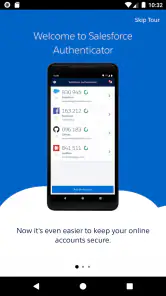
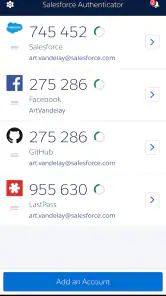
Dès que tu ouvres l'application, l'interface utilisateur te met à l'aise. Elle est moderne et épurée, ce qui te permet de te concentrer sur l'essentiel : sécuriser tes comptes. L'application te guide pas à pas pour lier tes comptes Salesforce, et franchement, même si tu n'es pas un expert en technologie, tu t'en sortiras facilement.
Fonctionnalités principales
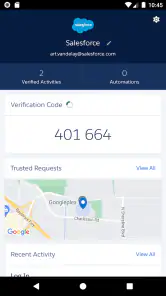
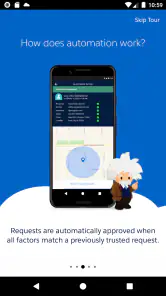
Parlons des fonctionnalités. Le Salesforce Authenticator ne se contente pas de te donner un simple code à six chiffres. Oh que non ! Il te propose une authentification à deux facteurs qui est à la fois sécurisée et facile à utiliser. Imagine pouvoir approuver des connexions directement depuis ton smartphone. C'est rapide, efficace et cela te fait gagner un temps fou.
Une autre fonctionnalité que j'ai adorée, c'est l'approbation des connexions par notifications push. Plus besoin de te souvenir d'un mot de passe complexe, une simple notification suffit. Ça simplifie vraiment la vie, surtout si tu es toujours en déplacement.
Les demandes au fil d’une journée chargée
Imagine une journée de travail ordinaire : tu consultes Salesforce au bureau, tu fermes ta session, puis tu dois vérifier une information depuis ton téléphone avant de partir à un rendez-vous. Si une demande de validation arrive à ce moment-là, le bon geste consiste à faire le lien entre la notification et la connexion que tu viens réellement de déclencher. Si tu n’as rien demandé, ne valide pas simplement pour faire disparaître l’alerte. Cette distinction entre une demande attendue et une demande surprenante est une part essentielle de l’usage, pas une précaution réservée aux spécialistes.
Les notifications peuvent aussi être moins pratiques que prévu dans certaines circonstances. Ton téléphone peut être rangé, silencieux ou inaccessible lorsque tu travailles sur un autre appareil. Dans ce cas, le parcours dépend de ta capacité à consulter le mobile et à répondre à la demande. C’est une friction déplacée plutôt que supprimée : l’étape de saisie disparaît, mais le téléphone devient un élément nécessaire de la connexion. Si tu travailles souvent dans des environnements où tu ne peux pas le garder près de toi, cette dépendance mérite d’être prise en compte avant d’en faire ton unique réflexe.
Ce que le changement de téléphone implique dans la pratique
Une application d’authentification fait partie du parcours d’accès, et il est raisonnable de réfléchir à ce qui se passe lorsque le téléphone change, se décharge ou n’est plus disponible. Je traiterais donc l’installation comme un élément à coordonner avec la procédure de récupération de ton compte, et non comme une application que l’on peut supprimer ou remplacer sans conséquence. Si ton accès Salesforce est géré par ton entreprise, demande quelle marche à suivre appliquer en cas de perte ou de remplacement du mobile avant d’en avoir besoin.
Cette précaution ne signifie pas que chaque utilisateur rencontrera un problème. Elle évite plutôt de découvrir au mauvais moment que l’accès au compte dépend d’une validation sur un appareil indisponible. Pour une utilisation personnelle, le même principe s’applique : garde en tête la manière dont tu récupéreras l’accès, et ne désinstalle pas l’outil pendant une période où tu dois absolument te connecter. Une minute consacrée à comprendre le parcours de secours peut en économiser beaucoup si ton téléphone n’est pas à portée de main.
La rapidité ne dispense pas de vérifier
La comparaison avec les codes à usage unique est assez simple. Un code à recopier donne une étape visible, mais oblige à basculer entre l’écran de connexion et l’application, puis à saisir les chiffres. Une demande push peut être plus fluide parce qu’elle permet de répondre depuis la notification. En revanche, si tu reçois plusieurs demandes ou si tu ne sais plus laquelle correspond à ta tentative, la facilité d’un bouton ne doit pas devenir un automatisme. Prends le temps de confirmer que tu viens bien d’initier la connexion avant d’approuver.
Par rapport à une clé de sécurité physique, l’approbation sur téléphone a l’avantage d’utiliser un appareil que beaucoup de personnes ont déjà avec elles. Mais elle dépend de ce téléphone et ne convient pas à tous les contextes de travail. Je choisirais la méthode effectivement prise en charge par le compte et adaptée aux règles de l’organisation, plutôt que de supposer qu’une option est toujours meilleure. L’intérêt de Salesforce Authenticator est plus net lorsque le flux d’approbation est proposé et que le mobile reste accessible.
La sécurité avant tout
Avec toutes les menaces en ligne, avoir une application qui renforce la sécurité de tes comptes est vital. Ce que j'ai apprécié avec cette application, c'est qu'elle utilise des technologies de pointe pour assurer que tes données restent entre de bonnes mains. Et puis, savoir que tu as un contrôle total sur tes connexions, ça rassure, non ?
En plus, en cas de perte de ton téléphone, l'application te permet de révoquer l'accès à tes comptes en un rien de temps. Pratique, surtout quand on sait combien nos appareils contiennent de données sensibles.
Les petites habitudes qui rendent l’usage plus fiable
Mon conseil le plus concret est de ne pas approuver une demande en regardant uniquement le nom du service. Demande-toi d’abord si tu viens de te connecter, puis vérifie que le contexte est cohérent. Si une notification apparaît pendant que tu n’utilises pas Salesforce, refuse-la au lieu de l’accepter par réflexe. Cette règle est facile à retenir et permet de profiter de la rapidité des notifications sans confondre confort et sécurité.
Autre point pratique : ne considère pas une notification manquée comme une panne immédiate. Si tu es occupé, retrouve d’abord la connexion que tu as lancée et reprends le parcours de façon posée, plutôt que d’approuver une demande dont tu as perdu le contexte. Dans une équipe, expliquer cette habitude aux collègues peut éviter qu’ils traitent toutes les alertes comme de simples fenêtres à fermer. Le gain de temps est réel surtout quand l’approbation devient une routine attentive, pas un clic réflexe.
Quand une autre solution sera plus adaptée
Je ne conseillerais pas cette application à quelqu’un qui n’a pas de compte Salesforce à protéger ou dont l’organisation impose une autre méthode. Elle ne remplace pas non plus un gestionnaire de mots de passe : celui-ci aide à conserver des identifiants uniques, tandis qu’un authentificateur intervient au moment de confirmer une connexion. Ces outils répondent à des besoins différents et peuvent être complémentaires. Confondre leurs rôles risque de laisser un compte mal préparé, même si l’application de vérification est bien installée.
Elle sera également moins commode si tu veux centraliser les méthodes de vérification de nombreux services dans une seule application généraliste, ou si tu ne peux pas garder un téléphone accessible pendant tes connexions. Dans ces cas, compare les solutions autorisées pour chaque compte et vérifie les consignes de ton organisation. Pour une personne qui travaille principalement dans l’écosystème Salesforce, en revanche, le choix d’un outil associé à ce parcours peut éviter une étape de copie et rendre les approbations plus lisibles.
Un outil professionnel plutôt qu’un authentificateur universel
Sa place dans la catégorie professionnelle se comprend mieux quand on la juge à l’échelle d’un flux de travail précis. Elle n’a pas besoin d’être l’application centrale de toute ta vie numérique pour être utile : si elle facilite les connexions à Salesforce, elle remplit déjà un rôle ciblé. La version actuelle est la 4.7.1, et l’application est destinée à un public classé PEGI 3. Elle est disponible gratuitement, mais le fait qu’elle ne coûte rien ne change pas le critère décisif : ton compte doit pouvoir utiliser cette méthode de validation.
Pour une personne qui ouvre Salesforce quelques fois par mois, l’économie de temps peut sembler modeste et la dépendance au mobile plus visible que le bénéfice. Pour quelqu’un qui se connecte souvent sur plusieurs appareils, chaque validation bien contextualisée évite une saisie répétée et peut rendre la routine plus fluide. Le meilleur choix dépend donc moins du nombre d’options affichées que de la fréquence réelle de tes connexions et de la façon dont ton organisation sécurise ses comptes.
Mon verdict
En conclusion, le Salesforce Authenticator est une application que je recommande vivement si tu cherches à renforcer la sécurité de tes comptes Salesforce. Elle est intuitive, efficace et te permet de gérer tes connexions en toute sérénité. Alors, qu'est-ce que tu attends pour essayer ?
Ma recommandation est toutefois ciblée : commence par vérifier que ton compte ou ton équipe utilise bien cette méthode, puis configure-la à un moment calme et teste une connexion avant de compter dessus dans une situation urgente. Si tu veux uniquement accélérer les connexions à Salesforce et que ton téléphone reste disponible, l’approbation mobile peut réduire une petite interruption récurrente. Si tu as besoin d’un outil universel ou d’une méthode qui ne dépende pas de ton smartphone, une autre solution autorisée sera probablement plus adaptée. C’est un outil spécialisé, et c’est précisément en le choisissant pour le bon usage qu’il devient intéressant.
Salesforce Authenticator Foire aux questions
À quoi sert la vérification en deux étapes, et quand intervient Salesforce Authenticator ?
La vérification en deux étapes ajoute une confirmation à votre mot de passe lorsque vous vous connectez à un compte Salesforce. Salesforce Authenticator vous permet d’approuver ces demandes depuis votre appareil mobile, ce qui renforce la protection du compte. L’application est destinée à compléter la connexion habituelle, et non à remplacer votre compte Salesforce ou son mot de passe.
Qu'est-ce que Salesforce Authenticator et à quoi sert-il ?
Salesforce Authenticator est une application mobile conçue pour renforcer la sécurité de vos comptes Salesforce. Elle permet une authentification à deux facteurs, ce qui signifie que vous devrez approuver les connexions à partir de votre appareil mobile. Cela ajoute une couche supplémentaire de sécurité, rendant plus difficile pour les intrus d'accéder à vos informations sans autorisation.
Comment installer Salesforce Authenticator sur mon appareil mobile ?
Pour installer Salesforce Authenticator, rendez-vous sur l'App Store pour les appareils iOS ou Google Play Store pour les appareils Android. Recherchez "Salesforce Authenticator", puis téléchargez et installez l'application. Une fois installée, suivez les instructions à l'écran pour la configurer avec votre compte Salesforce.
Salesforce Authenticator est-il gratuit ?
Oui, Salesforce Authenticator est une application gratuite. Vous pouvez la télécharger sans frais depuis l'App Store ou Google Play Store. Cependant, l'utilisation de l'application nécessite que vous ayez un compte Salesforce actif. Assurez-vous de vérifier si votre organisation Salesforce impose des frais supplémentaires pour l'authentification à deux facteurs.
L’application convient-elle aux anciens téléphones ?
Salesforce Authenticator est proposée pour les appareils Android et iOS, mais la compatibilité dépend de la version du système installée. Vérifiez que votre téléphone répond à la configuration minimale requise avant de lancer le téléchargement. L’application est classée PEGI 3 et relève de la catégorie professionnelle ; son usage est surtout pertinent pour les personnes qui se connectent à un compte Salesforce.
Avantages
- Facile à configurer et utiliser
- Interface utilisateur intuitive
- Intégration fluide avec Salesforce
- Améliore la sécurité des comptes
- Supporte l'authentification à deux facteurs
Inconvénients
- Requiert un accès internet constant
- Peut être complexe pour débutants
- Notifications parfois retardées
- Consomme beaucoup de batterie
- Limité aux produits Salesforce
- Catégorie
- Professionnel
- Version
- 4.7.1












