Scanner PDF : numérisation OCR
- 651.00
- 3,9
- Installations
- 10.00M
- Prix
- Free

Captures d’écran

Analyse par Reviewed
Pour juger une application de numérisation, je ne regarde pas seulement si elle produit un PDF : je me demande aussi à quel moment je lui confierais un document personnel, et quelles vérifications je peux faire avant de le partager. Scanner PDF : numérisation OCR vise un besoin très concret, celui de transformer des papiers en fichiers consultables depuis un téléphone. C’est pratique pour les démarches courantes, mais je garde une approche prudente dès qu’un document contient des informations sensibles.
Le bon réflexe avant de scanner un document sensible
Un justificatif de domicile, une facture ou une page de notes ne présentent pas tous le même enjeu. Avant d’utiliser un scanner mobile, je distingue les documents que je peux facilement refaire de ceux qui comportent des coordonnées, des données financières ou des informations personnelles. Pour les premiers, la rapidité d’une capture sur téléphone est souvent le principal avantage. Pour les seconds, je prends le temps de vérifier où le fichier sera enregistré et comment je compte le transmettre.
Cette précaution ne signifie pas que l’application serait peu sûre : elle évite simplement de confondre une fonction de protection d’un fichier avec une garantie générale sur la confidentialité. Le verrouillage par mot de passe évoqué dans l’expérience de l’application peut aider à limiter l’accès à un document, mais il ne remplace pas le choix d’un destinataire fiable ni une vérification du fichier avant envoi. Je relis donc le PDF, son contenu et son nom avant de le partager.
Ce que je vérifie dans le parcours d’utilisation
Quand je teste un outil de ce type, je porte attention aux choix visibles au moment d’ouvrir l’appareil photo, d’enregistrer un scan et de le partager. Je vérifie aussi les autorisations demandées par le système au moment où une fonction en a besoin, plutôt que de les accorder machinalement. Ces gestes ne permettent pas à eux seuls de tirer une conclusion globale sur la gestion des données, mais ils donnent un moyen concret de rester maître de l’usage que je fais de l’application.
Le développeur, TrustedOffice, propose ici une application gratuite, classée dans les outils professionnels. Elle est indiquée comme adaptée à tous les âges, avec une classification PEGI 3, et sa version actuelle est la 4.5.4. La fiche mentionne aussi des achats intégrés susceptibles d’être facturés via Play entre 0,99 € et 54,99 €. Je conseille donc de consulter les conditions affichées dans l’application avant de valider un achat, surtout si l’on veut s’en tenir à un usage sans frais.
Garder la main sur le partage
La possibilité d’envoyer un document par e-mail ou via un service cloud facilite les démarches, mais elle rend le dernier choix particulièrement important : quel fichier envoyer, à qui et par quel canal ? Pour une simple feuille de cours, le partage est assez anodin. Pour une pièce contenant une adresse ou une signature, je vérifie le destinataire et évite de laisser plusieurs copies inutiles dans différents emplacements. Une organisation claire réduit aussi le risque de sélectionner une ancienne version par erreur.
Le chiffre de 10 millions d’installations et la moyenne de 3,9 étoiles sur 163 000 évaluations donnent une indication de sa diffusion et des expériences variées de ses utilisateurs, pas une preuve que chaque fonction conviendra à tout le monde. La meilleure manière de savoir si le flux de travail vous convient reste de commencer avec un document sans enjeu, puis de contrôler le résultat avant de l’utiliser pour une démarche importante.
Plus d’actualités de notre rédaction

Dream League Soccer 2025 : des matchs plaisants, à condition d’aimer progresser longtemps

La Bible App pour les Enfants : des récits qui se prolongent en famille

Passer à Uber : un vrai gain de simplicité, ou une nouvelle habitude à prendre ?

Temple Run, la fuite sans fin qui transforme l’attente en rituel

Webex Meetings : la réunion mobile doit se faire oublier

Ball Run 2048 : le jeu tient-il le coup quand une partie déraille ?
La numérisation à portée de main
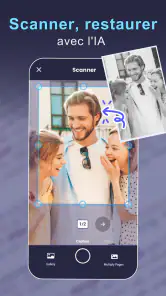
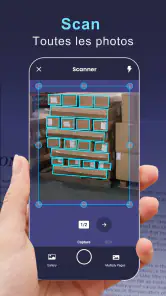
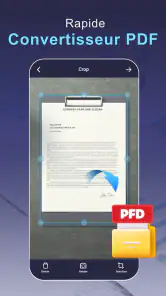
Dès que vous ouvrez l'application, vous remarquez sa simplicité. L'interface est épurée et intuitive, ce qui est parfait pour les moments où l'on est pressé. Vous pouvez rapidement ouvrir l'appareil photo et commencer à scanner. En un clin d'œil, votre document est prêt. C'est presque magique de voir comment Scanner PDF : numérisation OCR transforme une simple photo en un PDF bien organisé.
Une fonctionnalité OCR impressionnante
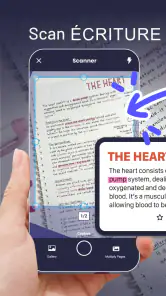
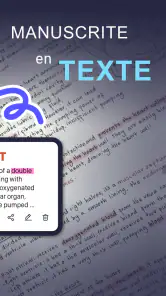
Ce qui distingue vraiment cette application, c'est sa fonction OCR. Pour ceux qui ne le savent pas, l'OCR (Reconnaissance Optique de Caractères) permet à l'application de reconnaître le texte dans une image et de le convertir en texte modifiable. Cela signifie que vous pouvez prendre en photo un document imprimé et, hop, vous voilà avec un texte que vous pouvez éditer directement sur votre téléphone. Je suis resté bouche bée devant la précision de la reconnaissance. Même les polices les plus petites ne posent pas de problème.
L'application supporte de nombreuses langues, donc pas de soucis si vous avez des documents en plusieurs langues. L'OCR les gère sans difficulté, ce qui est un vrai plus pour moi qui jongle avec le français et l'anglais au quotidien.
Organisation et partage simplifiés
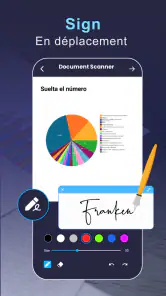
En plus de numériser et de convertir vos documents, l'application permet de les organiser directement. Vous pouvez créer des dossiers, classer vos fichiers, et même les annoter pour plus de clarté. Et pour couronner le tout, partager vos documents via email ou cloud se fait en quelques clics. Plus besoin de chercher pendant des heures où vous avez bien pu ranger ce fichu document !
Et si vous êtes soucieux de la sécurité, sachez que l'application propose aussi des options pour protéger vos fichiers par mot de passe. De quoi dormir sur vos deux oreilles.
Un usage régulier, avec quelques précautions
Dans la catégorie des scanners pour téléphone, l’intérêt est de pouvoir agir sans sortir un ordinateur ni chercher un appareil dédié. Pour un document ponctuel, l’appareil photo seul peut suffire si vous voulez juste garder une image. Un scanner PDF devient plus pertinent lorsque vous avez besoin d’un fichier rassemblé, classé et facile à transmettre. À l’inverse, si votre travail repose sur des lots importants de documents ou sur une qualité parfaitement constante, un scanner de bureau et son logiciel spécialisé seront souvent plus confortables.
Je trouve l’application particulièrement adaptée aux étudiants qui veulent archiver des feuilles, aux indépendants qui doivent conserver des reçus et aux personnes qui remplissent régulièrement des démarches depuis leur téléphone. Elle est moins indiquée si vous ne souhaitez pas gérer de fichiers sur mobile, si vous devez appliquer des règles strictes de conservation dans un cadre professionnel, ou si vous avez besoin d’un processus documentaire partagé avec toute une équipe. Dans ces situations, un outil institutionnel ou un scanner relié à un système de classement existant peut mieux répondre aux contraintes.
Un exemple réaliste : je reçois une facture papier à conserver et je dois en envoyer une copie dans la journée. Je la numérise, j’examine les bords et la lisibilité, puis je vérifie que le PDF contient bien toutes les pages avant de l’enregistrer dans le dossier approprié. Si le texte reconnu sert à retrouver plus tard un montant ou un nom, je le traite comme une aide à la recherche, pas comme une transcription certifiée. Une date, un numéro de facture ou un signe de ponctuation mal interprété peut suffire à fausser une recherche ou une saisie.
Pour obtenir un résultat plus exploitable, je pose la feuille à plat, je cherche une lumière régulière et j’évite les ombres de ma main sur le texte. C’est un conseil banal en apparence, mais il compte davantage qu’on ne le croit : l’OCR ne peut pas compenser proprement une photo floue ou un contraste faible. Après la capture, je relis particulièrement les petits caractères et les zones proches des marges. Pour un formulaire, je compare le rendu au papier avant de l’envoyer, car une page qui semble nette à l’écran peut tout de même avoir perdu un détail utile.
Je recommande aussi de décider d’un nom de fichier compréhensible avant de constituer une pile de scans. Une date suivie d’un type de document et d’un nom de fournisseur suffit souvent à rendre une facture facile à retrouver. Cette habitude évite de dépendre uniquement de la mémoire ou de l’OCR, et elle limite les erreurs lors du partage. Pour les documents qui comportent plusieurs pages, je vérifie leur ordre avant l’envoi : une pièce jointe complète mais désordonnée reste pénible à consulter pour la personne qui la reçoit.
Une autre question pratique est de savoir si l’OCR remplace la relecture. À mon avis, non. Il peut rendre un contenu imprimé plus facile à retrouver ou à réutiliser, mais je ne m’appuierais pas sur le texte extrait sans le comparer à l’original lorsqu’une donnée exacte importe. C’est particulièrement vrai pour les montants, les références, les noms propres et les textes imprimés en petit. Pour une note personnelle ou une recherche rapide, une petite imperfection sera souvent sans conséquence ; pour un dossier administratif, je préfère contrôler chaque élément utile.
La comparaison avec les outils déjà présents sur un téléphone dépend surtout de l’habitude de chacun. Une fonction de capture intégrée peut être plus immédiate si l’on ne numérise qu’occasionnellement et que l’on veut éviter une application supplémentaire. Ici, l’intérêt est plutôt de réunir la capture, l’OCR et le classement dans un même parcours. Ce regroupement peut faire gagner du temps si vous revenez souvent à vos fichiers ; il n’apporte pas forcément grand-chose à quelqu’un qui prend une photo de papier une fois de temps en temps et la supprime ensuite.
Je ne choisirais pas non plus un scanner mobile comme unique solution d’archivage pour des originaux irremplaçables. Un PDF est une copie numérique utile, pas un substitut automatique au document papier ni une garantie qu’une démarche l’acceptera dans tous les cas. Si un organisme demande un format, une signature ou une méthode de numérisation précise, je suis ses consignes avant de compter sur un export réalisé depuis le téléphone. Cette vérification évite de découvrir au dernier moment qu’un fichier lisible ne répond pas aux exigences de la procédure.
Pour savoir si l’application vous convient sans risquer de compromettre un dossier, commencez par une feuille ordinaire et testez l’ensemble du parcours : capture, conversion, classement, puis ouverture du fichier partagé ou enregistré. Vous pourrez ainsi voir si le résultat est assez lisible et si la manière de retrouver vos documents vous paraît naturelle. Si vous cherchez surtout à prendre des notes manuscrites ou à modifier la mise en page d’un document comme dans un éditeur de texte, ce n’est pas le même besoin qu’une numérisation et la reconnaissance d’un texte imprimé.
Enfin, la version minimale indiquée est Android 7.0, et l’application est disponible gratuitement. Avant de l’installer ou de l’utiliser sur un appareil ancien, je vérifie la compatibilité affichée sur l’appareil concerné. Si des options payantes apparaissent dans le parcours, je prends le temps de lire leur prix et leur fréquence de facturation à l’écran plutôt que de supposer qu’elles sont nécessaires pour chaque scan. Cette distinction est utile pour les personnes qui veulent simplement essayer la numérisation sans engager de dépense.
En conclusion
En fin de compte, Scanner PDF : numérisation OCR est un outil formidable pour quiconque a besoin de numériser et d'organiser ses documents rapidement et efficacement. Que vous soyez un étudiant, un professionnel ou simplement quelqu'un qui aime avoir ses affaires en ordre, cette application a quelque chose à offrir. Elle a définitivement gagné sa place sur mon téléphone, et je parie qu'elle pourrait bien faire de même sur le vôtre.
Mon avis est favorable pour un usage pratique et mesuré : l’application réunit des fonctions utiles lorsque l’on passe régulièrement du papier au fichier numérique, sans que cela dispense de vérifier la qualité du scan ni de choisir avec soin le canal de partage. Je la conseillerais à quelqu’un qui veut centraliser des numérisations courantes sur son téléphone. Pour des documents très sensibles, des archives soumises à des règles précises ou une production en grande quantité, je comparerais d’abord les exigences avec celles d’un outil professionnel déjà approuvé. C’est cette limite, plus que la promesse de tout faire, qui me paraît importante à garder en tête avant de l’adopter.
Scanner PDF : numérisation OCR Foire aux questions
Scanner PDF : numérisation OCR fonctionne-t-il sur mon téléphone ou ma tablette ?
L’application est conçue pour les appareils Android et nécessite Android 7.0 ou une version ultérieure. Elle sert à photographier des documents avec l’appareil, puis à les convertir en PDF et à en reconnaître le texte grâce à l’OCR. Avant de l’installer, vérifiez la version du système de votre appareil et l’espace disponible pour conserver vos fichiers numérisés.
Qu'est-ce que Scanner PDF : numérisation OCR ?
Scanner PDF : numérisation OCR est une application qui permet de numériser facilement des documents papier en fichiers PDF ou JPEG à l'aide de l'appareil photo de votre smartphone. Elle utilise la technologie OCR (reconnaissance optique de caractères) pour extraire le texte des images, rendant ainsi vos documents numérisés éditables et consultables. Développée par TrustedOffice, elle est classée dans la catégorie professionnelle et convient à ceux qui veulent transformer des documents papier en fichiers numériques.
L'application Scanner PDF est-elle gratuite ?
Scanner PDF : numérisation OCR propose une version gratuite qui inclut des fonctionnalités de base telles que la numérisation et l'enregistrement de documents en PDF. Cependant, pour accéder à des fonctionnalités avancées comme l'OCR haute précision et l'absence de filigrane, un abonnement premium peut être requis. Des achats intégrés sont proposés, avec des montants pouvant aller de 0,99 € à 54,99 € lorsqu’ils sont facturés via Google Play. Vérifiez les options proposées dans l’application avant de choisir une formule.
Comment fonctionne la technologie OCR dans l'application ?
La technologie OCR de Scanner PDF convertit les images de texte en texte numérique en analysant les caractères imprimés dans les documents numérisés. Cela permet de rendre le texte modifiable et consultable. L'application utilise des algorithmes avancés pour assurer une reconnaissance précise et rapide du texte, même dans des conditions d'éclairage variées. Le résultat dépend aussi de la qualité de la photo et de la lisibilité du document : une page nette et bien éclairée facilite généralement la reconnaissance.
Scanner PDF : numérisation OCR est-il sécurisé pour mes documents ?
Oui, Scanner PDF : numérisation OCR assure la sécurité de vos documents en stockant les fichiers numérisés localement sur votre appareil à moins que vous ne choisissiez de les sauvegarder dans le cloud. L'application respecte les protocoles de sécurité pour garantir que vos données restent privées et protégées contre tout accès non autorisé. Comme pour toute application manipulant des documents, prenez le temps de consulter les autorisations demandées et de gérer soigneusement les fichiers contenant des informations sensibles.
Avantages
- Rapidité de numérisation impressionnante.
- Supporte divers formats de fichiers.
- Interface utilisateur intuitive.
- OCR précis pour extractions de texte.
- Intégration facile avec le cloud.
Inconvénients
- Version gratuite limitée en fonctionnalités.
- Publicités intrusives fréquentes.
- Consomme beaucoup de batterie.
- Pas de support multi-langues.
- Synchronisation lente parfois.
- Catégorie
- Professionnel
- Version
- 4.5.4












