Shortcut Maker
- 186.00
- 3,9
- Installations
- 5.00M
- Prix
- Free

Captures d’écran
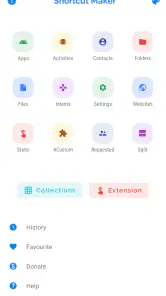
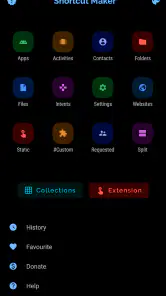
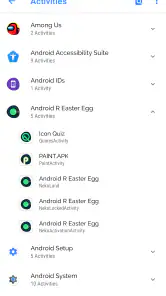
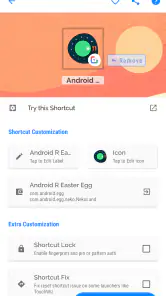
Analyse par Reviewed
J'ai récemment découvert l'application Shortcut Maker et laissez-moi vous dire que c'est un véritable changeur de jeu pour ceux qui aiment personnaliser leur interface utilisateur. Cette application vous permet de créer des raccourcis personnalisés pour vos applications préférées, ce qui peut vous faire gagner un temps précieux au quotidien.
Quand un raccourci devient vraiment utile
Le bénéfice se remarque surtout quand une action revient souvent et demande plusieurs manipulations. Plutôt que de parcourir des menus chaque fois, je peux placer un accès direct là où mon pouce le trouve naturellement. Le gain n’est pas spectaculaire sur une seule utilisation, mais il devient appréciable pour une tâche répétée chaque matin ou à chaque déplacement.
Un exemple concret : avant de quitter la maison, je vérifie régulièrement un réglage précis du téléphone, puis j’ouvre une application de navigation. Un raccourci vers le réglage concerné peut éviter de chercher dans les paramètres, tandis qu’un accès direct à l’application réduit les détours. Je conseille de commencer par une seule action réellement fréquente, de l’essayer quelques jours, puis d’ajouter d’autres raccourcis seulement si l’écran reste lisible.
Cette approche convient aussi à ceux qui utilisent des fonctions rarement visibles dans leur écran d’accueil. Un contact important, un paramètre système ou une action précise peut être plus accessible sans déplacer toutes les applications ni changer complètement de lanceur. Le raccourci sert alors de petit point d’entrée personnalisé, pas de remplacement à l’organisation générale du téléphone.
Choisir entre raccourci, widget et lanceur
Dans la personnalisation Android, les solutions habituelles ne répondent pas toutes au même besoin. Un widget affiche souvent des informations ou des commandes directement sur l’écran ; un lanceur transforme plus largement l’apparence et l’organisation de l’accueil. Shortcut Maker joue un rôle plus ciblé : créer un accès que l’on peut placer à l’endroit voulu, pour ouvrir une application, un réglage ou une action disponible.
Je le préfère à un changement de lanceur quand je veux corriger un petit détour sans bouleverser mes habitudes. À l’inverse, si mon objectif est de modifier en profondeur la grille, les gestes ou l’ensemble du thème, un lanceur conçu pour cela sera généralement plus adapté. Un widget reste préférable lorsqu’il faut consulter une information en continu plutôt que lancer une action. Cette distinction évite d’attendre d’un simple raccourci qu’il remplace plusieurs outils spécialisés.
Il faut aussi garder en tête que la disponibilité d’une action dépend de ce que le téléphone et les applications exposent. Créer un raccourci ne transforme pas une fonction inaccessible en commande universelle. Avant de bâtir tout un écran autour d’une action, je vérifie qu’elle apparaît bien dans les choix proposés et qu’elle mène au résultat voulu sur mon appareil.
Plus d’actualités de notre rédaction

Dream League Soccer 2025 : des matchs plaisants, à condition d’aimer progresser longtemps

La Bible App pour les Enfants : des récits qui se prolongent en famille

Passer à Uber : un vrai gain de simplicité, ou une nouvelle habitude à prendre ?

Temple Run, la fuite sans fin qui transforme l’attente en rituel

Webex Meetings : la réunion mobile doit se faire oublier

Ball Run 2048 : le jeu tient-il le coup quand une partie déraille ?
Pourquoi utiliser Shortcut Maker ?
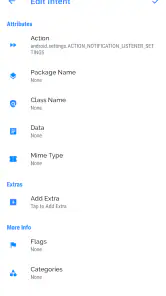
Imaginez pouvoir accéder à toutes vos applications et fonctionnalités préférées en un seul clic. Avec Shortcut Maker, c'est exactement ce que vous obtenez. L'application vous permet de créer des raccourcis pour pratiquement tout : applications, paramètres système, contacts, et même des actions spécifiques comme envoyer un message ou appeler quelqu'un. Cela signifie que vous pouvez personnaliser votre écran d'accueil pour qu'il reflète vraiment vos habitudes et vos besoins.
Facilité d'utilisation
Ce qui m'a vraiment impressionné avec Shortcut Maker, c'est sa simplicité d'utilisation. Même si vous n'êtes pas un expert en technologie, vous pouvez facilement créer des raccourcis en quelques étapes simples. L'application propose une interface utilisateur intuitive qui guide les utilisateurs tout au long du processus, rendant la création de raccourcis accessible à tous.
Pour éviter de multiplier les essais inutiles, je procède dans un ordre simple : je choisis d’abord l’élément à ouvrir, je vérifie que le nom affiché sera compréhensible sur l’écran, puis je sélectionne une icône facile à reconnaître. Enfin, je teste immédiatement le résultat. Ce dernier geste compte : un raccourci joli mais ambigu, ou placé dans un dossier rarement consulté, ne rendra pas service. Mieux vaut un libellé court et distinctif qu’une collection de symboles difficiles à différencier.
La simplicité de création ne signifie pas que chaque choix est évident au premier regard. Lorsqu’une liste propose plusieurs éléments proches, je prends le temps de vérifier lequel correspond à mon usage au lieu de choisir le premier résultat. Cette petite précaution est particulièrement utile pour les paramètres : l’accès direct doit mener au bon écran, pas simplement à une rubrique voisine qui oblige à recommencer la navigation.
Personnalisation à un nouveau niveau
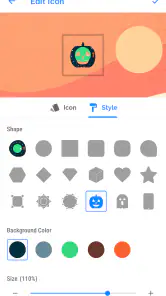
Avec Shortcut Maker, la personnalisation ne se limite pas aux icônes d'application. Vous pouvez également personnaliser les icônes elles-mêmes, en choisissant parmi une variété de styles et de couleurs. Cela signifie que vous pouvez vraiment faire en sorte que votre écran d'accueil soit unique et reflète votre personnalité. De plus, l'application vous permet de créer des raccourcis pour des actions spécifiques, ce qui est idéal si vous utilisez souvent certaines fonctionnalités de votre téléphone.
Je trouve toutefois que l’attrait visuel doit rester au service de la reconnaissance. Une icône très décorative peut s’intégrer à un thème, mais si elle ressemble trop à d’autres, je risque de toucher le mauvais raccourci. Pour les actions qui déclenchent un appel ou un message, je privilégie une apparence et un nom sans ambiguïté. Pour les accès moins sensibles, on peut se permettre davantage d’expérimentation et harmoniser les couleurs avec le reste de l’accueil.
Une bonne méthode consiste à organiser les raccourcis selon leur rôle plutôt qu’à en créer un grand nombre d’un coup : les réglages fréquemment utilisés près des applications quotidiennes, les contacts dans une zone facile à atteindre, et les essais de personnalisation sur une page moins encombrée. Cette organisation rend les accès rapides réellement pratiques et facilite aussi leur suppression si une habitude change.
Ce qu’il vaut mieux vérifier avant d’en faire une habitude
Un raccourci réduit le nombre d’étapes, mais il peut aussi rendre une action plus immédiate. Avant d’en placer un pour contacter quelqu’un ou ouvrir un réglage important, je le teste et je m’assure de comprendre ce qui se passe au toucher. Pour un accès associé à une personne, un nom clairement identifiable est plus prudent qu’une icône générique. Pour une fonction système, je vérifie que l’écran ouvert est bien celui que je voulais atteindre.
Je ne déduis pas la sécurité ou la confidentialité d’une application à partir de son apparence, et je conseille la même prudence à ceux qui installent des outils de personnalisation. Les autorisations demandées et les choix visibles pendant l’utilisation méritent d’être lus au moment où ils apparaissent. Si une demande semble sans rapport avec le raccourci que je tente de créer, je m’arrête pour comprendre son rôle plutôt que de l’accepter machinalement. Cette vérification ne prouve pas à elle seule comment les données sont traitées, mais elle aide à garder la main sur les accès accordés à l’application et aux fonctions ciblées.
Pour les personnes qui partagent leur téléphone, le confort d’un accès direct doit aussi être mis en balance avec la visibilité sur l’écran d’accueil. Un raccourci vers un contact ou une action personnelle peut être pratique, mais il est préférable de réfléchir à l’endroit où il apparaît et au nom qu’il affiche. Je garde ces accès dans une zone qui me convient et j’évite les libellés qui exposent inutilement une information à quelqu’un regardant l’écran.
À qui l’application convient le mieux
Je la recommande surtout aux utilisateurs Android qui savent quelles actions leur font perdre du temps et veulent les rendre plus directes, sans refaire toute l’interface. Elle peut aussi intéresser les personnes qui aiment adapter les icônes et l’écran d’accueil à leurs habitudes. En revanche, si vous ne souhaitez jamais modifier votre accueil, si vous préférez accéder à tout par la recherche ou si vous attendez une refonte complète du système, l’intérêt sera limité. Un lanceur plus complet répondra mieux à ce dernier besoin.
La fiche de l’application la classe dans la personnalisation. Elle est développée par Rushikesh Kamewar, sa note moyenne est de 3,9 sur cinq, issue d’environ 22 000 évaluations, et elle a dépassé les cinq millions d’installations. Ces chiffres indiquent qu’elle a trouvé son public, mais ils ne garantissent pas que chaque raccourci conviendra à chaque modèle ou version du système. Je juge surtout l’outil sur un test concret : l’action recherchée est-elle proposée, le raccourci s’ouvre-t-il correctement et reste-t-il utile après quelques jours ?
L’application est gratuite, avec des achats intégrés allant de 0,59 € à 149,99 € lorsqu’ils sont facturés via Play. Elle est classée PEGI 3 et fonctionne à partir d’Android 7.0 ; la version actuelle est la 4.2.4. Elle est sortie le 8 janvier 2020. Avant de l’adopter, je vérifie que mon appareil répond bien à la configuration requise, puis je regarde les éventuels choix payants affichés dans l’application au lieu de supposer que chaque option est incluse sans frais.
Les limites qui comptent dans l’usage quotidien
Le principal compromis est l’entretien de l’écran d’accueil. Plus j’ajoute d’accès, plus il devient important de garder une logique de rangement. Un raccourci utile aujourd’hui peut devenir un élément oublié si mon emploi du temps change ; je fais donc un petit tri de temps à autre et retire ceux que je n’utilise plus. Le but est de réduire les gestes, pas de remplacer un tiroir d’applications encombré par une page d’accueil tout aussi confuse.
Un autre point pratique concerne le comportement après une mise à jour du système ou de l’application visée. Si un accès ne mène plus au bon endroit, je le teste de nouveau et, au besoin, le recrée. Je ne considère pas un raccourci comme une automatisation garantie : il fournit un chemin plus direct vers une fonction disponible, mais ne décide pas à la place du téléphone de ce qui est autorisé ou possible. Cette nuance évite une déception si une application change son fonctionnement ou si une fonction dépend d’un réglage particulier.
Les téléphones Android ne présentent pas toujours exactement les mêmes options. Un élément visible sur un appareil peut ne pas apparaître de la même manière sur un autre, et le résultat dépend aussi de l’application ciblée. Si votre besoin est précis, je recommande donc un essai limité avant de réorganiser tout votre écran : créez un raccourci, touchez-le plusieurs fois dans des situations normales, puis confirmez qu’il ouvre toujours ce que vous attendez.
Shortcut Maker n’est pas non plus le meilleur choix pour quelqu’un qui cherche à automatiser une suite d’actions en arrière-plan. Un accès direct peut lancer une fonction disponible, mais ce n’est pas la même chose qu’un outil d’automatisation capable d’enchaîner des étapes selon des conditions. Pour un simple passage plus rapide vers un réglage, un contact ou une application, son approche reste plus facile à comprendre ; pour des scénarios complexes, une solution conçue pour l’automatisation sera plus appropriée.
Un choix simple, à tester avec méthode
Mon conseil est de commencer par un seul raccourci qui répond à une vraie gêne, plutôt que de personnaliser tout l’écran dès la première session. Choisissez une action, donnez-lui un nom explicite, vérifiez son icône et testez-la au moment où vous en avez besoin. Si le geste devient naturellement plus rapide, vous aurez une raison concrète d’en créer d’autres. Sinon, vous pourrez simplement retirer l’accès sans avoir à revoir toute votre organisation.
Au quotidien, Shortcut Maker est intéressant précisément parce qu’il reste ciblé : il aide à rapprocher certaines fonctions de l’utilisateur, sans obliger à remplacer ses habitudes par un nouvel environnement. Son utilité dépend donc moins du nombre de raccourcis créés que de la pertinence de chacun. Je le conseillerais à une personne curieuse de personnalisation qui veut gagner quelques gestes et accepte de vérifier ses choix. Si vous privilégiez un écran d’accueil inchangé, des widgets d’information ou une transformation complète du système, une autre approche sera plus adaptée.
Une décision prudente plutôt qu’un écran chargé
En conclusion, si vous souhaitez améliorer votre expérience utilisateur et avoir un contrôle total sur la façon dont vous accédez à vos applications et fonctionnalités, Shortcut Maker est l'application qu'il vous faut. C'est une solution simple, efficace et incroyablement flexible pour personnaliser votre appareil Android ou iOS. Alors, pourquoi ne pas l'essayer et voir par vous-même à quel point elle peut transformer votre utilisation quotidienne de votre téléphone ?
Je nuancerais cependant cette recommandation : l’application ne donne pas un contrôle total sur le téléphone et le texte de présentation de la boutique ne suffit pas à établir qu’elle fonctionne sur iOS. Les éléments décrits ici concernent son usage sur Android. Mon avis est donc favorable, mais mesuré : c’est un outil à essayer si un accès précis vous manque, à condition de vérifier les options visibles, de tester le raccourci et de ne pas accorder de permissions sans en comprendre la raison.
Shortcut Maker Foire aux questions
Shortcut Maker fonctionne-t-il sur tous les appareils Android ?
Shortcut Maker est destinée aux appareils Android et nécessite Android 7.0 ou une version ultérieure. Avant de la télécharger, vérifiez la version du système de votre téléphone ou de votre tablette : si elle est compatible, vous pourrez utiliser l’application pour créer des raccourcis et personnaliser votre écran d’accueil. L’application est classée PEGI 3.
Les raccourcis peuvent-ils être personnalisés avec une icône et un nom ?
Oui, Shortcut Maker permet de personnaliser l’icône et le nom d’un raccourci au moment de sa création. Vous pouvez ainsi mieux reconnaître une action ou une application sur votre écran d’accueil et adapter son apparence à vos préférences. Cette personnalisation s’ajoute à la possibilité de choisir l’application ou l’action à laquelle le raccourci renvoie.
Qu'est-ce que Shortcut Maker et à quoi sert-il ?
Shortcut Maker est une application conçue pour simplifier l'accès aux applications, paramètres et fonctionnalités spécifiques de votre appareil Android. Elle permet aux utilisateurs de créer des raccourcis personnalisés pour n'importe quelle application ou action, facilitant ainsi la personnalisation de l'écran d'accueil et l'amélioration de l'efficacité de l'utilisation du smartphone.
Shortcut Maker est-il gratuit ou payant ?
Shortcut Maker est disponible gratuitement sur le Google Play Store. Cependant, il propose des achats intégrés qui permettent de débloquer des fonctionnalités premium. Ces fonctionnalités supplémentaires peuvent inclure des options de personnalisation avancées et la suppression des publicités, offrant ainsi une expérience utilisateur améliorée. L’application est développée par Rushikesh Kamewar.
L'application Shortcut Maker est-elle sécurisée ?
Oui, Shortcut Maker est sécurisée et respecte la confidentialité des utilisateurs. Elle ne nécessite que des autorisations minimales pour fonctionner correctement, comme l'accès aux paramètres de l'appareil pour créer des raccourcis. Il est toujours conseillé de télécharger l'application depuis des sources officielles comme le Google Play Store pour garantir la sécurité.
Avantages
- Personnalisation facile des raccourcis.
- Interface utilisateur intuitive.
- Peut créer des raccourcis pour presque tout.
- Consommation de batterie minimale.
- Aucune publicité intrusive.
Inconvénients
- Options limitées sans mise à niveau.
- Peut être déroutant pour les débutants.
- Support client limité.
- Peu de mises à jour récentes.
- Ne fonctionne pas sur tous les appareils.
- Catégorie
- Personnalisation
- Version
- 4.2.4











