Simple Scan - PDF Doc Scanner
- 3.01K
- 4,7
- Installations
- 10.00M
- Prix
- Free

Captures d’écran
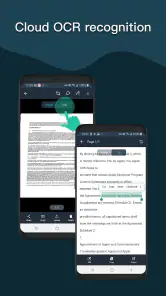
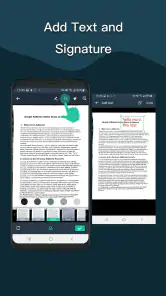
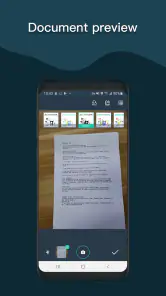
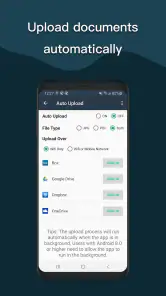
Analyse par Reviewed
Quand je dois transmettre un reçu, une page signée ou quelques notes sans être près d’un scanner, je cherche surtout à éviter les détours : cadrer le document, obtenir un fichier lisible et pouvoir l’envoyer. Simple Scan - PDF Doc Scanner s’adresse précisément à ce besoin pratique. C’est une application professionnelle de Easy inc. qui transforme l’appareil photo du téléphone en outil de numérisation PDF. Je la trouve intéressante pour les petits travaux documentaires du quotidien, à condition de garder en tête que la prise de vue n’est qu’une partie du parcours : le partage et l’enregistrement peuvent dépendre de la connexion et des services utilisés.
Ce qui change quand la connexion entre en jeu
Numériser une page et la remettre à quelqu’un ne sont pas toujours la même tâche. Une photo de document peut être prise sur le moment, mais l’envoi par e-mail ou le transfert vers un espace de stockage distant suppose généralement que le réseau fonctionne et que le service choisi soit accessible. Je préfère donc distinguer deux étapes : produire une copie exploitable, puis la faire parvenir à la bonne personne. Cette distinction évite de compter sur un partage immédiat quand on se trouve dans un couloir mal couvert, un sous-sol ou un train.
Dans un usage professionnel, ce détail est concret. On peut photographier un formulaire à la fin d’un rendez-vous, puis attendre d’avoir une connexion stable pour le transmettre. Si le document doit partir tout de suite, mieux vaut vérifier le réseau avant de commencer et prévoir un peu de temps pour contrôler le PDF et choisir le destinataire. L’application est conçue pour aller vite, mais elle ne peut pas rendre fiable une connexion qui ne l’est pas.
La synchronisation avec des services cloud, évoquée parmi les usages possibles, est pratique lorsque l’on veut retrouver un document depuis plusieurs appareils. Elle ajoute toutefois une dépendance : il faut que le service soit configuré et que le transfert puisse aboutir. Pour un papier sensible ou urgent, je ne confondrais pas « scanné » avec « sauvegardé partout ». Après l’envoi, je vérifierais que le fichier apparaît bien à l’endroit attendu plutôt que de supposer que la synchronisation s’est terminée.
Au bureau, en déplacement et dans les petites urgences
Je vois surtout son intérêt dans les situations où un scanner de bureau serait disproportionné. Un indépendant peut conserver les justificatifs d’une dépense avant de les égarer, un étudiant peut convertir une feuille de cours en document à relire, et une personne en déplacement peut préparer la copie d’un papier administratif sans chercher un équipement partagé. Ces exemples restent de la numérisation de documents : pour des archives volumineuses ou des originaux précieux, un scanner dédié offre davantage de contrôle et une routine plus adaptée.
Un scénario réaliste : après une réunion, on me remet une page annotée à renvoyer à un collègue. Je la pose sur une surface contrastée, je cherche une lumière régulière, puis je prends la photo sans incliner le téléphone. Je vérifie les bords et la lisibilité avant de conserver le PDF. Si je suis encore connecté au réseau du bureau, je peux ensuite le partager; si le signal est faible, je peux différer cette étape et éviter un envoi précipité. Le gain de temps vient autant de cette vérification rapide que de la capture elle-même.
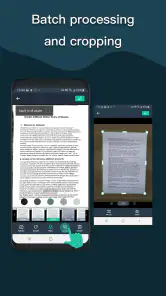
Pour des reçus étroits, des cartes ou plusieurs pages, une petite préparation aide aussi : garder chaque document bien à plat et séparer les feuilles plutôt que d’essayer de tout cadrer d’un coup. C’est un conseil simple, mais il réduit les risques de bord coupé ou de texte peu net. Je relis particulièrement les montants, dates et signatures, car un scan qui paraît correct à première vue peut cacher un détail flou une fois agrandi. La commodité ne remplace pas ce contrôle humain.
Plus d’actualités de notre rédaction

Dream League Soccer 2025 : des matchs plaisants, à condition d’aimer progresser longtemps

La Bible App pour les Enfants : des récits qui se prolongent en famille

Passer à Uber : un vrai gain de simplicité, ou une nouvelle habitude à prendre ?

Temple Run, la fuite sans fin qui transforme l’attente en rituel

Webex Meetings : la réunion mobile doit se faire oublier

Ball Run 2048 : le jeu tient-il le coup quand une partie déraille ?
Quand une capture ne se passe pas comme prévu
La qualité dépend beaucoup de la scène. Une ombre portée, un reflet sur une feuille brillante, un arrière-plan de même couleur que le papier ou un téléphone tenu de travers compliquent la lecture. L’application peut aider à produire une copie numérique, mais je ne compterais pas sur le traitement pour réparer une photo réellement ratée. Si le texte est important, reprendre la prise de vue dans une lumière plus douce est souvent plus efficace que d’essayer de sauver un résultat médiocre.
Je conseille aussi de vérifier immédiatement le fichier avant de ranger l’original. Une page peut sembler entière dans l’aperçu et révéler, à l’ouverture, une ligne coupée ou une écriture trop pâle. Pour un document de plusieurs pages, contrôler l’ordre est tout aussi utile : une séquence inversée reste un problème au moment de la lecture, même si chaque page est nette. Ce petit rituel évite de découvrir l’erreur lorsque le destinataire signale qu’il manque une partie.
Si le partage échoue, je séparerais le diagnostic en deux : le PDF est-il bien créé et lisible sur le téléphone, et le transfert a-t-il réellement abouti ? Lorsque le fichier est présent mais que le réseau est instable, la difficulté concerne probablement l’envoi plutôt que la numérisation. Je réessaierais plus tard, ou choisirais une autre méthode de partage disponible sur l’appareil, puis je vérifierais le résultat. Cette façon de faire évite de refaire inutilement un scan correct et de multiplier les copies dont on ne sait plus laquelle est la bonne.
Choisir quoi conserver et où le retrouver
La possibilité d’organiser les scans en dossiers et d’ajouter des mots-clés peut devenir utile dès que l’on accumule des justificatifs ou des papiers de travail. Je recommande de décider d’une convention facile à tenir, par exemple un nom qui indique le sujet et la date, plutôt que de créer une arborescence trop compliquée. Un rangement simple est plus facile à maintenir sur téléphone, surtout quand on doit retrouver un document entre deux déplacements.
Les fonctions de recherche et de classement n’ont de valeur que si l’on applique la même logique au fil du temps. Un reçu placé dans un dossier générique sans nom explicite peut rester difficile à repérer, même si l’application propose des mots-clés. Pour les documents qu’il faudra transmettre ou consulter depuis plusieurs appareils, le cloud peut simplifier l’accès; pour les papiers que l’on veut seulement garder sous la main, un classement local peut suffire selon la configuration utilisée. Dans les deux cas, je vérifierais le dossier de destination avant de supprimer une autre copie.
La protection par mot de passe mentionnée parmi les possibilités peut être pertinente pour certains fichiers, mais je ne la traiterais pas comme une garantie générale de confidentialité. La prudence commence avant la capture : éviter de laisser le document visible sur un écran partagé, vérifier le destinataire et ne pas envoyer une page entière si seule une partie est nécessaire. Pour des informations particulièrement sensibles, les règles de l’employeur ou de l’organisme concerné doivent primer sur la commodité d’un scan rapide.
Une option simple face aux alternatives habituelles
Par rapport à un scanner physique, l’avantage est évident : le téléphone est déjà avec soi, et une page isolée ne justifie pas toujours de chercher une imprimante multifonction. En revanche, un scanner de bureau est plus confortable pour traiter un gros dossier, répéter des captures dans des conditions constantes ou obtenir un résultat contrôlé sans tenir le téléphone au-dessus de chaque feuille. Je choisirais donc l’application pour la mobilité et les petits lots, pas comme remplacement universel du matériel de numérisation.
Les fonctions de scan intégrées à certains téléphones ou aux applications de documents peuvent également convenir si l’on a seulement besoin de capturer une page de temps en temps. L’intérêt de Simple Scan est de proposer une approche centrée sur la numérisation et la gestion de fichiers PDF, avec des outils d’organisation cités parmi ses fonctions. Cela ne signifie pas qu’elle sera préférable pour tout le monde : si l’on utilise déjà un outil intégré qui s’accorde mieux avec ses habitudes de stockage et de partage, changer d’application peut ajouter une étape plutôt qu’en enlever une.
Je la conseillerais à ceux qui numérisent régulièrement des documents courts et veulent les retrouver ensuite, notamment les personnes qui alternent entre déplacements et travail sur téléphone. Elle conviendra moins à qui doit convertir des piles de papiers tous les jours, retoucher finement chaque image ou suivre un processus documentaire très encadré. Dans ces cas, un scanner matériel ou une solution déjà adoptée par l’organisation peut être plus cohérent. Le bon choix dépend autant de la fréquence et de la sensibilité des documents que de la facilité de prise de vue.
Prix, version et attentes raisonnables
L’application est gratuite, avec des achats intégrés allant de 1,09 € à 99,99 € lorsqu’ils sont facturés via Google Play. Comme les options payantes peuvent modifier le coût réel selon ce que l’on choisit, je vérifierais ce qui est proposé dans l’application avant de m’engager, plutôt que de supposer que chaque fonction est incluse sans frais. Pour un usage occasionnel, commencer par les possibilités accessibles gratuitement est une manière prudente de voir si le flux de travail répond vraiment au besoin.
Simple Scan est sortie le 13 novembre 2016 et sa version actuelle est la 5.1.3. Elle requiert Android 7.0 ou une version ultérieure; l’âge indiqué est PEGI 3. Ces éléments peuvent aider à vérifier la compatibilité d’un appareil et à comprendre le cadre général de l’application, mais ils ne disent pas à eux seuls si elle s’intégrera à chaque méthode de travail. Je regarderais surtout si la capture, le rangement et le partage correspondent à mes habitudes avant d’y déplacer une collection de documents.
Sa moyenne de 4,7 sur 422 000 évaluations, ainsi que plus de 10 millions d’installations, indiquent qu’elle a trouvé un public important. Je prends ces chiffres comme un repère de popularité, pas comme une garantie que chaque scan sera parfait dans toutes les conditions. Le résultat dépend encore de la lumière, de la stabilité du téléphone, de l’état du document et de la façon dont on souhaite ensuite le transmettre. Les avis nombreux peuvent rassurer sur l’intérêt général de l’outil, mais le meilleur test reste un document sans enjeu avant de lui confier une tâche urgente.
Transformation de votre smartphone en scanner portable
Imaginez que vous êtes en déplacement et que vous devez envoyer un document important par e-mail. Pas de scanner à proximité ? Aucun problème avec Simple Scan. Cette application vous permet de scanner rapidement et facilement n'importe quel document en utilisant l'appareil photo de votre téléphone. Que ce soit pour numériser des reçus, des notes ou même des contrats, elle fait le travail en un rien de temps.
Facilité d'utilisation
L'une des choses que j'ai vraiment appréciées avec Simple Scan, c'est sa facilité d'utilisation. Même si vous n'êtes pas particulièrement à l'aise avec la technologie, vous trouverez cette application intuitive. Il vous suffit de prendre une photo du document que vous souhaitez scanner, et l'application s'occupe du reste. Les images sont automatiquement converties en PDF, prêtes à être partagées ou enregistrées.
Qualité de numérisation impressionnante
La qualité des scans est un autre point fort de cette application. Même si les documents ne sont pas parfaitement plats ou bien éclairés, Simple Scan parvient à produire des copies numériques claires et lisibles. Cela est rendu possible grâce à ses algorithmes de traitement de l'image qui optimisent chaque scan pour obtenir le meilleur résultat possible.
Fonctionnalités supplémentaires
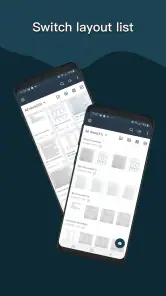
En plus de sa fonction de numérisation de base, Simple Scan offre des fonctionnalités supplémentaires qui la distinguent des autres applications similaires. Par exemple, vous pouvez organiser vos documents scannés par dossiers, ajouter des mots-clés pour une recherche facile, et même protéger vos fichiers par mot de passe pour plus de sécurité.
Un autre aspect que j'ai trouvé particulièrement pratique est la possibilité de synchroniser vos documents avec des services cloud comme Google Drive ou Dropbox. Cela signifie que vous pouvez accéder à vos documents scannés depuis n'importe quel appareil, à tout moment.
En conclusion
En résumé, Simple Scan - PDF Doc Scanner est une application indispensable pour quiconque a besoin de scanner des documents sur le pouce. Sa facilité d'utilisation, la qualité de ses scans, et ses fonctionnalités supplémentaires en font une option incontournable sur le marché des applications de numérisation. Que vous soyez un professionnel toujours en déplacement ou simplement quelqu'un qui aime avoir ses documents bien organisés, Simple Scan mérite vraiment le détour.
Simple Scan - PDF Doc Scanner Foire aux questions
De quel système d’exploitation ai-je besoin pour utiliser Simple Scan - PDF Doc Scanner ?
Avant de télécharger Simple Scan, vérifiez que votre appareil fonctionne sous Android 7.0 ou une version ultérieure. L’application est conçue pour numériser des documents avec la caméra d’un téléphone et les convertir en PDF. Si votre appareil répond à cette exigence, vous pourrez l’utiliser comme scanner portable pour vos documents professionnels ou personnels.
Simple Scan - PDF Doc Scanner convient-il à un usage professionnel ?
Oui. Simple Scan est une application de la catégorie professionnelle, pensée pour offrir un moyen rapide et facile de numériser des documents PDF professionnels. Elle peut être utile pour conserver des reçus, des factures ou des notes sous forme numérique, puis retrouver et partager ces fichiers selon vos besoins. Son principe reste accessible même si vous cherchez simplement à scanner quelques pages.
Qu'est-ce que Simple Scan - PDF Doc Scanner et comment fonctionne-t-il ?
Simple Scan est une application mobile qui transforme votre appareil en un scanner portable. Elle permet de numériser des documents papier en fichiers PDF de haute qualité. L'application utilise la caméra de votre téléphone pour capturer l'image du document, que vous pouvez ensuite ajuster en termes de dimensions et de clarté avant de l'enregistrer ou de le partager.
L'application est-elle gratuite ou dois-je payer pour certaines fonctionnalités ?
Simple Scan - PDF Doc Scanner est disponible gratuitement avec des fonctionnalités de base. Cependant, pour accéder à certaines options payantes, des achats intégrés peuvent être proposés, avec des montants allant de 1,09 € à 99,99 € lorsqu’ils sont facturés via Google Play. Cela permet aux utilisateurs de choisir selon leurs besoins et leur budget.
Quels types de documents puis-je numériser avec Simple Scan ?
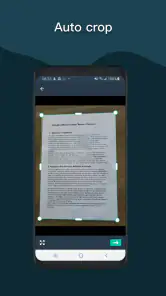
Avec Simple Scan, vous pouvez numériser une variété de documents, tels que des reçus, des factures, des notes, des cartes de visite, et même des photographies. L'application est conçue pour reconnaître automatiquement les bords des documents, ce qui facilite la capture précise et nette, quel que soit le type de document.
Avantages
- Facile à utiliser avec une interface intuitive
- Conversion rapide de documents en PDF
- Supporte plusieurs formats d'importation
- Numérisation de haute qualité
- Partage facile via email ou cloud
Inconvénients
- Fonctionnalités avancées payantes
- Publicités intrusives dans la version gratuite
- Pas d'édition PDF avancée
- Support client limité
- Pas de sauvegarde automatique des scans
- Catégorie
- Professionnel
- Version
- 5.1.3











