Square Home Key
- 242.00
- 4,7
- Installations
- 100.00K
- Prix
- 7,99 €
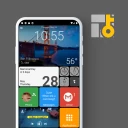
Captures d’écran
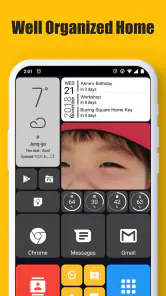

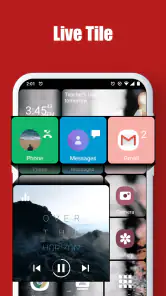

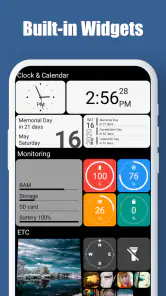

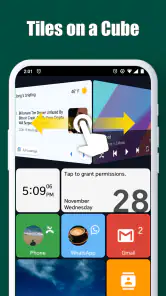

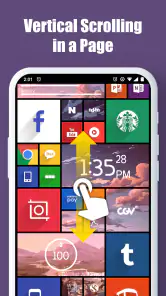

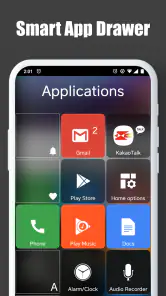

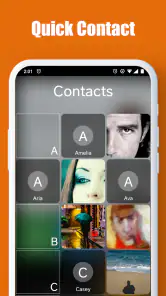


Analyse par Reviewed
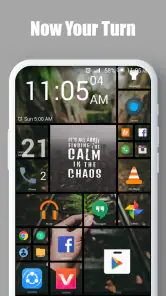
J’ai testé Square Home Key comme un lanceur Android pensé pour changer complètement la façon d’utiliser un téléphone ou une tablette. Au lieu de retrouver les icônes classiques rangées sur plusieurs écrans, on arrive dans une interface en tuiles qui rappelle immédiatement l’organisation de Windows. Ce choix peut sembler très visuel au départ, mais il devient surtout intéressant quand plusieurs personnes utilisent le même appareil, quand on veut accéder rapidement à quelques applications précises ou quand les petites icônes habituelles manquent de clarté.
Je préfère être direct : ce lanceur ne cherche pas à reproduire l’expérience Android standard avec quelques thèmes en plus. Il impose une autre logique. Pour certains, ce sera plus lisible et plus pratique ; pour d’autres, la grille de tuiles demandera une période d’adaptation inutile. L’application appartient à la catégorie de la personnalisation Android, elle est développée par Total_Apps et son prix affiché est de 7,99 €. Elle s’adresse donc davantage à la personne qui veut réellement modifier son environnement quotidien qu’à celle qui souhaite simplement essayer un fond d’écran différent.
Une interface qui fonctionne bien dans une maison où l’appareil circule
Le scénario le plus parlant est celui d’une tablette posée dans une pièce commune. Un membre de la famille l’utilise pour regarder une vidéo, un autre pour consulter une recette, un autre encore pour lancer une application de musique ou de lecture. Avec un lanceur Android classique, chacun doit parfois chercher l’icône au milieu d’écrans remplis d’applications. L’approche en tuiles de Square Home Key donne une place plus évidente aux usages principaux.
J’ai trouvé cette présentation particulièrement adaptée à un appareil partagé qui n’est pas strictement personnel. On peut organiser visuellement les applications par zones : communication, loisirs, outils, lecture ou maison connectée. Même sans transformer l’écran en tableau compliqué, cette séparation aide à comprendre où appuyer. Pour une personne qui ne connaît pas bien Android, le repérage par grands blocs peut être moins intimidant qu’une multitude de petites icônes identiques.
Le bénéfice ne vient pas seulement de l’apparence. Une tuile plus visible attire davantage l’œil et réduit les erreurs de sélection, surtout sur une tablette ou sur un téléphone configuré avec des éléments suffisamment espacés. Cela peut faciliter l’usage par un enfant qui sait déjà quelle application ouvrir, par un proche âgé qui se perd dans les menus, ou par quelqu’un qui emprunte l’appareil sans vouloir apprendre toute son organisation.
En revanche, cette interface ne crée pas à elle seule des profils séparés. Si plusieurs personnes se servent du même appareil, les comptes et les réglages restent ceux gérés par Android et par chaque application. Square Home Key organise l’accès ; il ne remplace pas les limites de comptes, les sessions séparées ou les protections propres aux services utilisés. C’est une distinction importante pour éviter de croire qu’un écran différent suffit à séparer les usages.
Ce que je change dès la première configuration
Après l’installation, je conseille de ne pas chercher à reproduire immédiatement toutes les applications présentes sur le téléphone. La meilleure méthode consiste à commencer avec les outils réellement utilisés par le foyer. Sur un appareil commun, je placerais par exemple la vidéo, l’appareil photo, la musique, le navigateur, les appels et les réglages à des endroits faciles à mémoriser. Les applications plus personnelles peuvent rester moins visibles, afin que l’écran principal ne devienne pas une vitrine confuse.
Plus d’actualités de notre rédaction

Dream League Soccer 2025 : des matchs plaisants, à condition d’aimer progresser longtemps

La Bible App pour les Enfants : des récits qui se prolongent en famille

Passer à Uber : un vrai gain de simplicité, ou une nouvelle habitude à prendre ?

Temple Run, la fuite sans fin qui transforme l’attente en rituel

Webex Meetings : la réunion mobile doit se faire oublier

Ball Run 2048 : le jeu tient-il le coup quand une partie déraille ?
La force de la mise en page en tuiles est aussi son principal piège : on peut facilement vouloir tout afficher. Or une page saturée perd l’avantage de la lisibilité. Je préfère créer une première zone très courte, puis reléguer les applications occasionnelles dans une autre partie de l’organisation. Cette décision demande un peu de discipline, mais elle rend l’écran beaucoup plus agréable pour un usage familial.
Un autre conseil concret consiste à conserver des intitulés compréhensibles plutôt que de compter uniquement sur les logos. Les icônes d’applications changent parfois, se ressemblent ou sont peu parlantes pour une personne qui n’utilise pas souvent le numérique. Une tuile identifiée par un mot clair peut devenir un repère plus stable. Dans le cas d’une tablette partagée, ce détail compte davantage que l’effet visuel du thème.
Je recommande également de faire un essai avec chaque utilisateur avant de considérer la configuration comme terminée. La personne qui utilise l’appareil pour lire n’aura pas les mêmes besoins que celle qui cherche surtout la caméra ou les appels vidéo. Une organisation qui paraît évidente au propriétaire peut être moins intuitive pour un proche. Le lanceur permet justement de réfléchir à l’écran comme à un espace d’accueil commun, pas seulement comme à une collection d’applications.
Organiser sans mélanger les comptes
Dans une maison, la vraie difficulté n’est pas toujours de trouver l’application, mais de savoir quel compte elle va ouvrir. Une tuile vers une messagerie, un service vidéo ou un espace de stockage peut conduire directement à la session déjà active. Square Home Key ne doit donc pas être utilisé comme une solution de séparation des identités. Avant de placer un service sur l’écran principal, je vérifie qui est connecté et ce que les autres utilisateurs pourront voir.
Pour un appareil partagé, je trouve plus prudent de réserver l’accueil aux applications dont le contenu est réellement commun. Les services personnels peuvent être regroupés ailleurs, avec des noms très explicites, ou rester accessibles depuis le tiroir d’applications. Ce n’est pas une fonction de contrôle familial ajoutée par le lanceur ; c’est simplement une façon plus réfléchie de réduire les ouvertures accidentelles.
Cette organisation est utile lorsqu’un parent prête régulièrement son téléphone à un enfant pour regarder une vidéo ou jouer. L’enfant repère rapidement la tuile prévue, tandis que les applications de travail, de banque ou de messagerie ne sont pas placées au même niveau visuel. Cela ne remplace évidemment ni un verrouillage, ni un compte enfant, ni les réglages de confidentialité de l’appareil. Mais une interface moins encombrée peut limiter les manipulations involontaires.
Le même principe vaut pour un téléphone de secours utilisé par plusieurs membres du foyer. On peut y mettre les applications d’urgence, de contact et de navigation au premier plan, puis laisser les services individuels à un niveau moins visible. J’apprécie cette possibilité parce qu’elle transforme le lanceur en panneau d’accès pratique, sans prétendre gérer ce qu’il ne contrôle pas.
Une aide pour les âges différents, avec des limites claires
Le classement PEGI 3 indique une classification adaptée aux très jeunes publics, mais il ne faut pas interpréter cela comme une garantie que toutes les applications accessibles conviennent à un enfant. Cette mention concerne l’application elle-même, pas le contenu des services que l’on choisit d’afficher sur l’écran. Si le téléphone ou la tablette est utilisé par un enfant, je vérifierais donc séparément les applications, les comptes et les réglages de chaque service.
Pour un proche âgé, l’intérêt est différent. Les tuiles peuvent fournir des points de repère plus grands et plus réguliers qu’un écran Android rempli de widgets et de raccourcis. Je trouve cette présentation pertinente lorsque la personne n’a besoin que de quelques fonctions. Elle devient moins efficace si l’utilisateur doit naviguer souvent dans de longues listes ou retrouver des applications rarement utilisées.
Il faut aussi accepter que la personnalisation demande du temps. Un lanceur très différent de l’interface habituelle peut désorienter quelqu’un qui connaît déjà Android. Dans ce cas, je commencerais par une disposition simple et stable, sans modifier trop de choses à la fois. L’objectif n’est pas de montrer toutes les possibilités, mais de créer une routine : allumer, reconnaître la zone voulue, toucher la bonne tuile.
Pour un enfant, je privilégierais de grandes zones clairement nommées et un nombre réduit de raccourcis. Pour un adolescent, je laisserais davantage de liberté, tout en séparant les applications communes des comptes personnels. Pour un adulte peu à l’aise avec les smartphones, je testerais la compréhension des mots et l’emplacement des actions principales plutôt que de juger uniquement l’esthétique.
Ce que l’approche Windows apporte face aux lanceurs habituels
Les lanceurs Android classiques misent généralement sur une grille d’icônes, un dock inférieur et parfois un tiroir d’applications. Cette formule est rapide pour les habitués, mais elle peut devenir impersonnelle et difficile à parcourir quand les applications s’accumulent. Square Home Key prend le contrepied avec un affichage plus structuré et plus proche d’un tableau de raccourcis.
Je le trouve plus convaincant qu’un lanceur standard dans trois situations : lorsque l’écran doit être compris en un coup d’œil, lorsque l’appareil est utilisé par des personnes d’âges différents, et lorsque l’on veut distinguer des groupes d’applications sans ouvrir plusieurs menus. Les tuiles donnent aussi une impression plus organisée à une tablette, où l’espace disponible rend parfois les icônes classiques trop dispersées.
En revanche, un lanceur Android minimaliste reste préférable pour quelqu’un qui veut la rapidité absolue et ne souhaite pas réapprendre ses habitudes. Les interfaces classiques sont souvent plus neutres, plus immédiatement prévisibles et mieux adaptées à une personne qui change fréquemment de téléphone. Les lanceurs très sobres peuvent également convenir davantage à ceux qui veulent économiser leur attention plutôt que personnaliser l’écran.
Le choix dépend donc moins de la puissance de l’appareil que de la manière dont on veut l’utiliser. Square Home Key apporte une logique visuelle particulière ; il ne rend pas automatiquement chaque action plus rapide. Une fois la disposition mémorisée, l’accès aux applications centrales devient naturel. Pendant les premiers jours, il faut toutefois accepter de chercher un peu et de corriger l’organisation.
Les détails pratiques qui font la différence
La version actuelle est la version 10, et l’application peut fonctionner à partir d’Android 3.0. Cette compatibilité très large peut intéresser les personnes qui conservent un ancien appareil pour la maison, la voiture ou une pièce secondaire. Dans ce contexte, le lanceur peut donner une présentation plus actuelle à un téléphone ou une tablette qui n’a plus l’interface la plus récente.
Sur un appareil ancien, je resterais néanmoins attentif à la fluidité générale. Le lanceur peut modifier l’écran d’accueil, mais il ne transforme pas le processeur, la mémoire ou la vitesse des applications ouvertes ensuite. Si l’appareil est déjà lent dans les menus Android, une interface plus travaillée ne supprimera pas cette contrainte. Il faut donc le voir comme une amélioration de l’organisation, pas comme une mise à niveau matérielle.
Le prix de 7,99 € mérite aussi une vraie réflexion. Pour une personne qui change souvent de lanceur ou qui veut seulement tester un style différent, la dépense peut sembler difficile à justifier. Pour un appareil familial conservé plusieurs années, le calcul est plus favorable : si l’interface devient réellement plus simple pour plusieurs utilisateurs, elle peut valoir davantage qu’une personnalisation utilisée quelques jours.
Je conseille de décider d’abord si l’on apprécie la logique en tuiles avant de réorganiser tout le téléphone. Le plus important n’est pas de reproduire une capture d’écran séduisante, mais de vérifier si les membres du foyer trouvent effectivement leurs applications plus vite. Une configuration réussie se mesure au nombre d’erreurs et de demandes d’aide qui disparaissent, pas seulement à son apparence.
Mon expérience d’usage au quotidien
Dans une journée normale, je commencerais par les actions répétées : consulter la météo, lancer la musique, ouvrir le navigateur, passer un appel ou accéder à la caméra. Ces fonctions doivent rester immédiatement visibles. Les outils ponctuels, comme une application de voyage ou un service administratif, peuvent être regroupés à part. Cette hiérarchie évite de transformer l’accueil en catalogue.
Pour une tablette du salon, j’utiliserais une zone dédiée aux activités communes et une autre pour les outils de maintenance. Cela permet à un invité ou à un enfant de ne pas entrer par hasard dans les réglages importants. Encore une fois, ce n’est pas une barrière de sécurité ; c’est une organisation préventive. Les protections réelles doivent être configurées au niveau du système et des comptes.
J’ai aussi trouvé utile de penser aux moments où l’on passe rapidement l’appareil à quelqu’un. Dans ce cas, l’utilisateur ne veut généralement pas explorer l’interface. Il veut lancer une seule fonction. Une tuile bien identifiée réduit la conversation du type « où est l’application ? ». Cette petite amélioration est particulièrement appréciable dans une famille où tout le monde n’a pas les mêmes habitudes numériques.
La contrepartie est que l’écran devient très dépendant de la personne qui l’a organisé. Si celle-ci déplace souvent les tuiles, les autres utilisateurs perdent leurs repères. Pour un appareil partagé, je recommande donc de considérer la disposition comme un plan commun : on la modifie seulement quand il y a une vraie raison, puis on prévient les autres. La stabilité compte plus que la recherche permanente du design parfait.
À qui je le conseille, et à qui je le déconseille
Je conseillerais Square Home Key à quelqu’un qui veut un téléphone ou une tablette immédiatement lisible, qui aime l’esthétique des tuiles et qui accepte de consacrer un peu de temps à l’organisation. Il me paraît particulièrement pertinent pour une tablette familiale, un ancien appareil réutilisé dans la maison ou un écran destiné à quelques tâches bien identifiées.
Je le conseillerais aussi à une personne qui trouve l’écran Android classique trop dispersé. Le regroupement visuel peut rendre le passage d’une activité à l’autre plus clair, surtout lorsque les applications sont nombreuses. Pour un proche qui a besoin de repères simples, une présentation structurée peut être plus accueillante qu’une grille dense.
Je le déconseille en revanche à ceux qui veulent conserver exactement les habitudes du lanceur fourni avec leur téléphone. Si l’on utilise beaucoup de widgets, si l’on change souvent d’appareil ou si l’on préfère une interface discrète sans phase d’apprentissage, la solution standard sera probablement plus confortable. Je serais également prudent pour un appareil où la séparation des comptes est essentielle : le lanceur ne doit pas être confondu avec un système de profils ou de contrôle des accès.
Avec un avis moyen de 4,7 attribué par environ 13 000 personnes et plus de 100 000 installations, l’application a trouvé un public réel autour de cette idée de lanceur Windows sur Android. Ces chiffres ne remplacent pas l’essai personnel, car l’interface est très dépendante des habitudes. Ils montrent toutefois que le concept ne se limite pas à une curiosité visuelle.
Mon verdict pour un usage domestique
Square Home Key me paraît être un bon choix lorsque l’on cherche à rendre un appareil Android plus compréhensible pour plusieurs personnes, sans prétendre résoudre la question des comptes ou de la confidentialité. Sa meilleure qualité est de transformer l’écran d’accueil en espace organisé : les applications importantes deviennent des repères, les activités peuvent être séparées visuellement et l’appareil paraît moins intimidant.
Son principal compromis est le temps de réglage. Pour en profiter, il faut résister à l’envie de tout afficher, choisir des emplacements stables et expliquer la logique aux autres utilisateurs. La présentation en tuiles ne plaira pas à tout le monde, et le prix demande une utilisation suffisamment régulière pour être pertinent. Mais sur une tablette familiale ou un ancien téléphone partagé, je trouve l’idée nettement plus utile qu’un simple changement décoratif.
En résumé, je le recommande à la personne qui veut créer un accueil clair pour la maison et qui accepte de penser l’organisation avant l’esthétique. Je choisirais un lanceur classique pour un usage strictement individuel, rapide et sans adaptation. Pour un appareil commun, en revanche, la simplicité de repérage vaut souvent plus qu’une interface remplie de raccourcis. C’est dans ce contexte précis que Square Home Key prend le plus de sens.
Square Home Key Foire aux questions
Square Home Key est-elle disponible sur iOS ?
Non, Square Home Key est conçue pour personnaliser l’écran d’accueil d’un appareil Android. Elle ne remplace pas l’écran d’accueil d’un iPhone et ne peut pas être utilisée comme lanceur iOS. Si vous cherchez une interface en tuiles sur téléphone, vérifiez donc que votre appareil fonctionne sous Android avant de procéder au téléchargement.
Quel âge minimum faut-il pour utiliser Square Home Key ?
Square Home Key convient à un public très large et possède une classification PEGI 3, adaptée aux jeunes enfants. Cette classification concerne le contenu de l’application ; elle ne remplace pas l’accompagnement d’un adulte pour gérer les réglages du téléphone, les autorisations ou d’éventuels achats. Comme pour toute application, il est utile de vérifier les paramètres de l’appareil avant de laisser un enfant modifier l’écran d’accueil.
Qu’est-ce que Square Home Key et à quoi sert cette application ?
Square Home Key est une application de personnalisation destinée principalement à modifier l’apparence et l’organisation de l’écran d’accueil Android. Elle s’inspire d’une interface en tuiles, avec des raccourcis plus visuels et une présentation différente du lanceur classique. Elle peut convenir aux utilisateurs qui souhaitent accéder rapidement à leurs applications, contacts ou fonctions favorites sans conserver la disposition standard du téléphone.
Square Home Key est-elle compatible avec tous les appareils Android ?
La compatibilité dépend de la version d’Android, du fabricant du téléphone et des autorisations disponibles sur l’appareil. L’application fonctionne généralement mieux sur les smartphones Android relativement récents, mais certaines fonctions peuvent être limitées sur les anciennes versions ou sur des interfaces très personnalisées comme celles de certains fabricants. Il est conseillé de vérifier la fiche Google Play avant l’installation et de tester les options selon votre modèle. Square Home Key est annoncée pour Android 3.0 et les versions ultérieures ; vérifiez toutefois que votre appareil répond à cette exigence et que l’expérience vous convient.
Square Home Key est-elle gratuite ou faut-il payer pour l’utiliser ?
Square Home Key est proposée au prix de 7,99 €. Avant de télécharger ou d’acheter l’application, vérifiez le montant affiché sur Google Play ainsi que les conditions de la transaction, car les modalités peuvent dépendre de la boutique et de votre compte. Si vous souhaitez uniquement modifier votre écran d’accueil, prenez aussi le temps de comparer les lanceurs déjà disponibles sur votre appareil.
Avantages
- Interface en tuiles claire et agréable à personnaliser
- Compatible avec les widgets et raccourcis Android
- Navigation fluide
- même sur des appareils modestes
- Nombreuses options de taille
- couleur et disposition
- Peut remplacer efficacement le lanceur système par défaut
Inconvénients
- Certaines fonctions avancées nécessitent la version payante
- La personnalisation complète demande un temps d’apprentissage
- Quelques réglages peuvent sembler complexes aux débutants
- La consommation de batterie peut augmenter avec certains widgets
- Des publicités peuvent apparaître dans la version gratuite
- Catégorie
- Personnalisation
- Version
- 10












