Terminal Pro - Green Icon Pack
- 13.00
- 3,9
- Installations
- 50.00K
- Prix
- 3,19 €
Captures d’écran
Analyse par Reviewed
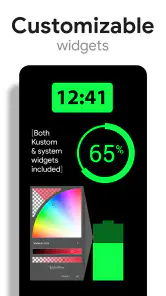
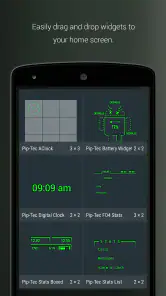
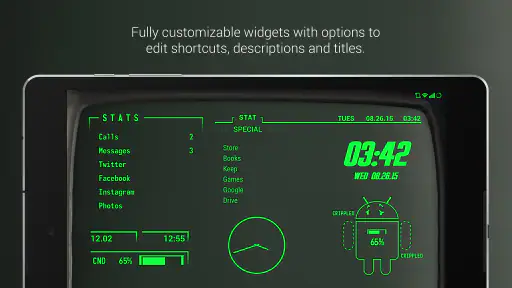
J’ai testé Terminal Pro - Green Icon Pack comme une application de personnalisation destinée à donner à un téléphone Android l’apparence d’un ancien terminal informatique. Son idée est très ciblée : remplacer les icônes habituelles par un ensemble visuel vert, inspiré des écrans cathodiques, puis compléter l’ambiance avec des fonds d’écran et un widget d’horloge. Ce n’est pas un outil qui transforme chaque écran en véritable terminal, mais plutôt une couche graphique cohérente pour celles et ceux qui aiment les interfaces rétro.
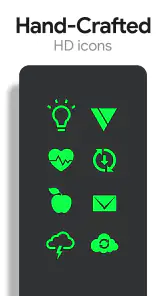
Au premier regard, le résultat est immédiatement reconnaissable. Les icônes ont une couleur verte et une présentation volontairement minimaliste, ce qui crée un contraste marqué avec les packs modernes très colorés ou les thèmes façon verre et néon. J’ai trouvé l’approche agréable sur un écran sombre, surtout lorsque le fond d’écran reste discret. En revanche, ce style demande d’accepter une personnalisation assez radicale : si vous aimez les icônes officielles, bien détaillées et faciles à identifier par leur couleur, vous devrez prendre un temps d’adaptation.
Une esthétique rétro pensée pour rester cohérente
Je trouve que l’intérêt de ce thème se révèle surtout quand plusieurs personnes partagent un même téléphone ou une tablette : une apparence uniforme peut rendre l’écran plus calme, mais elle ne remplace pas des repères faciles à reconnaître. Dans cette section, je m’attarde sur la cohérence visuelle et sur les petits choix de disposition qui aident chacun à retrouver ses applications sans transformer l’écran en décor chargé.
Un pack qui va plus loin qu’un simple changement d’icônes
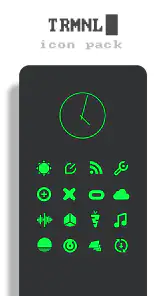
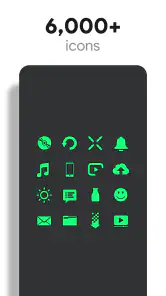
Le principal intérêt de l’application vient de la cohérence entre ses différents éléments. Le pack rassemble plus de six mille icônes rétro vertes, avec des fonds d’écran orientés terminal et un widget d’horloge assorti. Cette combinaison compte davantage que le nombre d’icônes lui-même : une grille d’applications peut vite paraître bricolée lorsqu’elle mélange un pack monochrome, un fond très lumineux et un widget sans rapport. Ici, l’objectif est clairement de créer une atmosphère complète.
Dans mon usage, le fond le plus réussi n’est pas forcément celui qui attire le plus l’œil. Un arrière-plan sombre et peu chargé laisse les symboles ressortir et conserve une bonne lisibilité des noms d’applications. Avec un fond trop détaillé, l’ensemble peut devenir visuellement confus, notamment dans les dossiers. Mon conseil est donc de commencer par un arrière-plan sobre, puis d’ajouter le widget seulement après avoir vérifié que l’écran d’accueil reste facile à parcourir.
Le thème convient particulièrement à un téléphone secondaire, à un appareil utilisé pour la musique ou à un écran d’accueil réservé aux outils de travail. Je peux aussi l’imaginer sur une tablette posée sur un bureau, où le style terminal devient une partie de l’environnement plutôt qu’un simple effet décoratif. Pour un appareil familial utilisé par plusieurs personnes, je serais plus prudent : les icônes monochromes peuvent ralentir la reconnaissance d’une application au début.
La recherche d’icônes est plus importante que le nombre annoncé
Un catalogue très large est utile seulement si l’on retrouve réellement ses applications. Dans la pratique, je recommande de ne pas essayer de tout personnaliser en une seule fois. Commencez par les applications présentes sur le dock et la première page : téléphone, messages, navigateur, appareil photo, agenda et outils que vous ouvrez chaque jour. Cette méthode permet de repérer rapidement les éventuelles icônes manquantes et d’éviter de passer une longue session à réorganiser tout le téléphone.
Plus d’actualités de notre rédaction

Dream League Soccer 2025 : des matchs plaisants, à condition d’aimer progresser longtemps

La Bible App pour les Enfants : des récits qui se prolongent en famille

Passer à Uber : un vrai gain de simplicité, ou une nouvelle habitude à prendre ?

Temple Run, la fuite sans fin qui transforme l’attente en rituel

Webex Meetings : la réunion mobile doit se faire oublier

Ball Run 2048 : le jeu tient-il le coup quand une partie déraille ?
Pour les applications moins courantes, l’icône thématique peut être moins évidente à associer au bon service. C’est un compromis classique des packs monochromes, mais il est plus visible ici parce que la couleur ne sert plus de repère. J’ai trouvé utile de conserver les applications rarement utilisées dans un dossier nommé clairement, plutôt que de remplir plusieurs pages avec des symboles que je ne reconnais pas immédiatement.
Autre détail pratique : la qualité du résultat dépend aussi du lanceur utilisé. Un pack d’icônes n’agit pas de la même façon sur toutes les interfaces Android. Certains lanceurs permettent une application globale du thème, tandis que d’autres demandent de modifier les icônes une par une ou ne prennent pas en charge toutes les fonctions. Ce n’est pas un défaut graphique de l’application, mais c’est une étape à prévoir avant l’achat.
Un style très lisible dans certains contextes, moins dans d’autres
Le vert monochrome possède un avantage inattendu : il donne une apparence calme à un écran habituellement saturé de couleurs. Après avoir retiré les logos multicolores, j’ai eu moins l’impression que chaque application essayait d’attirer mon attention. Pour une personne qui souhaite un écran d’accueil plus posé, cette uniformité peut être réellement agréable.
La contrepartie est que les différences entre applications deviennent plus subtiles. Les formes, les lettres et les petits détails du dessin prennent le relais des couleurs. Sur un écran compact ou avec une luminosité faible, certaines icônes peuvent demander un regard supplémentaire. Je conseille donc de tester le pack sur votre disposition réelle, et pas seulement sur une capture d’écran promotionnelle : la taille des icônes, les marges et la police du lanceur changent beaucoup la perception.
Le widget d’horloge : complément utile ou élément de trop
Le widget d’horloge renforce l’illusion d’un terminal posé sur le bureau. Je l’ai trouvé intéressant lorsque l’écran d’accueil reste volontairement dégagé, avec quelques applications importantes et beaucoup d’espace autour. Il devient moins pertinent sur une page déjà remplie de raccourcis, car il ajoute un élément visuel qui peut concurrencer les icônes.
Je recommande de réserver le widget à une page dédiée ou à la première page si vous utilisez réellement l’heure comme information principale. Une disposition avec l’horloge en haut, les applications quotidiennes au centre et un dock réduit fonctionne mieux qu’un écran où chaque zone est occupée. Cette organisation est un petit détail, mais elle fait la différence entre un thème maîtrisé et un simple assemblage d’éléments rétro.
Évolution, utilisation actuelle et limites à connaître
Pour un appareil partagé, je conseille de traiter la personnalisation comme une couche visuelle commune, tout en gardant les comptes et les habitudes d’utilisation bien distincts dans Android. Le pack peut harmoniser l’écran d’accueil, mais les réglages de comptes, les profils et l’accès aux applications restent à organiser séparément selon l’appareil. La section suivante examine ce que la durée d’utilisation et les limites de compatibilité impliquent au quotidien.
Une application ancienne qui reste exploitable aujourd’hui
Le produit a été lancé le 4 juillet 2015 et sa version actuelle est la 3.9.5. Cette longévité donne une indication intéressante : l’idée n’est pas une tendance récente ajoutée à la hâte, mais un thème spécialisé qui a continué à évoluer pour rester disponible sur des appareils Android relativement variés. Il fonctionne à partir d’Android 6.0, ce qui le rend accessible à de nombreux téléphones qui ne peuvent pas forcément utiliser les thèmes les plus récents.
Je préfère toutefois séparer ce que l’on peut constater de ce que l’on pourrait espérer. La version actuelle confirme que le pack est maintenu dans une forme utilisable, mais elle ne transforme pas son concept de base. On reste face à un ensemble d’icônes, de fonds et d’un widget, pas à une interface complète qui modifierait les menus système, les réglages ou chaque écran d’une application.
Pour une personne qui possède déjà une ancienne installation, cette continuité est rassurante : le style reste identifiable et l’application conserve une orientation claire. Pour un nouvel utilisateur, elle signifie aussi qu’il ne faut pas attendre les effets visuels des interfaces modernes. Le charme vient justement de la simplicité, avec ses avantages et ses limites.
Ce que cela change pour les utilisateurs existants
Si vous utilisez déjà le pack, la mise à jour vers la version 3.9.5 mérite surtout d’être considérée comme une étape de compatibilité et de continuité. Après une mise à jour du téléphone ou du lanceur, il peut être nécessaire de vérifier l’apparence de l’écran d’accueil : certains lanceurs réinitialisent des éléments, réorganisent les raccourcis ou traitent différemment les icônes personnalisées. Je conseille de prendre une capture de votre disposition avant toute modification importante.
Un autre réflexe utile consiste à contrôler les applications installées récemment. Même avec une collection très étendue, les services nouveaux ou les applications peu connues peuvent ne pas avoir une icône dédiée dans le style souhaité. Dans ce cas, une icône générique ou une sélection manuelle peut préserver l’harmonie visuelle. Il vaut mieux une solution simple et lisible qu’une icône choisie uniquement parce qu’elle est jolie.
Les utilisateurs qui changent souvent de lanceur doivent également s’attendre à refaire une partie du travail. Le thème ne remplace pas l’organisation de votre écran d’accueil. Il fournit les éléments graphiques, mais la disposition, les dossiers, les raccourcis et les réglages de taille restent liés à l’environnement Android utilisé. C’est un point important pour les personnes qui aiment tester régulièrement de nouvelles interfaces.
Installation et prise en main au quotidien
La prise en main est assez directe pour une application de personnalisation, mais le résultat dépend de votre lanceur. Après l’installation, je commencerais par appliquer le pack globalement si cette option est proposée, puis je vérifierais les applications les plus utilisées. Cette vérification manuelle est importante : une icône automatiquement associée au mauvais service peut être plus déroutante qu’une icône standard laissée en place.
Je conseille aussi de modifier une seule page à la fois. Cela permet de comparer l’aspect avant et après, de repérer les icônes qui se ressemblent trop et de conserver un accès rapide aux applications indispensables. Si vous utilisez des raccourcis personnalisés, des widgets de productivité ou une barre de recherche très visible, pensez à les intégrer dans la composition générale : le pack sera plus convaincant si chaque élément respecte la même sobriété.
Le fait que l’application soit sans publicité améliore nettement cette phase. On peut parcourir et régler son écran sans être interrompu par des annonces, ce qui est particulièrement appréciable lorsqu’on teste plusieurs dispositions. Cette absence de publicité ne règle pas les limites de compatibilité du lanceur, mais elle rend l’expérience plus propre et plus calme.
Les situations où le thème fonctionne vraiment bien
Imaginez un usage quotidien simple : vous posez votre téléphone sur votre bureau pendant une journée de travail, avec une page d’accueil presque vide, l’horloge en haut et quatre applications principales dans le dock. Le vert des icônes attire moins l’attention que les couleurs habituelles, tandis que le widget donne à l’ensemble un aspect d’écran de contrôle. Dans ce scénario, le pack apporte une identité visuelle sans gêner l’accès aux outils essentiels.
Il est également adapté à quelqu’un qui aime restaurer l’apparence d’une ancienne technologie sans installer une interface entièrement différente. Vous pouvez conserver votre lanceur habituel, vos dossiers et vos gestes, puis ne changer que la couche visuelle. C’est une approche plus souple qu’un thème complet qui imposerait sa propre organisation.
Je le trouve moins convaincant pour une personne qui dépend de la couleur des logos pour travailler vite. Un professionnel qui passe constamment d’un service à l’autre, ou quelqu’un qui utilise de nombreuses applications proches, risque de perdre quelques secondes à identifier chaque symbole. Dans ce cas, un pack plus coloré, ou simplement les icônes originales, sera probablement plus efficace.
Les limites qui peuvent faire hésiter
Le prix de 3,19 € place l’application dans la catégorie des achats raisonnables, mais il faut être certain d’aimer le style avant de payer. Ce n’est pas un pack polyvalent que l’on installe pour changer d’ambiance chaque semaine. Son identité verte et rétro est très marquée. Si vous vous lassez vite des thèmes monochromes, l’investissement sera moins intéressant qu’une solution plus flexible ou qu’un pack proposant plusieurs palettes.
La note moyenne de 3,9, basée sur environ 2 100 évaluations, reflète une réception correcte mais pas unanimement enthousiaste. Je la comprends : la qualité visuelle peut plaire fortement à la bonne personne, tandis que les limites liées au lanceur, aux icônes manquantes ou à l’adaptation des habitudes peuvent décevoir. Les avis restent peu nombreux, avec 13 commentaires, donc je me fierais surtout à votre compatibilité technique et à votre goût personnel plutôt qu’à la note seule.
La présence de plus de 50 000 installations montre que le concept a trouvé son public, sans en faire un produit grand public. C’est plutôt une création de niche pour les amateurs de personnalisation rétro. Le classement PEGI 3 correspond à une application accessible à tous les âges, mais cela ne signifie pas que son esthétique conviendra à tous les utilisateurs.
Ce que j’aimerais voir progresser
Le premier point à surveiller concerne la couverture des applications récentes et spécialisées. Un grand catalogue aide beaucoup, mais l’expérience dépend de la capacité à garder une apparence homogène lorsque l’on installe de nouveaux services. Une gestion encore plus claire des icônes alternatives, des recherches et des applications non reconnues rendrait le travail quotidien plus rapide, surtout pour les utilisateurs qui changent souvent de téléphone.
La compatibilité avec les lanceurs reste également un élément décisif. Avant de choisir ce pack, je vérifierais que votre lanceur permet bien l’importation ou l’application d’un pack externe. Si ce n’est pas le cas, vous pourriez devoir utiliser une autre interface ou effectuer beaucoup de réglages manuels. Dans cette situation, un thème intégré directement au lanceur serait plus pratique, même s’il offre moins de personnalité.
Enfin, il faut surveiller l’équilibre entre fidélité rétro et lisibilité moderne. Le style terminal fonctionne lorsqu’il évoque une époque tout en restant confortable sur un écran actuel. Des icônes trop fines, trop petites ou trop proches visuellement pourraient réduire cette facilité d’usage. Pour l’instant, je considère le pack comme réussi lorsqu’il est associé à une grille aérée, une luminosité correcte et un fond discret.
Mon verdict pour les futurs utilisateurs
Je recommande Terminal Pro - Green Icon Pack aux personnes qui veulent un écran Android immédiatement reconnaissable, sans publicité, avec une esthétique de terminal vert assumée. Le développeur Nate Wren Design propose ici une expérience spécialisée plutôt qu’un thème passe-partout. Le prix reste facile à justifier si vous comptez conserver longtemps cette ambiance et si votre lanceur accepte correctement les packs d’icônes.
Je le déconseille en revanche à ceux qui recherchent une personnalisation complète des menus système, des applications internes ou des effets animés. Je le déconseille aussi aux utilisateurs qui ont besoin de distinguer leurs applications uniquement grâce à leurs couleurs. Dans ces cas, les icônes originales ou un pack plus moderne seront plus rapides à utiliser.
Mon conseil final est de préparer votre écran avant l’installation : choisissez une disposition simple, notez les applications indispensables et prévoyez un fond sombre peu chargé. Testez ensuite le dock, les dossiers et l’horloge séparément. Avec cette méthode, vous verrez rapidement si le compromis entre caractère rétro et efficacité quotidienne vous convient. Pour moi, c’est un bon achat de niche : pas universel, mais convaincant lorsque l’on veut vraiment faire de son téléphone un petit terminal vert.
Terminal Pro - Green Icon Pack Foire aux questions
Terminal Pro - Green Icon Pack fonctionne-t-il sur iPhone ou uniquement sur Android ?
Terminal Pro - Green Icon Pack est conçu pour personnaliser l’écran d’accueil Android à l’aide d’un lanceur compatible. Sur iPhone, la personnalisation des icônes suit un fonctionnement différent et ce pack ne s’applique pas comme sur Android. Si vous utilisez un appareil Android, vérifiez également que sa version du système est compatible avant de télécharger l’application.
Quel style visuel et quels éléments comprend Terminal Pro - Green Icon Pack ?
Le pack mise sur une esthétique rétro inspirée des écrans cathodiques et des terminaux informatiques, avec une identité graphique dominée par le vert. Il rassemble plus de 6 000 icônes et comprend aussi des fonds d’écran pour terminal ainsi qu’un widget horloge. Ces éléments permettent de créer un écran d’accueil cohérent, à condition de disposer d’un lanceur Android qui accepte les packs d’icônes.
Qu’est-ce que Terminal Pro - Green Icon Pack ?
Terminal Pro - Green Icon Pack est un pack d’icônes destiné à personnaliser l’apparence de l’écran d’accueil Android avec un style inspiré des terminaux informatiques, dominé par le vert et les éléments graphiques rétro. Il remplace les icônes compatibles par des versions assorties et peut être utilisé avec certains lanceurs prenant en charge les packs d’icônes. Il ne s’agit pas d’un lanceur complet ni d’un système d’exploitation alternatif.
Avec quels lanceurs Android Terminal Pro - Green Icon Pack est-il compatible ?
La compatibilité dépend principalement du lanceur installé sur votre téléphone. Les packs d’icônes fonctionnent généralement avec des lanceurs tiers proposant la personnalisation des icônes, mais tous les lanceurs préinstallés par les fabricants ne les acceptent pas directement. Avant le téléchargement, vérifiez la description de l’application et les réglages de votre lanceur. Une application compatible peut aussi permettre d’appliquer les icônes automatiquement.
Le pack couvre-t-il toutes les applications installées sur le téléphone ?
Non, la couverture peut varier selon les applications populaires et les versions du pack. Terminal Pro - Green Icon Pack propose des icônes conçues pour un ensemble d’applications, mais certaines applications moins connues ou récemment installées peuvent ne pas être prises en charge. Dans ce cas, le lanceur peut conserver l’icône d’origine ou permettre une modification manuelle avec une icône personnalisée.
Avantages
- Design vert original
- avec une identité visuelle facilement reconnaissable.
- Icônes harmonieuses qui donnent un aspect plus cohérent à l’écran d’accueil.
- Compatible avec plusieurs lanceurs Android populaires.
- Application légère
- avec un impact limité sur les performances du téléphone.
- Mises à jour possibles pour ajouter de nouvelles icônes et corriger les détails.
Inconvénients
- Nécessite un lanceur compatible pour appliquer correctement le pack d’icônes.
- La couverture des applications peut être incomplète selon les applications installées.
- Le style très marqué ne convient pas à tous les fonds d’écran.
- Certaines icônes peuvent manquer d’homogénéité avec les applications non prises en charge.
- Les utilisateurs d’iPhone ne peuvent pas profiter directement de ce pack Android.
- Catégorie
- Personnalisation
- Version
- 3.9.5













