Themes Launcher: Walls&Icons
- 9.00
- 4,5
- Installations
- 500.00K
- Prix
- Free
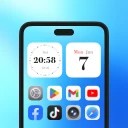
Captures d’écran
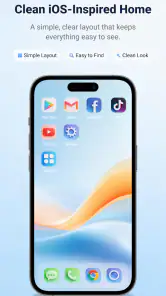
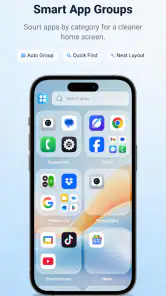
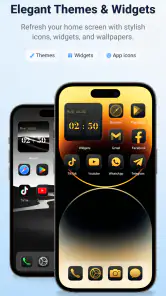
Analyse par Reviewed
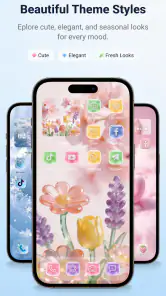
Quand j’ai essayé Themes Launcher: Walls&Icons, j’ai compris assez vite son intérêt : l’application ne cherche pas à remplacer toutes les habitudes du téléphone, mais à donner une cohérence visuelle à l’écran d’accueil. Elle rassemble des thèmes, des icônes, des fonds d’écran et des widgets dans une même expérience de personnalisation. Mon avis est plutôt favorable, à condition de savoir ce que l’on attend d’un launcher : c’est un bon outil pour rafraîchir l’apparence d’un appareil Android, mais pas forcément la meilleure solution pour qui veut contrôler chaque détail du fonctionnement du bureau.
Développée par BAOXINGYUNCONG, cette application de personnalisation est gratuite et accessible avec Android 8.0 ou une version ultérieure. Elle affiche une moyenne de 4,5 sur 5 auprès d’environ 23 000 évaluateurs, avec plus de 500 000 installations. Ces chiffres donnent une idée de son attrait, mais ils ne remplacent pas l’essai personnel : la réussite d’un launcher dépend beaucoup du modèle de téléphone, des goûts visuels et du niveau de personnalisation recherché.
Une transformation visuelle simple, mais plus réfléchie qu’un simple fond d’écran
La première force de Themes Launcher: Walls&Icons est de réunir plusieurs éléments qui sont souvent dispersés. Avec les outils habituels d’Android, je peux changer le fond d’écran à un endroit, télécharger un pack d’icônes ailleurs et chercher un widget séparément. Ici, l’idée est de rapprocher ces choix afin que l’écran d’accueil ressemble davantage à un ensemble cohérent qu’à une accumulation de réglages indépendants.
Cette approche est particulièrement utile si, comme moi, vous avez déjà changé plusieurs fois votre fond d’écran sans jamais ajuster les icônes. Le résultat finit souvent par manquer d’unité : certaines icônes sont colorées, d’autres très sobres, et les formes ne suivent aucune logique. Un thème complet permet de partir d’une direction visuelle claire, puis de décider jusqu’où on veut aller. C’est moins intimidant que de construire une interface entièrement à partir de zéro.
J’ai aussi apprécié le fait que l’application s’adresse à des profils très différents. Une personne qui veut seulement donner un aspect plus propre à son écran peut s’arrêter au fond et aux icônes. À l’inverse, quelqu’un qui aime organiser son téléphone autour d’une ambiance particulière peut ajouter des widgets et modifier la présentation de ses raccourcis. Le vrai intérêt est la cohérence entre les éléments, pas la quantité de décoration ajoutée.
Ce qui fonctionne le mieux au quotidien
Dans un usage courant, je conseillerais de commencer par un seul écran d’accueil plutôt que de vouloir transformer tout le téléphone immédiatement. J’ai trouvé cette méthode plus efficace : choisir un thème, garder les applications vraiment utilisées à portée de main, puis observer si les icônes restent faciles à reconnaître. Une interface jolie mais lente à parcourir devient vite fatigante, surtout lorsqu’on ouvre souvent les mêmes applications pendant une journée de travail.
Un détail important est le contraste. Certains styles très doux ou très minimalistes peuvent rendre les icônes moins visibles, notamment si le fond d’écran est chargé. Avant d’ajouter plusieurs widgets, je vérifierais donc la lisibilité des noms, des formes et des couleurs. Cette étape paraît banale, mais elle évite de devoir chercher visuellement une application au lieu de la trouver instantanément.
Plus d’actualités de notre rédaction

Dream League Soccer 2025 : des matchs plaisants, à condition d’aimer progresser longtemps

La Bible App pour les Enfants : des récits qui se prolongent en famille

Passer à Uber : un vrai gain de simplicité, ou une nouvelle habitude à prendre ?

Temple Run, la fuite sans fin qui transforme l’attente en rituel

Webex Meetings : la réunion mobile doit se faire oublier

Ball Run 2048 : le jeu tient-il le coup quand une partie déraille ?
Les widgets ont également un rôle pratique, et pas seulement esthétique. Je préfère les utiliser pour créer des zones lisibles : une partie réservée aux informations utiles, une autre aux applications fréquentes. Si vous placez trop d’éléments décoratifs autour d’eux, l’écran perd son avantage principal, qui est de permettre un accès rapide. Themes Launcher: Walls&Icons se montre plus convaincant lorsque la personnalisation accompagne une organisation réelle.
Trois façons intelligentes de l’utiliser
La première méthode consiste à créer une interface différente selon le contexte. Par exemple, je peux garder un écran principal très sobre pour la journée, avec les applications de communication et de travail, puis utiliser un second écran plus visuel pour les loisirs. Cette séparation évite que la personnalisation transforme l’accueil en vitrine difficile à utiliser. Elle permet aussi de tester un style sans bouleverser toute l’organisation du téléphone.
La deuxième consiste à choisir les icônes avant le fond d’écran, et non l’inverse. Beaucoup de personnes font le contraire, puis découvrent que les icônes se détachent mal de l’image. En partant des symboles et de leur lisibilité, on peut sélectionner un arrière-plan qui les complète. C’est un petit changement de méthode, mais il donne généralement un résultat plus équilibré.
La troisième est de traiter les widgets comme des repères visuels. Un widget placé au milieu de l’écran peut séparer les applications par usage, tandis qu’un espace vide peut rendre l’ensemble plus respirable. Je ne remplirais pas chaque zone disponible : dans ce type d’application, le vide est souvent aussi utile que l’élément décoratif. Cette retenue donne une apparence plus nette et facilite les gestes rapides.
Les limites à connaître avant de modifier son écran
La principale faiblesse de l’application vient du compromis entre simplicité et contrôle. Elle facilite le changement d’apparence, mais un utilisateur habitué à un launcher très avancé pourrait trouver l’expérience moins précise. Si votre priorité est de régler finement chaque dimension, chaque comportement de navigation ou chaque détail de grille, vous aurez peut-être davantage intérêt à utiliser le launcher déjà fourni par le fabricant ou une solution spécialisée dans les réglages poussés.
Il faut également accepter qu’un thème ne rende pas automatiquement le téléphone plus pratique. Une interface très travaillée peut ralentir les habitudes si les icônes changent trop par rapport à leur apparence habituelle. J’ai donc tendance à conserver une logique stable : les applications les plus importantes restent au même endroit, même lorsque leur style visuel évolue. Le changement est alors agréable sans devenir déroutant.
La personnalisation peut aussi donner envie d’ajouter trop d’éléments. Les fonds d’écran, les icônes et les widgets sont séduisants séparément, mais leur association peut produire un écran surchargé. Le meilleur résultat n’est pas nécessairement le thème le plus spectaculaire. Pour moi, c’est celui qui conserve une hiérarchie claire entre ce qui sert à naviguer et ce qui sert simplement à embellir.
Enfin, les habitudes d’Android restent importantes. Selon le téléphone, la manière dont l’écran d’accueil, les raccourcis et les widgets se comportent peut varier. Je recommande donc de faire une sauvegarde mentale de son organisation avant de commencer : noter les applications placées dans les zones principales et éviter de supprimer immédiatement l’ancienne disposition. Cela rend le retour en arrière beaucoup moins pénible si un style ne convient finalement pas.
Une application gratuite, mais pas forcément adaptée à tous les profils
Le fait qu’elle soit gratuite rend l’essai facile, notamment pour quelqu’un qui veut simplement renouveler son téléphone sans acheter d’outil supplémentaire. Elle est également classée PEGI 3, ce qui correspond à une application de personnalisation accessible au grand public. Pour une famille qui partage des appareils ou pour un utilisateur peu expérimenté, cette accessibilité est un avantage évident.
En revanche, je ne la recommanderais pas en priorité à une personne qui ne supporte aucun changement dans ses habitudes. Si vous appréciez exactement la présentation actuelle de votre téléphone et que vous ne voulez pas réorganiser vos écrans, l’application risque d’apporter plus de travail que de bénéfice. Elle s’adresse surtout à ceux qui ont envie d’expérimenter, même modestement.
Je serais aussi prudent pour les utilisateurs qui recherchent une personnalisation très fonctionnelle plutôt que visuelle. Dans ce cas, les outils natifs du téléphone peuvent être plus directs, surtout si le besoin se limite à changer un fond d’écran ou à redimensionner un widget. Themes Launcher: Walls&Icons prend davantage de sens lorsque l’on souhaite coordonner plusieurs éléments, pas lorsqu’on veut modifier un seul détail.
Comparaison avec les solutions habituelles
Face au launcher installé d’origine, l’application a l’avantage de proposer une démarche plus orientée vers l’apparence. Le launcher du fabricant reste souvent préférable pour conserver une intégration familière et un comportement parfaitement aligné avec le téléphone. Mais il peut demander davantage de recherches pour obtenir une identité visuelle homogène. Ici, le parcours est plus inspiré par le résultat final que par la liste des réglages disponibles.
Face aux applications spécialisées dans les packs d’icônes, elle paraît plus globale. Un pack dédié peut offrir une sélection plus pointue dans un style donné, tandis que Themes Launcher: Walls&Icons vise une combinaison entre plusieurs composants de l’écran d’accueil. Si vous êtes passionné par les icônes et que vous voulez contrôler chaque symbole, une application centrée uniquement sur cet aspect pourra être plus satisfaisante. Si vous voulez une transformation rapide et complète, l’approche de BAOXINGYUNCONG est plus pratique.
Les applications de fonds d’écran ont, elles, une mission plus étroite. Elles peuvent être meilleures pour trouver une image précise, mais elles ne règlent pas le décalage entre cette image et les icônes déjà présentes. C’est là que ce launcher se distingue : il encourage à penser l’écran comme une composition. Cette philosophie ne conviendra pas à tout le monde, mais elle évite le résultat souvent désordonné d’un changement isolé.
À qui je le conseillerais concrètement
Je le conseillerais à une personne qui vient de garder le même écran d’accueil pendant longtemps et qui veut lui donner un nouveau caractère sans apprendre des réglages complexes. Il convient aussi à ceux qui aiment adapter leur téléphone à une saison, à une couleur dominante ou à une ambiance personnelle, tout en gardant leurs applications accessibles.
Il peut être particulièrement intéressant pour un appareil familial ou secondaire que l’on souhaite rendre plus agréable sans investir dans une solution payante. Le classement PEGI 3 et le prix gratuit facilitent cette découverte. Je commencerais toutefois par un thème peu chargé, afin de vérifier que les applications importantes restent reconnaissables et que les widgets ne gênent pas l’usage quotidien.
Je le déconseillerais davantage aux utilisateurs qui veulent une maîtrise technique très poussée du launcher, une organisation entièrement automatisée ou une interface strictement identique à celle d’un appareil professionnel. Dans ces situations, la stabilité et la précision des outils natifs peuvent compter davantage que l’aspect visuel. Le choix dépend donc moins du nombre de thèmes disponibles que de votre tolérance au changement.
Installation, version et première prise en main
Themes Launcher: Walls&Icons est proposé en version 2.4.6 et fonctionne à partir d’Android 8.0. Après l’installation, je conseille de ne pas appliquer immédiatement tous les changements. Prenez d’abord le temps de regarder votre écran actuel : repérez les applications indispensables, les gestes que vous utilisez et les widgets auxquels vous tenez. Cette préparation rend la personnalisation beaucoup plus agréable.
Je procéderais ensuite par étapes. Commencez par le fond, examinez la lisibilité, ajoutez les icônes, puis terminez avec les widgets. Cette séquence permet d’identifier rapidement l’élément qui crée un problème. Si le résultat devient trop dense, retirez d’abord un widget ou une décoration avant de changer tout le thème. On conserve ainsi la partie réussie de la composition au lieu de repartir de zéro.
Pour un usage professionnel, je garderais une page très simple et réserverais les styles les plus expressifs à une seconde page. Pour un usage personnel, je testerais le thème pendant une journée complète avant de le juger. Une apparence séduisante au premier regard peut se révéler moins confortable lorsqu’il faut consulter rapidement une application ou lire un widget dans différentes conditions de luminosité.
Mon verdict après l’essai
Themes Launcher: Walls&Icons réussit surtout lorsqu’on le considère comme un atelier de cohérence visuelle. Il m’a paru plus intéressant qu’un simple changement de fond d’écran, parce qu’il pousse à accorder l’arrière-plan, les icônes et les widgets. Son usage gratuit, son accessibilité sur les appareils fonctionnant avec Android 8.0 ou plus et son orientation grand public en font une option facile à essayer.
Son défaut est lié à sa qualité principale : en privilégiant une personnalisation accessible et visuelle, il ne s’adresse pas nécessairement aux passionnés qui veulent régler chaque aspect du comportement du launcher. Il faut aussi accepter de consacrer un peu de temps à l’organisation et résister à la tentation de surcharger l’écran. Ce n’est pas une transformation magique ; c’est un outil qui donne de meilleurs résultats lorsqu’on fait des choix mesurés.
Au final, je le recommande à ceux qui veulent un téléphone plus personnel, plus harmonieux et plus agréable à regarder sans passer par une configuration compliquée. Je le choisirais moins volontiers pour une personne qui cherche avant tout la performance, l’automatisation ou un contrôle technique exhaustif. Pour une remise en beauté simple et cohérente de l’écran d’accueil, c’est une option convaincante à essayer gratuitement.
Themes Launcher: Walls&Icons Foire aux questions
Quelle version d’Android faut-il pour utiliser Themes Launcher: Walls&Icons ?
Avant de télécharger l’application, vérifiez la version d’Android installée sur votre téléphone : Themes Launcher: Walls&Icons nécessite Android 8.0 ou une version ultérieure. Si votre appareil répond à cette condition, vous pourrez explorer ses options de personnalisation, qui comprennent des thèmes, des icônes, des fonds d’écran et des widgets pour l’écran d’accueil.
Themes Launcher: Walls&Icons est-elle adaptée aux utilisateurs qui souhaitent personnaliser leur écran d’accueil sans tout changer ?
L’application permet de personnaliser l’écran d’accueil avec des thèmes, des icônes, des fonds d’écran et des widgets. Vous pouvez ainsi choisir les éléments visuels que vous souhaitez modifier plutôt que de considérer nécessairement l’ensemble de l’interface comme un bloc. Le résultat et les options disponibles peuvent toutefois dépendre du téléphone et du lanceur utilisé.
Qu’est-ce que Themes Launcher: Walls&Icons et à quoi sert cette application ?
Themes Launcher: Walls&Icons est une application de personnalisation destinée à modifier l’apparence de l’écran d’accueil d’un appareil Android. Elle propose généralement des fonds d’écran, des packs d’icônes et différents styles visuels permettant de créer une interface plus cohérente. Avant l’installation, il est utile de vérifier si le lanceur ou les thèmes proposés sont compatibles avec votre modèle de téléphone et votre version d’Android.
L’application Themes Launcher: Walls&Icons est-elle gratuite ?
Themes Launcher: Walls&Icons est gratuite à télécharger. Elle est classée PEGI 3, ce qui convient à un public très jeune. Avant de commencer à l’utiliser, prenez le temps de parcourir les options proposées et de vérifier les conditions affichées dans l’application avant de valider une offre. Vous pourrez ainsi choisir les personnalisations qui vous intéressent en tenant compte de votre expérience d’utilisation.
Themes Launcher: Walls&Icons fonctionne-t-elle sur tous les téléphones Android ?
La compatibilité dépend de la version d’Android, de la marque du téléphone et du lanceur utilisé par défaut. Les fonds d’écran sont généralement faciles à appliquer, tandis que les packs d’icônes peuvent demander un lanceur compatible ou une autorisation particulière. Sur certains appareils, des éléments comme les icônes système, les widgets ou l’écran de verrouillage peuvent ne pas être entièrement personnalisables.
Avantages
- Large choix de fonds d’écran et d’icônes pour personnaliser l’écran d’accueil.
- Interface claire
- avec une navigation simple entre les différentes catégories.
- Les thèmes permettent de modifier rapidement l’apparence générale du téléphone.
- Les aperçus facilitent le choix avant d’appliquer un fond ou un pack d’icônes.
- Compatible avec plusieurs styles
- du minimaliste aux designs plus colorés.
Inconvénients
- Certaines collections ou options de personnalisation peuvent nécessiter un abonnement.
- La compatibilité des packs d’icônes dépend du lanceur installé sur l’appareil.
- Des publicités peuvent apparaître pendant la navigation ou le téléchargement.
- La qualité visuelle des thèmes peut varier selon les créateurs et les collections.
- L’application peut demander plusieurs autorisations pour fonctionner pleinement.
- Catégorie
- Personnalisation
- Version
- 2.4.6











