Themie: Fond d’écran & Thème
- 1.21K
- 4,5
- Installations
- 10.00M
- Prix
- Free

Captures d’écran
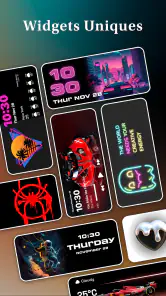
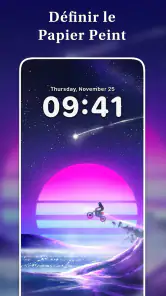
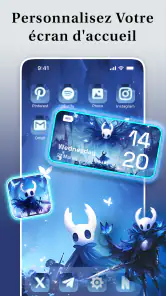
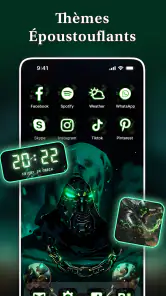
Analyse par Reviewed
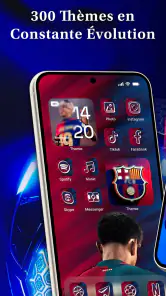
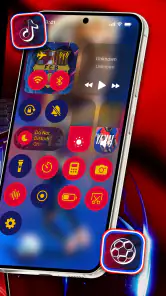
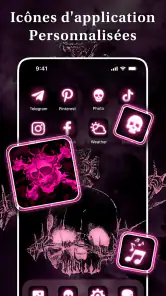
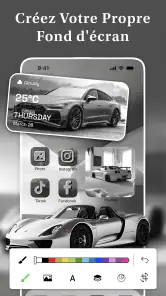
Changer l’apparence de son téléphone paraît simple jusqu’au moment où un joli fond d’écran se retrouve coupé, où les icônes ne s’accordent plus avec les widgets ou où l’écran d’accueil devient moins lisible qu’avant. C’est dans ces petits détails que Themie: Fond d’écran & Thème peut rendre service : cette application de personnalisation permet de repenser l’écran d’accueil avec des thèmes, des arrière-plans et des widgets. Mon conseil est de l’aborder comme un atelier de composition, pas comme un bouton magique qui transforme tout sans réglage.
Développée par Lutech Mosaic, l’application s’adresse surtout à ceux qui aiment donner une identité visuelle à leur téléphone sans devoir concevoir chaque élément de zéro. Elle est gratuite au téléchargement, classée PEGI 3 et fonctionne à partir d’Android 7.0. Avec une note moyenne de 4,5 et plus de 10 millions d’installations, elle a visiblement trouvé son public. Cela ne garantit pas que chaque thème conviendra à chaque appareil, mais donne une idée de son attrait auprès des amateurs de personnalisation.
Quand la personnalisation coince dans les détails
Un thème séduisant n’est pas toujours pratique
Le piège le plus courant avec une application de ce type est de choisir d’abord avec les yeux. Un fond très contrasté peut sembler superbe dans une vignette et rendre ensuite les noms d’applications difficiles à lire. De même, des couleurs harmonieuses sur une image ne garantissent pas que les widgets resteront faciles à distinguer sur l’écran réel. Je commencerais donc par décider de la fonction principale de l’écran : retrouver rapidement mes applications, afficher quelques informations utiles ou privilégier une ambiance visuelle.
Pour un téléphone utilisé toute la journée, la lisibilité passe avant l’effet spectaculaire. Un arrière-plan chargé derrière des icônes déjà colorées peut créer une impression de désordre. À l’inverse, un fond plus calme laisse les éléments de l’interface respirer. Après avoir appliqué un thème, je vérifierais l’écran dans les conditions où je m’en sers réellement, notamment avec la luminosité habituelle et les applications que j’ouvre le plus souvent. Une composition qui paraît réussie pendant la sélection peut se révéler moins pratique une fois les icônes posées dessus.
Pourquoi le résultat peut différer de l’aperçu
Les téléphones n’ont pas tous la même taille d’écran ni la même organisation d’accueil. Un fond peut donc être recadré différemment selon l’appareil, tandis que la place disponible autour des icônes varie avec la configuration choisie. Si le sujet principal d’une image se retrouve masqué, mieux vaut essayer un autre cadrage ou un fond dont le point focal est plus éloigné des bords. Ce n’est pas nécessairement un défaut de l’application : c’est souvent une question d’ajustement entre l’image et l’espace réel de l’écran.
Les widgets demandent également un peu de discernement. Plus ils occupent de place, moins il en reste pour les raccourcis que l’on utilise souvent. J’éviterais de remplir tout l’écran dès la première tentative : ajouter un seul widget, observer l’équilibre, puis décider s’il apporte vraiment quelque chose est une méthode plus fiable. On découvre ainsi si la personnalisation améliore l’usage ou se contente de rendre l’accueil plus décoratif.
Repérer ce qui est gratuit avant de s’engager
L’application est gratuite, mais elle propose aussi des achats intégrés, facturés entre 0,99 € et 19,99 € via Google Play. Pour quelqu’un qui veut simplement changer l’apparence de son accueil, je commencerais par explorer ce qui est accessible sans achat et par vérifier que le style général me plaît. Il est facile de se laisser tenter par une option payante parce qu’un thème paraît presque parfait, alors qu’un fond différent ou une composition plus sobre peut mieux fonctionner au quotidien.
Cette prudence est utile si l’on personnalise rarement son téléphone. Un achat n’a d’intérêt que si le contenu répond à un besoin réel et si l’on compte garder cette présentation. À l’inverse, une personne qui renouvelle régulièrement l’apparence de son écran peut accorder davantage de valeur à une sélection cohérente de thèmes. Je comparerais toujours l’effet obtenu à l’écran plutôt que de juger uniquement une vignette.
Préparer une installation sans se compliquer la vie
Partir d’un écran d’accueil facile à rétablir
Avant de modifier plusieurs éléments, je prendrais une capture d’écran de l’accueil actuel. Ce petit réflexe permet de retrouver rapidement l’emplacement des raccourcis si le résultat ne convient pas. Je noterais aussi les quelques applications dont j’ai besoin immédiatement, comme la messagerie ou la navigation, pour éviter qu’un changement visuel les rende plus difficiles à repérer. Ce n’est pas une étape imposée par Themie : c’est une précaution simple qui rend l’essai moins risqué.
Je procéderais ensuite par étapes : choisir un fond, vérifier son rendu, puis ajouter les éléments de personnalisation souhaités. Si l’on modifie tout en une seule fois, il devient difficile de savoir ce qui a amélioré ou détérioré l’écran. En séparant les changements, on repère plus facilement un fond trop chargé, un widget qui prend trop de place ou un thème dont les couleurs nuisent au contraste.
Vérifier la compatibilité et le comportement de l’écran
Themie est conçue pour Android et nécessite Android 7.0 ou une version ultérieure. Avant de l’installer, je vérifierais la version de mon système dans les réglages du téléphone. Une fois l’application ouverte, j’observerais aussi si le résultat correspond à la disposition habituelle de mon appareil. Les fabricants et les réglages personnels peuvent influencer l’apparence de l’écran d’accueil ; il vaut donc mieux évaluer la composition directement sur son propre téléphone plutôt que de se fier à une image de présentation.
Si un thème semble ne pas s’appliquer correctement, je vérifierais d’abord que le choix a bien été validé dans l’application et que l’écran d’accueil a eu le temps de se mettre à jour. Ensuite, je quitterais puis rouvrirais l’écran d’accueil avant de recommencer la sélection. Ces gestes élémentaires évitent de conclure trop vite à un problème général. Je garderais également en tête que le fond, les icônes et les widgets peuvent ne pas réagir comme un ensemble uniforme : une partie peut être visible tandis qu’une autre demande un ajustement distinct.
Choisir selon l’usage, pas seulement selon le style
Pour un écran destiné à la lecture rapide, je privilégierais un arrière-plan calme et un nombre limité d’éléments. Pour un téléphone personnel que l’on aime montrer, une composition plus expressive peut être agréable, à condition de ne pas sacrifier les raccourcis utiles. Pour un appareil partagé avec un enfant ou une personne peu familière des icônes, je resterais proche d’une disposition claire : une esthétique originale ne vaut pas grand-chose si les fonctions courantes deviennent difficiles à retrouver.
Cette façon de choisir constitue une différence importante avec la recherche d’un simple fond d’écran. Un arrière-plan seul modifie l’ambiance, tandis qu’un thème associé à des widgets peut aussi influer sur l’organisation visuelle. Cela donne plus de possibilités, mais augmente le nombre de décisions à prendre. Si je veux uniquement une image derrière mes icônes, une application dédiée aux fonds d’écran ou les options déjà présentes sur le téléphone peuvent être plus rapides.
Reprendre la main après un mauvais réglage
Annuler par étapes plutôt que tout recommencer
Quand le nouvel écran ne me convient pas, je ne supprimerais pas immédiatement tous les changements. Je commencerais par identifier le problème précis : contraste trop faible, image mal cadrée, trop d’éléments ou widgets qui attirent trop l’attention. Je remplacerais d’abord l’élément en cause, puis je vérifierais le résultat. Cette méthode conserve les parties réussies et évite de devoir refaire toute la composition.
Si je ne parviens pas à retrouver l’apparence précédente, la capture d’écran prise avant l’installation sert de repère. Je peux replacer les raccourcis importants, retirer les éléments ajoutés et revenir à un fond plus neutre. Le but n’est pas de conserver à tout prix un thème complet, mais d’obtenir un accueil que je peux utiliser sans y penser. Pour une personne qui change souvent de style, garder une organisation stable tout en ne modifiant que l’apparence est un compromis particulièrement pratique.
Un scénario réaliste : préparer un téléphone pour la semaine
Imaginons que je veuille un écran moins encombré avant une semaine chargée. Je commencerais par conserver mes applications essentielles à leur emplacement, choisirais un fond discret, puis ajouterais seulement le widget qui m’aide réellement à consulter une information rapidement. Après quelques heures, je vérifierais si les raccourcis restent visibles et si le contraste tient dans les conditions habituelles. Si le widget attire trop le regard ou prend une place utile, je le retirerais plutôt que de réorganiser tout l’écran autour de lui.
Cette expérience montre l’intérêt d’une personnalisation progressive : le téléphone reste utilisable pendant les essais, et chaque modification a un objectif clair. Elle évite aussi une erreur fréquente, celle de traiter le plus bel écran comme le meilleur. Un accueil réussi est d’abord celui qui permet de retrouver les applications sans hésitation, puis celui dont l’apparence plaît.
Faire la part entre l’application et le téléphone
Si un élément ne s’affiche pas comme prévu, il est utile de distinguer un souci de présentation d’un problème plus général du système. Je vérifierais si le fond choisi apparaît correctement, si le reste de l’écran répond normalement et si le comportement change après avoir rouvert l’accueil. Si seul un élément visuel pose problème, essayer un autre thème ou un fond moins complexe est un test raisonnable. Si l’ensemble de l’écran fonctionne mal, la cause peut venir du téléphone ou de ses réglages plutôt que de l’application de personnalisation.
Je ne multiplierais pas les modifications simultanées pour « réparer » une anomalie. En changeant un élément à la fois, on peut voir si le souci suit un fond, un widget ou une configuration particulière. C’est une approche plus sûre que de réinstaller ou de bouleverser l’accueil sans savoir ce qui a déclenché le problème. Elle est aussi utile lorsqu’on compare le comportement de Themie avec les options de personnalisation déjà proposées par son appareil.
La place de Themie face aux options habituelles
Les réglages intégrés au téléphone sont souvent le choix le plus direct pour changer un fond ou ajuster quelques aspects de l’écran. Ils conviennent bien à ceux qui veulent une modification ponctuelle et ne souhaitent pas explorer d’autres styles. Themie est plus pertinente pour les personnes qui veulent envisager ensemble l’ambiance de l’écran, les thèmes et les widgets, et qui acceptent de consacrer quelques minutes à tester la composition. Elle ne remplacera pas forcément les préférences système de chacun : son intérêt dépend de l’envie d’avoir davantage de choix visuels dans une seule démarche.
Face à une application centrée uniquement sur les fonds d’écran, son approche est plus large, mais elle demande aussi davantage de jugement. Ajouter des éléments n’améliore pas automatiquement l’accueil. Je la recommanderais à quelqu’un qui aime ajuster les détails, mais moins à une personne qui cherche juste une image prête à poser et ne veut toucher à rien d’autre.
Mon avis après avoir pesé le côté pratique
Le meilleur usage de Themie consiste à personnaliser l’écran sans perdre de vue sa lisibilité. Je la trouve intéressante pour ceux qui aiment faire évoluer l’apparence de leur téléphone et veulent réfléchir au fond, au thème et aux widgets comme à une même présentation. Le fait qu’elle soit gratuite à télécharger permet de l’essayer sans engagement initial, tandis que les achats intégrés invitent à vérifier d’abord si les options accessibles suffisent à son projet.
Elle ne conviendra pas à tout le monde. Si vous préférez un écran très simple, utilisez déjà les réglages intégrés et ne changez presque jamais de fond, une solution plus directe sera probablement préférable. Si vous aimez expérimenter, en revanche, la version 35.0 de cette application de personnalisation mérite un essai sur un appareil compatible. Avec environ 195 000 évaluations et quelque 1 200 avis, sa note moyenne de 4,5 témoigne d’un accueil favorable, sans remplacer le test sur votre propre écran.
Mon verdict est donc positif, avec une réserve pratique : ne cherchez pas à transformer chaque partie de l’accueil en même temps. Commencez par un fond, vérifiez le cadrage et le contraste, puis n’ajoutez que les widgets qui vous servent vraiment. C’est ainsi que Themie: Fond d’écran & Thème a le plus de chances de produire un écran à la fois personnel et facile à utiliser, plutôt qu’une composition jolie mais encombrée.
Themie: Fond d’écran & Thème Foire aux questions
Qu’est-ce que Themie : Fond d’écran & Thème ?
Themie est une application de personnalisation qui permet de modifier l’apparence de l’écran d’accueil et, selon les options disponibles sur votre appareil, de l’écran de verrouillage. Elle réunit notamment des fonds d’écran et des éléments visuels destinés à créer un style cohérent. Le contenu et les fonctions proposés peuvent varier selon la version de l’application, l’appareil utilisé et les réglages de votre système.
Comment utiliser Themie pour personnaliser mon téléphone ?
Après avoir installé l’application, parcourez les catégories ou collections disponibles pour trouver un fond d’écran ou un thème qui vous plaît. Ouvrez l’élément choisi afin d’en examiner l’aperçu, puis suivez les instructions affichées pour l’appliquer ou l’enregistrer. Les étapes exactes peuvent différer sur Android et iOS : vérifiez les autorisations demandées et les options proposées par votre téléphone avant de confirmer la modification.
Themie est-elle gratuite et propose-t-elle des achats intégrés ?
Le téléchargement de Themie peut être gratuit, mais cela ne signifie pas nécessairement que tout le contenu est accessible sans frais. Certaines applications de personnalisation réservent des collections ou des fonctionnalités à un abonnement, à un achat ponctuel ou à des options premium. Consultez la fiche de l’application dans la boutique de votre appareil et les conditions présentées dans l’application pour vérifier les tarifs, la période d’essai éventuelle et les modalités de renouvellement.
Themie fonctionne-t-elle sur tous les téléphones Android et iPhone ?
La compatibilité dépend de la version minimale du système requise et des caractéristiques de votre appareil. Certaines fonctions de personnalisation peuvent aussi être limitées par iOS, Android ou l’interface du fabricant, notamment lorsqu’elles concernent les icônes, les widgets ou l’écran de verrouillage. Avant le téléchargement, vérifiez la fiche de Themie dans l’App Store ou Google Play, puis assurez-vous que votre téléphone dispose de suffisamment d’espace de stockage.
Quelles précautions prendre avant de télécharger Themie ?
Téléchargez l’application depuis la boutique officielle correspondant à votre appareil et examinez les avis récents, la date de mise à jour ainsi que les informations de confidentialité. Lors du premier lancement, accordez uniquement les autorisations nécessaires aux fonctions que vous souhaitez utiliser. Si l’application propose un abonnement ou une période d’essai, lisez attentivement les conditions et la procédure d’annulation afin d’éviter une facturation inattendue.
Avantages
- Grand choix de fonds d’écran et de thèmes pour personnaliser l’apparence du téléphone.
- Interface simple
- avec des catégories qui facilitent la recherche d’images.
- Les aperçus aident à vérifier le rendu avant d’appliquer un fond d’écran.
- Des nouveautés régulières permettent de renouveler facilement son écran d’accueil.
- La personnalisation peut donner un style cohérent à plusieurs éléments de l’interface.
Inconvénients
- Certaines options ou collections peuvent nécessiter un abonnement ou un achat intégré.
- Les publicités peuvent interrompre la navigation dans le catalogue.
- La qualité et la résolution des images peuvent varier d’un fond d’écran à l’autre.
- Certains thèmes peuvent ne pas être compatibles avec tous les modèles ou lanceurs Android.
- Le téléchargement d’images peut consommer des données mobiles si le Wi-Fi n’est pas activé.

- Catégorie
- Personnalisation
- Version
- 35.0