Traducteur de clavier pour
- 55.00
- 4,4
- Installations
- 10.00M
- Prix
- Free
Captures d’écran



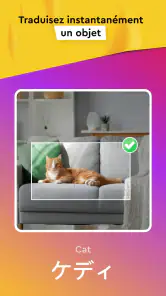
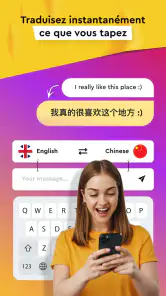
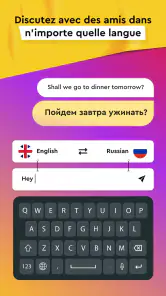
Analyse par Reviewed
Quand un clavier de traduction ne répond pas comme prévu, le problème n’est pas toujours évident à repérer : faut-il régler l’application, changer de clavier dans le téléphone ou simplement reformuler le message ? C’est le genre de friction à anticiper avec Traducteur de clavier, une application de communication de Goldlab Pro pensée pour écrire à des personnes dans une autre langue. J’y vois surtout un outil de dépannage pratique pour les conversations courantes, à condition de garder un œil sur le résultat avant de l’envoyer.
Bien démarrer sans se perdre dans les réglages
Le premier point à vérifier est l’intégration du clavier au système. Une application de ce type ne fonctionne pas comme un traducteur autonome que l’on ouvre pour chaque phrase : son intérêt dépend de sa disponibilité au moment où l’on écrit, dans l’application de messagerie ou le champ de texte utilisé. Si le clavier n’apparaît pas, je commencerais par suivre les étapes affichées dans l’application, puis par vérifier les réglages de clavier du téléphone. Il vaut mieux faire ce test dans une conversation sans enjeu plutôt que de découvrir le souci au milieu d’un échange important.
Je conseille aussi de distinguer le clavier de traduction du clavier habituel. Le premier aide à produire un message dans une autre langue ; le second reste souvent plus confortable pour écrire rapidement dans sa langue, corriger une faute ou saisir des noms propres. Passer de l’un à l’autre selon la tâche est parfois plus simple que d’essayer de tout faire avec un seul outil. Ce petit réflexe évite de transformer une conversation rapide en séance de réglages.
La fiche de l’application la présente comme un moyen de communiquer par la parole, le chat et le texte, tandis que sa description courte insiste sur la traduction au clavier. Pour un usage quotidien, je partirais donc du besoin le plus concret : rédiger un message compréhensible sans quitter l’échange. Je ne compterais pas sur une traduction automatique pour saisir à elle seule le ton, l’humour ou les sous-entendus d’une conversation.
Les points de contrôle quand le clavier ne s’affiche pas
Si le clavier semble absent, je vérifierais d’abord que l’installation est terminée et que l’application a bien été configurée comme l’indiquent ses écrans. Ensuite, je rouvrirais le champ de saisie et utiliserais le sélecteur de clavier du téléphone, si celui-ci est proposé. Les intitulés varient selon les appareils, mais le principe est le même : une application de clavier doit être sélectionnée au bon endroit avant de pouvoir servir à écrire.
Un autre contrôle utile consiste à essayer un champ de texte différent. Si la traduction fonctionne dans une application mais pas dans une autre, cela peut venir de la manière dont cette dernière gère la saisie, et non d’une panne générale. Je testerais alors une phrase courte dans un outil de notes ou une conversation ordinaire, sans information personnelle. Ce test simple aide à isoler le problème sans multiplier les changements de paramètres.
Il faut également garder le système à jour et vérifier que la version installée est compatible avec le téléphone. La version actuelle est la 6.6 et l’application demande Android 6.0 ou une version ultérieure. Ce repère est utile avant de chercher une solution plus compliquée : un appareil ancien ou un logiciel qui n’a pas été actualisé peut rendre l’expérience moins régulière. Sur iOS, je vérifierais simplement les exigences indiquées sur la fiche de la boutique concernée avant l’installation.
Plus d’actualités de notre rédaction

Dream League Soccer 2025 : des matchs plaisants, à condition d’aimer progresser longtemps

La Bible App pour les Enfants : des récits qui se prolongent en famille

Passer à Uber : un vrai gain de simplicité, ou une nouvelle habitude à prendre ?

Temple Run, la fuite sans fin qui transforme l’attente en rituel

Webex Meetings : la réunion mobile doit se faire oublier

Ball Run 2048 : le jeu tient-il le coup quand une partie déraille ?
Traduire un message sans perdre le fil
Dans une conversation réelle, le meilleur usage n’est pas forcément de laisser l’application écrire à votre place du début à la fin. Je rédigerais une première version courte, je regarderais la traduction proposée, puis je vérifierais que les noms, les lieux, les heures et les négations sont restés corrects. Ces éléments sont faciles à mal interpréter et peuvent changer complètement le sens d’un message, même si le reste semble naturel.
Par exemple, si je dois prévenir une personne que j’arriverai plus tard, je garderais la phrase simple et directe, puis je relirais la version destinée à mon interlocuteur. J’éviterais les expressions familières, les jeux de mots et les longues phrases imbriquées. Cette méthode prend quelques secondes de plus, mais elle est plus fiable qu’un envoi immédiat lorsque le détail compte. Pour organiser un rendez-vous important, je confirmerais aussi l’heure ou l’adresse dans une formulation claire, plutôt que de supposer que le contexte suffira.
Une astuce moins évidente consiste à séparer une idée complexe en deux messages courts. Cela facilite la relecture et permet de corriger uniquement la partie ambiguë, au lieu de recommencer toute la phrase. Je réserverais les explications détaillées, les consignes sensibles et les discussions où une nuance juridique ou médicale compte à une personne capable de vérifier la langue. Un clavier traduit peut réduire la barrière de départ, mais il ne remplace pas une relecture compétente quand une erreur aurait des conséquences.
Quand la connexion ou l’application n’est pas en cause
La traduction peut ralentir si la connexion internet est instable, ce qui mérite d’être vérifié avant de réinstaller l’application ou de modifier plusieurs réglages. Je testerais une connexion habituelle, puis j’attendrais quelques instants avant de répéter la saisie. Si le problème ne concerne qu’un réseau ou un endroit précis, le clavier n’est peut-être pas la cause. Dans tous les cas, éviter d’envoyer plusieurs fois le même message pendant une attente limite le risque de doublons.
Il faut aussi regarder le contexte de saisie. Un champ qui accepte mal certains caractères, une application qui réinitialise le clavier ou une correction automatique trop agressive peuvent donner l’impression que la traduction est en faute. Pour isoler la source, je comparerais une courte phrase dans deux champs différents, puis je vérifierais le texte final avant envoi. Je changerais une seule chose à la fois : c’est plus facile de comprendre ce qui a réellement résolu le souci.
Enfin, une traduction correcte mot à mot n’est pas toujours une traduction adaptée à la situation. Les messages ironiques, les abréviations, les expressions régionales et les références culturelles demandent souvent une reformulation. Si la réponse de l’autre personne montre qu’elle a compris autre chose, je clarifierais avec des mots simples au lieu de répéter la même phrase. Cette limite vaut pour les claviers traducteurs en général et ne signifie pas nécessairement que l’application fonctionne mal.
Pour qui ce clavier a du sens
Je le recommanderais surtout à quelqu’un qui échange de temps en temps avec des proches, des collègues ou des connaissances qui ne parlent pas la même langue, et qui veut tenter une réponse sans quitter son application habituelle. Il peut aussi dépanner un voyageur pour une question simple, une confirmation ou un message pratique. L’application est gratuite à télécharger, classée PEGI 3 et affiche une moyenne de 4,4 issue d’environ 21 000 évaluations ; elle a dépassé les 10 millions d’installations. Ces repères montrent qu’elle est largement utilisée, mais ils ne garantissent pas que chaque traduction conviendra à chaque situation.
À l’inverse, je choisirais un traducteur dédié si je dois comparer plusieurs formulations, comprendre un long texte ou vérifier avec soin une phrase avant de la partager. Un clavier intégré favorise la rapidité dans le flux de discussion ; une application séparée peut être plus commode pour prendre le temps de lire, modifier et comparer. Pour apprendre une langue, ni l’un ni l’autre ne remplace l’étude du vocabulaire et de la grammaire : ici, l’objectif est surtout de faire passer un message courant.
Le coût mérite aussi un peu d’attention. L’application est gratuite, mais des achats intégrés peuvent être facturés par Play entre 2,99 € et 29,99 €. Je regarderais les conditions affichées dans la boutique avant de valider un achat et je commencerais par vérifier si les fonctions gratuites répondent déjà à mon besoin. Cette approche évite de payer par réflexe pour une option dont je ne me servirais pas au quotidien.
Une interface intuitive et pratique
L'une des premières choses que j'ai remarquées en utilisant le Traducteur de clavier, c'est son interface simple mais efficace. Dès l'ouverture, on est guidé à travers un petit tutoriel qui explique comment intégrer le clavier à notre système. Pas besoin d'être un expert en technologie pour s'y retrouver. L'application est conçue pour être accessible à tous, ce qui est un grand plus.
Fonctionnalités qui font la différence
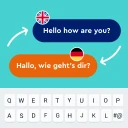
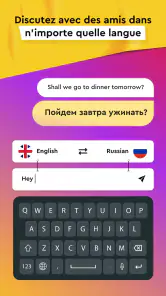
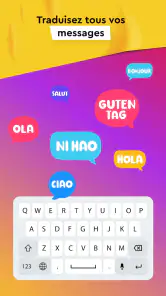
Ce qui rend cette application vraiment utile, c'est la possibilité de traduire en temps réel. Imaginez que vous écrivez un message en français et que votre correspondant le reçoive instantanément traduit en anglais, espagnol, ou même japonais. C'est assez bluffant ! Le Traducteur de clavier supporte une multitude de langues, ce qui en fait un outil incontournable pour les globetrotteurs et les amateurs de correspondances internationales.
Une autre fonctionnalité intéressante est la capacité d'apprentissage de l'application. Plus vous l'utilisez, plus elle s'améliore dans ses suggestions de traduction, s'adaptant à votre style d'écriture et aux expressions que vous utilisez le plus souvent. C'est presque comme si elle apprenait à vous connaître, ce qui rend l'expérience utilisateur encore plus fluide et personnalisée.
Performance et intégration
En termes de performance, je dois dire que je suis impressionné. L'application fonctionne de manière fluide sans ralentir votre téléphone, ce qui est crucial surtout si vous utilisez un appareil un peu plus ancien. Elle s'intègre parfaitement avec les autres applications, ce qui veut dire que vous pouvez l'utiliser aussi bien pour envoyer des messages sur WhatsApp que pour poster sur vos réseaux sociaux préférés.
En revanche, je recommande d'avoir une connexion internet stable pour profiter pleinement des fonctionnalités de traduction en temps réel. Sans cela, vous risquez de rencontrer quelques lenteurs.
Conclusion : Un must-have pour les amoureux des langues
En fin de compte, le Traducteur de clavier est un outil puissant qui peut faciliter la communication au-delà des barrières linguistiques. Que vous soyez en train de planifier votre prochain voyage ou simplement de discuter avec des amis du monde entier, cette application est là pour vous aider à faire passer votre message. Alors, si vous cherchez à enrichir vos échanges linguistiques, n'hésitez pas à l'essayer !
Mon avis reste donc favorable pour les échanges simples et fréquents, surtout si l’idée de copier chaque phrase dans un traducteur séparé vous agace. Je le garderais comme aide de rédaction, avec une relecture attentive dès qu’un détail peut prêter à confusion. C’est cette combinaison — rapidité pour démarrer, vérification humaine pour les nuances — qui me paraît la plus raisonnable. Si votre priorité est une traduction approfondie ou une précision professionnelle, mieux vaut choisir un outil conçu pour ce travail plutôt que d’attendre d’un clavier qu’il fasse tout.
Traducteur de clavier pour Foire aux questions
Puis-je utiliser Traducteur de clavier pour pour discuter dans une autre langue ?
Oui. L’application est conçue pour faciliter la communication en traduisant le texte que vous saisissez, et elle met aussi en avant la parole, le chat et le texte. Elle peut donc être pratique lorsque vous échangez avec une personne qui ne parle pas votre langue. Avant de l’utiliser, choisissez la langue souhaitée et vérifiez que le résultat traduit correspond bien à ce que vous voulez dire.
Quelles langues puis-je traduire avec Traducteur de clavier pour ?
L’application sert à traduire le texte saisi afin de communiquer avec des personnes parlant d’autres langues. Pour éviter les malentendus, vérifiez les langues proposées dans l’application au moment de votre première utilisation, puis sélectionnez celles dont vous avez besoin. Comme pour tout outil de traduction, relisez le texte obtenu avant de l’envoyer, surtout si la conversation porte sur un sujet important ou nécessite une formulation précise.
Traducteur de clavier pour est-il gratuit et que comprend son offre payante ?
Traducteur de clavier pour est gratuit à télécharger et propose des achats intégrés. L’application peut ainsi être essayée sans paiement initial, tandis que certaines options peuvent entraîner un coût. Les achats intégrés vont de 2,99 € à 29,99 € lorsqu’ils sont facturés via Google Play. Consultez les informations affichées dans l’application avant de valider un achat afin de vérifier le montant et les conditions qui s’appliquent.
Qu'est-ce que Traducteur de clavier pour ?
Traducteur de clavier pour est une application qui permet aux utilisateurs de traduire instantanément le texte tapé sur leur clavier dans une autre langue. Cette application est particulièrement utile pour les personnes qui travaillent avec des langues étrangères ou qui souhaitent communiquer avec des amis et des collègues dans le monde entier. Elle est axée sur la communication et peut aider à rendre les échanges écrits plus accessibles lorsque les interlocuteurs ne parlent pas la même langue.
Comment fonctionne l'application Traducteur de clavier pour ?
L'application fonctionne en intégrant une fonction de traduction directement dans votre clavier. Lorsque vous tapez sur votre clavier, le texte peut être automatiquement traduit dans la langue de votre choix. Cela se fait en temps réel, ce qui vous permet de voir immédiatement le texte traduit. L’application met également l’accent sur la communication par la parole, le chat et le texte, ce qui peut convenir à différents types d’échanges.
Avantages
- Interface conviviale et intuitive
- Prend en charge plusieurs langues
- Traduction en temps réel rapide
- Personnalisation facile du clavier
- Intégration fluide avec d'autres apps
Inconvénients
- Peut ralentir les anciens appareils
- Certaines traductions ne sont pas précises
- Publicités gênantes dans la version gratuite
- Consomme beaucoup de batterie
- Configuration initiale peut être déroutante
- Catégorie
- Communication
- Version
- 6.6