Zoom Workplace for Intune
- 36.00
- 4,0
- Installations
- 10.00M
- Prix
- Free

Captures d’écran






Analyse par Reviewed
Quand j’installe Zoom Workplace for Intune pour la première fois, je ne la considère pas comme une application de visioconférence ordinaire à ouvrir sans réfléchir : sa version destinée aux environnements gérés s’adresse surtout aux personnes dont l’entreprise utilise Intune. Cette nuance change l’attente. Elle peut faciliter l’accès aux échanges professionnels depuis un téléphone, mais le parcours dépend aussi de la configuration mise en place par l’organisation. Pour une première utilisation, mon conseil est simple : préparez vos identifiants professionnels et gardez à portée de main les instructions de votre service informatique. Cela évite de confondre un souci de connexion avec un défaut de l’application.
À quoi s’attendre au quotidien
Zoom Workplace est une application professionnelle développée par zoom.com, proposée gratuitement et classée PEGI 3. Elle a été publiée le 20 mai 2019 et sa version actuelle est 6.6.6.34427. Sa note moyenne est de 4,0, avec environ 30 000 évaluations, et elle compte plus de 10 millions d’installations. Ces chiffres suggèrent qu’elle est déjà familière à beaucoup d’utilisateurs, mais ils ne garantissent pas que chaque organisation l’a configurée de la même façon : dans un contexte Intune, l’expérience peut être encadrée par les choix de l’employeur.
Je la conseillerais d’abord à celles et ceux qui doivent rejoindre des réunions de travail depuis leur mobile, répondre à un échange professionnel en déplacement ou garder un moyen de communication lié à leur entreprise sous la main. Elle est moins pertinente si vous cherchez uniquement à appeler des proches ou si vous n’avez aucun compte professionnel associé à une organisation qui utilise Zoom et Intune. Dans ce cas, une application grand public déjà adoptée par votre entourage sera souvent plus directe, sans étape de gestion professionnelle à comprendre.
Préparer sa première connexion
Après l’installation, je commence par vérifier quel compte l’entreprise me demande d’utiliser, plutôt que d’essayer successivement mes adresses personnelles et professionnelles. Si l’organisation a fourni une procédure, je la suis dans l’ordre : elle peut préciser comment accéder au compte et quelles étapes de gestion sont attendues. Une application destinée à un environnement Intune n’est pas nécessairement interchangeable avec l’application Zoom installée pour un usage personnel, même si le nom Zoom apparaît dans les deux cas. En cas d’écran de connexion inattendu, je vérifie d’abord le compte et les consignes internes avant de réinstaller quoi que ce soit.
La première réussite utile n’a pas besoin d’être une grande réunion. Je recommande de rejoindre une réunion de travail prévue, d’activer le son au bon moment et de confirmer que l’on entend les autres participants. Cette vérification concrète permet de repérer tôt les problèmes de compte, de réseau ou de réglage, au lieu de les découvrir quand tout le monde attend. Si l’on participe depuis un endroit partagé, des écouteurs et un endroit calme rendent aussi la conversation plus confortable pour les autres.
Ne pas confondre l’application et la configuration de l’entreprise
Le point qui déroute le plus facilement un nouvel utilisateur est la frontière entre Zoom Workplace et les règles de son organisation. Intune sert à gérer des applications dans un cadre professionnel ; cela ne signifie pas que chaque difficulté rencontrée dans Zoom se règle depuis Zoom. Si l’accès est refusé, si le compte professionnel n’apparaît pas comme prévu ou si certaines possibilités diffèrent de celles d’un collègue, le bon réflexe est de demander au support interne quelle configuration s’applique à votre appareil. Je préfère cette vérification à des manipulations au hasard, qui peuvent compliquer la connexion sans résoudre la cause.
Choisir le bon outil pour le bon usage
Pour une réunion vidéo, Zoom Workplace peut être plus commode qu’un simple appel téléphonique, notamment quand il faut voir les participants ou partager un contenu de travail. Face aux outils de réunion déjà intégrés à une suite professionnelle, le meilleur choix dépend surtout de ce que votre équipe utilise et de la façon dont l’accès est administré. Si vos collègues envoient leurs invitations Zoom et que votre entreprise prévoit l’usage d’Intune, rester dans ce circuit limite les changements de plateforme. Si, au contraire, votre organisation a standardisé ses réunions sur un autre service, installer une seconde application uniquement pour l’essayer risque d’ajouter de la confusion plutôt que de vous faire gagner du temps.
Plus d’actualités de notre rédaction

Dream League Soccer 2025 : des matchs plaisants, à condition d’aimer progresser longtemps

La Bible App pour les Enfants : des récits qui se prolongent en famille

Passer à Uber : un vrai gain de simplicité, ou une nouvelle habitude à prendre ?

Temple Run, la fuite sans fin qui transforme l’attente en rituel

Webex Meetings : la réunion mobile doit se faire oublier

Ball Run 2048 : le jeu tient-il le coup quand une partie déraille ?
Une installation et une intégration en douceur
Dès le début, l'installation de Zoom Workplace for Intune est un jeu d'enfant. Grâce à Intune, l'intégration avec les systèmes existants de votre entreprise se fait sans accroc. Pour ceux qui sont déjà dans l'écosystème Microsoft, c'est un vrai plus. Une fois installée, l'application s'intègre parfaitement à vos outils de productivité quotidiens, vous permettant de passer des appels vidéo, d'organiser des réunions et de collaborer en un rien de temps.
Une interface conviviale
L'un des aspects qui m'a vraiment séduit avec cette application, c'est son interface utilisateur. C'est comme si les développeurs avaient lu dans mes pensées et conçu une interface simple mais efficace. Les boutons sont là où vous vous attendez à les trouver, et les fonctionnalités avancées sont accessibles sans être écrasantes. En gros, Zoom Workplace vous aide à vous concentrer sur ce qui est important : la communication.
Fonctionnalités de collaboration avancées
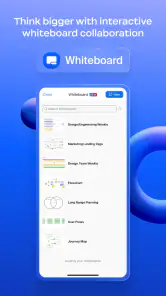
Zoom Workplace for Intune ne se contente pas de vous offrir une plateforme pour discuter. Elle apporte une panoplie de fonctionnalités de collaboration qui permettent à votre équipe de travailler ensemble comme si vous vous trouviez tous dans la même pièce. Partage d'écran, annotations en direct, et même intégration de tableaux blancs numériques, tout est là pour booster votre productivité.
Un autre point fort est la qualité des appels vidéo. Même si votre connexion n'est pas optimale, l'application ajuste automatiquement la qualité pour garantir une communication fluide. J'ai été surpris de voir à quel point les vidéos étaient claires, même avec plusieurs participants.
Sécurité et gestion simplifiées
Avec l'accent mis sur la sécurité des données ces jours-ci, il est rassurant de savoir que Zoom Workplace for Intune prend cela au sérieux. Grâce à sa gestion via Intune, les administrateurs peuvent facilement contrôler qui accède à quoi, garantissant ainsi que vos données restent sécurisées. De plus, la mise en place de politiques de sécurité personnalisées est un jeu d'enfant, ce qui est essentiel pour toute entreprise soucieuse de la protection des données.
Pour tirer davantage parti de ces outils, je garde les usages de réunion bien distincts. Le partage d’écran est particulièrement utile lorsqu’il faut commenter un document ou montrer une étape précise au lieu de décrire le tout à l’oral. Avant de le lancer, je ferme ou masque ce qui n’a rien à voir avec le sujet : sur un téléphone, l’écran est petit et les notifications ou éléments personnels peuvent détourner l’attention. Les annotations et le tableau blanc servent mieux à clarifier une idée commune qu’à remplacer un document final ; après la réunion, je note les décisions dans l’espace de travail habituel de l’équipe afin que les personnes absentes puissent les retrouver.
Un scénario réaliste : je reçois une invitation alors que je suis entre deux rendez-vous. Je rejoins la réunion depuis mon téléphone, écoute d’abord pour comprendre le contexte, puis partage l’écran seulement quand mon équipe a besoin de voir le point précis dont je parle. Si le réseau devient instable, je privilégie une intervention courte et je coupe les distractions autour de moi plutôt que de multiplier les tentatives de partage. Cette façon de procéder rend la réunion mobile plus utile, sans prétendre qu’un petit écran remplace toujours un ordinateur pour présenter ou examiner des documents détaillés.
Petits choix qui rendent les réunions mobiles plus faciles
Avant une réunion importante, je vérifie que l’invitation correspond bien au compte professionnel avec lequel je suis connecté. C’est une précaution simple, mais elle évite de perdre du temps à chercher une réunion depuis le mauvais profil. Si je dois seulement écouter, je m’installe dans un endroit où le son reste intelligible et je garde le téléphone stable. Si je dois présenter, je prépare à l’avance le contenu à montrer et je m’assure de pouvoir revenir facilement à la réunion après avoir changé d’écran. Ce sont des habitudes plus utiles que de découvrir les commandes en direct devant toute l’équipe.
Pour les échanges récurrents, je trouve aussi utile de convenir avec ses collègues d’un usage clair : quelles réunions se font sur Zoom, où l’équipe partage ses documents et comment les absents récupèrent les décisions. L’application facilite la conversation, mais elle ne remplace pas à elle seule l’organisation du travail. Sans cette règle commune, les participants peuvent se retrouver avec des informations dispersées entre la réunion, les messages et les fichiers. La visioconférence fonctionne mieux quand chacun sait où retrouver la suite après avoir raccroché.
Les limites à garder en tête
La présence de nombreuses fonctions ne rend pas chaque tâche agréable sur un petit écran. Pour une longue présentation, une lecture attentive de documents ou une comparaison côte à côte, un ordinateur est souvent plus confortable. Le téléphone dépanne et permet de rester présent, mais la taille de l’écran rend les détails plus difficiles à suivre et les interventions plus délicates. Je réserverais donc le mobile aux réunions où l’écoute, une courte prise de parole ou une démonstration simple suffit, et je choisirais un autre appareil pour un travail visuel soutenu.
La gestion par Intune est un avantage pour une entreprise qui veut encadrer l’usage professionnel, mais elle peut aussi ajouter une étape pour la personne qui installe l’application. Un nouvel employé, un prestataire ou quelqu’un qui utilise rarement les outils de l’organisation peut avoir besoin d’aide pour distinguer compte personnel, compte professionnel et configuration de l’appareil. Si l’entreprise ne fournit pas de consignes faciles à suivre, cette friction devient réelle. Je ne considérerais donc pas cette version comme un choix universel pour une utilisation personnelle : son intérêt apparaît surtout quand l’organisation a prévu de s’en servir.
La note moyenne de 4,0 donne une indication générale, mais elle ne dit pas si l’application conviendra à votre téléphone, à votre réseau ou aux règles de votre employeur. De même, le fait qu’elle soit gratuite ne signifie pas que l’accès à chaque service professionnel est identique pour tous : c’est l’organisation qui détermine la manière dont ses outils et ses comptes sont mis à disposition. Si vous hésitez avant de l’installer, demandez simplement à votre équipe si c’est bien l’application à utiliser pour les invitations que vous recevez. Cette question évite de télécharger une version qui ne correspond pas à votre parcours de travail.
Quand une autre solution est plus adaptée
Je choisirais un appel téléphonique classique si l’échange est bref, si la vidéo n’apporte rien ou si la connexion ne permet pas une réunion stable. Pour une collaboration sur des fichiers, l’outil documentaire déjà adopté par l’équipe peut être plus efficace qu’un partage d’écran continu. Et pour des appels personnels, une application que vos proches utilisent déjà sera généralement plus simple que de passer par un environnement d’entreprise. Le bon critère n’est pas le nombre de fonctions disponibles, mais la tâche à accomplir et l’endroit où les autres participants travaillent déjà.
À l’inverse, Zoom Workplace for Intune a du sens quand l’entreprise l’a retenue, que les invitations arrivent dans cet environnement et que vous avez besoin d’assister à une réunion sans être devant votre poste. Dans ce cas, apprendre les gestes de base — rejoindre, écouter, prendre la parole et partager un contenu ciblé — apporte rapidement un bénéfice concret. Je ne chercherais pas à utiliser toutes les possibilités dès le premier jour : mieux vaut réussir une réunion simple, puis découvrir les fonctions de collaboration au moment où un besoin réel se présente.
Pour passer de l’installation à un usage régulier
Une fois la première réunion terminée, je prends un instant pour repérer ce qui a bien fonctionné et ce qui m’a ralenti : connexion au bon compte, compréhension de l’invitation, qualité du son ou facilité à intervenir. Si un problème venait des règles de l’entreprise, je le transmets au support avec une description précise de l’étape concernée, plutôt que de signaler seulement que « Zoom ne marche pas ». Cette précision aide à savoir si la difficulté concerne l’accès, l’organisation de la réunion ou le fonctionnement sur l’appareil.
Je recommande ensuite de choisir un seul usage récurrent sur mobile, par exemple rejoindre une réunion d’équipe lorsque l’on est en déplacement, au lieu de transformer immédiatement le téléphone en poste de travail complet. Cette limite volontaire rend l’application plus prévisible et aide à protéger les moments où l’on ne souhaite pas être interrompu par le travail. Les personnes qui doivent souvent présenter, prendre des notes détaillées ou jongler entre plusieurs documents gagneront à garder un ordinateur comme outil principal et à considérer le mobile comme un relais pratique.
En conclusion, si vous cherchez une application qui allie simplicité, efficacité et sûreté, Zoom Workplace for Intune est une option solide à considérer. Que vous soyez une petite entreprise ou une grande organisation, cette application offre les outils nécessaires pour améliorer votre communication et collaboration au quotidien. Alors, pourquoi ne pas lui donner une chance et voir par vous-même ?
Zoom Workplace for Intune Foire aux questions
Zoom Workplace pour Intune est-elle gratuite et à qui s’adresse-t-elle ?
Zoom Workplace pour Intune est une application gratuite de la catégorie professionnelle, développée par zoom.com. Elle s’adresse surtout aux personnes dont l’organisation utilise Microsoft Intune pour gérer les appareils et les applications. Avant de la télécharger, vérifiez que votre entreprise prévoit bien son utilisation dans cet environnement : l’application est conçue pour s’intégrer à une gestion professionnelle, plutôt que pour remplacer à elle seule les consignes informatiques de votre organisation.
Quels outils de collaboration peut-on utiliser avec Zoom Workplace ?
Zoom Workplace est présentée comme une solution de collaboration basée sur l’IA. Zoom Workplace pour Intune permet notamment les vidéoconférences, la messagerie instantanée et la collaboration, réunissant plusieurs usages professionnels dans une même application. L’intérêt est de pouvoir échanger avec des collègues et participer à des activités d’équipe depuis un outil commun, sous réserve de la configuration et des règles d’accès mises en place par votre organisation.
Qu'est-ce que Zoom Workplace pour Intune ?
Zoom Workplace pour Intune est une application spécialement conçue pour les entreprises utilisant Microsoft Intune pour la gestion des appareils mobiles. Elle offre des fonctionnalités de vidéoconférence, de messagerie instantanée et de collaboration, tout en garantissant la sécurité et la conformité des données grâce à l'intégration avec la plateforme Intune.
Comment Zoom Workplace pour Intune assure-t-il la sécurité des données ?
Zoom Workplace pour Intune utilise des protocoles de sécurité avancés pour protéger les données des utilisateurs. Grâce à son intégration avec Microsoft Intune, l'application permet un contrôle rigoureux des accès et une gestion sécurisée des informations sensibles, garantissant ainsi la confidentialité et l'intégrité des données professionnelles.
Est-ce que Zoom Workplace pour Intune est compatible avec tous les appareils ?
L'application Zoom Workplace pour Intune est compatible avec la plupart des appareils iOS et Android gérés par Microsoft Intune. Cependant, il est recommandé de vérifier les exigences spécifiques de votre appareil et la version de votre système d'exploitation pour garantir une expérience utilisateur optimale et éviter tout problème de compatibilité. Sur Android, la version minimale indiquée est Android 9 ; vérifiez aussi que votre appareil peut accéder à la version distribuée par votre organisation.
Avantages
- Intégration facile avec Microsoft Intune.
- Interface utilisateur conviviale.
- Fonctionnalités avancées de sécurité.
- Excellente qualité audio et vidéo.
- Options de personnalisation étendues.
Inconvénients
- Peut être complexe pour les nouveaux utilisateurs.
- Nécessite une connexion internet stable.
- Consommation élevée de batterie.
- Certaines fonctionnalités sont payantes.
- Dépendance à l'écosystème Microsoft.
- Catégorie
- Professionnel
- Version
- 6.6.6.34427













