Adobe Scan : scanner PDF, OCR
- 15.48K
- 4,7
- Installations
- 100.00M
- Prix
- Free

Captures d’écran
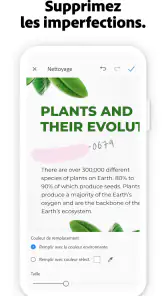
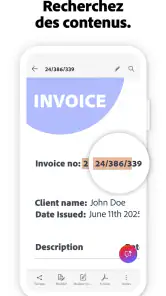

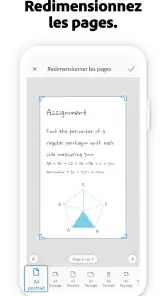
Analyse par Reviewed
Dans un monde où les documents papier semblent de plus en plus archaïques, transformer votre smartphone en un scanner portable est devenu un véritable game-changer. C'est là qu'intervient Adobe Scan : scanner PDF, OCR. J'ai eu l'opportunité de tester cette application et laissez-moi vous dire que c'est un véritable bijou pour quiconque doit numériser des documents au quotidien.
Un flux de travail simple, du papier au PDF
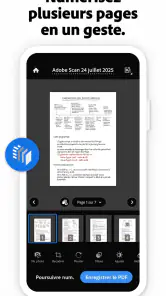
Dans la pratique, je commence par poser le document bien à plat, près d'une source de lumière régulière, puis je cadre la page sans masquer ses bords avec mes doigts. Cette préparation compte autant que le traitement automatique : un papier froissé, une ombre marquée ou une page inclinée peuvent compliquer la détection. Pour un reçu ou une feuille isolée, la capture rapide est idéale ; pour un dossier, je vérifie chaque page avant de terminer afin d'éviter de découvrir une page manquante au moment de l'envoyer.
J’utilise ensuite l’OCR comme un moyen de retrouver et réutiliser le contenu, pas comme une garantie que chaque caractère sera parfait. Sur un contrat imprimé et lisible, le texte reconnu peut faciliter une recherche ou la reprise d’un passage. En revanche, les petites lignes, les tableaux serrés et les écritures manuscrites demandent une relecture. Mon conseil est de contrôler particulièrement les noms, les dates et les montants avant de transmettre un document important : ce sont précisément les détails qu’une erreur de reconnaissance rendrait gênants.
Les dernières actualités sur Adobe Scan : scanner PDF, OCR
Les réglages et habitudes qui évitent les reprises
Avant de numériser une pile, je prends quelques secondes pour vérifier le cadrage, l’orientation et le rendu de la page dans l’aperçu. Une feuille blanche photographiée sur une surface claire peut être moins facile à délimiter ; la placer sur un fond contrasté aide parfois l’application à distinguer ses contours. Pour des documents recto verso, je garde les pages dans le bon ordre dès la prise de vue : cela évite une réorganisation fastidieuse après coup et rend le PDF immédiatement plus lisible pour son destinataire.
Je donne aussi des noms explicites aux fichiers et je les range par sujet plutôt que de laisser une série de scans anonymes s’accumuler. Une convention simple, comme le nom du dossier suivi du type de document, facilite les recherches quand on doit retrouver une facture ou un formulaire plusieurs semaines plus tard. Pour les rapports longs, je contrôle le début et la fin du PDF avant partage ; pour une pièce à conserver, je vérifie que le texte reste lisible à l’écran et que les pages ne sont pas coupées.
Transformer votre téléphone en un scanner efficace
Avec Adobe Scan, fini les tracas liés aux scanners encombrants et difficiles à utiliser. Ce qui m'a immédiatement séduit, c'est sa simplicité. Il suffit de pointer votre caméra vers le document que vous souhaitez numériser, et l'application fait le reste. Elle détecte automatiquement les bords, ajuste l'éclairage et corrige les perspectives pour vous fournir une image nette et claire. On a l'impression d'avoir un assistant personnel dans sa poche.
Fonctionnalités qui font toute la différence
Un autre aspect impressionnant est la technologie OCR (reconnaissance optique de caractères) intégrée. Cela signifie que non seulement vous capturez une image, mais que vous pouvez également extraire et éditer le texte directement à partir de votre scan. Imaginez la facilité de convertir des cartes de visite en contacts ou d'extraire des informations clés d'un rapport volumineux sans se fatiguer les yeux.
Plus d’actualités de notre rédaction

La Bible App pour les Enfants : des récits qui se prolongent en famille

Passer à Uber : un vrai gain de simplicité, ou une nouvelle habitude à prendre ?

Temple Run, la fuite sans fin qui transforme l’attente en rituel

Webex Meetings : la réunion mobile doit se faire oublier

Ball Run 2048 : le jeu tient-il le coup quand une partie déraille ?

Tic Tac Toe - 2 Player XO : Le Retour d'un Jeu Classique
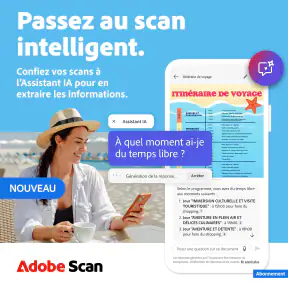
Le résumé génératif peut aussi être utile lorsqu’on doit parcourir rapidement un contrat de travail ou un rapport scanné. Je le vois comme un point de départ pour repérer les sujets importants, pas comme un substitut à la lecture du document complet. Pour une décision à prendre ou une clause à comprendre, je reviens toujours au texte original et je vérifie le contexte : une synthèse pratique ne doit pas faire oublier les nuances d’une formulation.
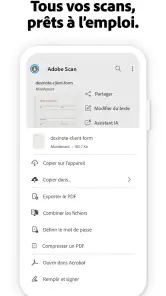
De plus, Adobe Scan permet de sauvegarder vos documents directement en PDF, ce qui est extrêmement pratique pour les partager par email ou les stocker sur le cloud. Il est également possible d'organiser vos scans en dossiers et d'ajouter des annotations, rendant la gestion documentaire plus fluide et intuitive que jamais.
Quand une autre méthode est préférable
Pour un document occasionnel, l’appareil photo du téléphone peut suffire si l’on veut simplement garder une image, sans besoin de PDF propre ni de texte exploitable. Adobe Scan prend davantage de sens quand les pages doivent être redressées, réunies dans un fichier ou retrouvées grâce au texte reconnu. Face à un scanner de bureau, il gagne en mobilité, mais un appareil dédié reste plus confortable pour de gros volumes, des originaux fragiles ou des pages qui exigent une reproduction très régulière.
Je le recommande surtout aux étudiants qui archivent des notes imprimées, aux indépendants qui numérisent des justificatifs et aux salariés qui doivent envoyer un formulaire depuis leur téléphone. Il convient moins à ceux qui traitent quotidiennement des cartons de documents ou qui ont besoin d’une chaîne de classement très spécialisée. Dans ces cas, un scanner avec chargeur ou un outil documentaire conçu pour le travail en série peut mieux répondre au besoin. La limite n’est donc pas seulement la qualité de capture : c’est aussi le temps passé à vérifier, nommer et ranger chaque fichier.
Le bon choix pour un usage régulier
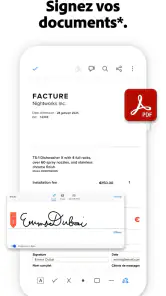
Cerise sur le gâteau, l'application s'intègre parfaitement avec l'écosystème Adobe. Si vous êtes déjà utilisateur de Adobe Acrobat ou Adobe Cloud, vous allez adorer la manière dont Adobe Scan s'harmonise avec ces services. Vous pouvez facilement éditer vos PDF, les signer électroniquement ou les partager avec vos collègues en un clin d'œil. C'est comme avoir un bureau complet dans sa poche.
Adobe Scan est une application gratuite de la catégorie professionnelle, développée par Adobe. Elle affiche une moyenne de 4,7, compte autour de 3 millions d’avis et dépasse les 100 millions d’installations. Elle est classée PEGI 3 et sa sortie remonte au 31 mai 2017. Son usage de base ne coûte rien, tandis que les achats intégrés vont de 4,09 € à 79,99 € lorsqu’ils sont facturés par Play. Pour un besoin ponctuel, je commencerais donc par le parcours gratuit et je vérifierais les conditions affichées dans l’application avant de payer pour une option.
Au quotidien, une bonne routine est plus utile qu’une capture précipitée : préparer les feuilles, contrôler le résultat, nommer le PDF et relire les passages importants avant de le transmettre. Cela répond aussi à une question fréquente : peut-on se fier au scan sans le vérifier ? Pour un document administratif ou un contrat, je ne le ferais pas. La correction automatique aide, mais une page coupée ou un chiffre mal reconnu peut avoir des conséquences bien réelles.
En conclusion, Adobe Scan : scanner PDF, OCR n'est pas seulement une application de numérisation – c'est une extension de votre bureau. Que vous soyez étudiant, professionnel ou simplement quelqu'un qui aime rester organisé, cette application est un atout indispensable. Elle simplifie votre vie numérique tout en vous offrant un contrôle total sur vos documents. Alors, qu'attendez-vous pour l'essayer ?
Adobe Scan : scanner PDF, OCR Foire aux questions
Adobe Scan peut-il reconnaître le texte dans plusieurs langues ?
La reconnaissance optique de caractères est l’une des fonctions centrales d’Adobe Scan : elle rend le texte des documents numérisés consultable, plutôt que de laisser une simple image dans le PDF. C’est utile pour retrouver rapidement une information dans un document. La qualité du résultat dépend toutefois de la netteté de la prise de vue et de la lisibilité du document original.
Qu'est-ce qu'Adobe Scan et comment fonctionne-t-il ?
Adobe Scan est une application mobile qui transforme votre appareil en un scanner portable. Il utilise la caméra de votre téléphone pour capturer des documents, reçus, cartes de visite et autres formes de papier. Grâce à la technologie OCR (reconnaissance optique de caractères), il convertit les images en fichiers PDF éditables et consultables, facilitant ainsi l'organisation et le partage de vos documents numérisés.
Adobe Scan est-il gratuit à utiliser ?
Adobe Scan est disponible en téléchargement gratuit et offre de nombreuses fonctionnalités sans frais. Des achats intégrés sont également proposés, avec des tarifs allant de 4,09 € à 79,99 € lorsqu’ils sont facturés via Google Play. Avant de souscrire à une option, prenez le temps de vérifier son contenu et les conditions affichées dans l’application.
Quels sont les formats de sortie des documents numérisés avec Adobe Scan ?
Les documents numérisés avec Adobe Scan sont principalement enregistrés au format PDF. L'application utilise la technologie OCR pour rendre ces fichiers PDF consultables et éditables. Vous pouvez également organiser, annoter et partager ces fichiers directement depuis l'application, offrant une solution complète pour la gestion de vos documents numérisés.
Adobe Scan nécessite-t-il une connexion Internet pour fonctionner ?
Adobe Scan peut numériser des documents hors ligne, mais certaines fonctionnalités nécessitent une connexion Internet. Par exemple, le stockage des fichiers sur Adobe Document Cloud et la synchronisation entre appareils nécessitent une connexion. De plus, les mises à jour de l'application et certaines fonctionnalités avancées peuvent exiger une connexion Internet pour fonctionner correctement.
Avantages
- Facile à utiliser pour numériser rapidement.
- Intégration fluide avec Adobe Acrobat.
- Reconnaissance de texte précise (OCR).
- Stockage cloud pour accéder partout.
- Numérisation de haute qualité.
Inconvénients
- Fonctionnalités avancées payantes.
- Nécessite un compte Adobe pour accéder.
- Peut être lent sur les appareils anciens.
- Dépendance à une connexion Internet.
- Consomme beaucoup de batterie.
- Catégorie
- Professionnel
- Version
- Varie selon l’appareil













