Adobe Acrobat Reader pour PDF
- 23.51K
- 4,4
- Installations
- 500.00M
- Prix
- Free

Captures d’écran


Analyse par Reviewed
Ce qui me convainc d’abord avec Adobe Acrobat Reader pour PDF, c’est qu’il évite de chercher un outil différent à chaque fois qu’un document arrive sur mon téléphone. Pour lire un formulaire, retrouver une consigne ou annoter un fichier reçu par courriel, je peux rester dans la même application. Adobe développe cet outil de productivité, gratuit à télécharger, et son succès — plus de 500 millions d’installations et une moyenne de 4,4 étoiles — montre qu’il répond à un besoin très courant. À mes yeux, l’intérêt est surtout pratique : disposer d’un lecteur connu, avec des outils de travail supplémentaires quand j’en ai besoin.
Le bon rythme pour lire un PDF
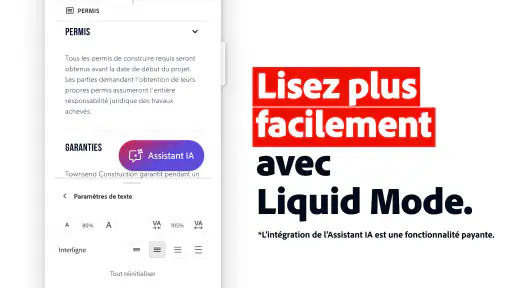
À l’ouverture d’un PDF ordinaire, je m’attends à pouvoir passer directement au contenu, sans devoir apprendre une interface compliquée. L’organisation générale facilite cette prise en main, même si la fluidité dépend aussi de la taille et de la complexité du fichier ainsi que de l’appareil. Pour un document court, la lecture et le zoom sont simples ; un fichier volumineux ou riche en éléments peut demander davantage de patience. Je préfère donc éviter de confondre la notoriété de l’application avec une garantie de rapidité identique sur tous les téléphones.
Lire rapidement, puis travailler sur le document
Quand je consulte un PDF pendant un trajet ou entre deux rendez-vous, le principal avantage est de pouvoir commencer par lire, puis agir sur le fichier si nécessaire. L’application ne transforme pas pour autant un téléphone en poste de travail : pour une longue séance de relecture ou une mise en page exigeante, un écran plus grand reste plus confortable. Sur mobile, je la vois surtout comme un outil de consultation et de petites interventions ciblées.
Une interface utilisateur intuitive
Dès que vous ouvrez Adobe Acrobat Reader pour PDF, vous êtes accueilli par une interface claire et intuitive. Tout est pensé pour que vous puissiez accéder rapidement à vos documents. Que vous soyez un utilisateur régulier ou que vous découvriez l'application pour la première fois, la navigation est fluide et sans accroc.
Fonctionnalités de lecture et d'annotation
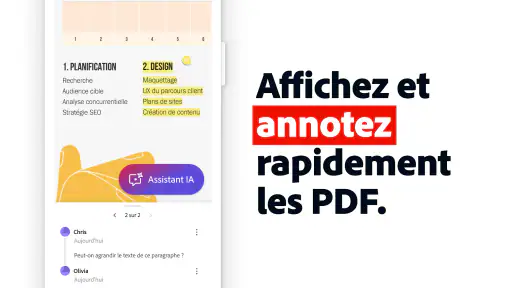
L'un des points forts de cette application est sans aucun doute ses fonctionnalités de lecture. Vous pouvez facilement zoomer, surligner et annoter vos PDF. Pour moi, c'est un véritable bonheur de pouvoir prendre des notes directement sur le document sans avoir à passer par une multitude d'outils différents.
Une méthode utile pour les formulaires et les cours
Pour tirer le meilleur parti des annotations, je garde une règle simple : je surligne les passages à revoir, puis j’ajoute une courte note qui explique pourquoi ils comptent. Cette habitude rend mes marques plus utiles qu’un document entièrement colorié. Pour un cours, un contrat ou des consignes de travail, je peux ainsi retrouver les points importants sans transformer la page en brouillon. Sur un formulaire à partager, je vérifie aussi le résultat après annotation : un fichier destiné à être rempli ou signé mérite une relecture attentive avant envoi, surtout si plusieurs personnes vont le consulter.
Un scénario concret en déplacement
Imaginons que je reçoive un programme de cours ou un dossier de rendez-vous par courriel. Je l’ouvre sur mon téléphone, repère les pages utiles, puis ajoute quelques marques plutôt que de recopier les informations dans une autre application. Si je dois continuer plus tard sur un autre appareil, je m’assure d’abord de retrouver la bonne version du fichier. Cette routine est particulièrement pratique pour les documents consultés par étapes ; elle l’est moins si je dois réécrire de longs passages, comparer de nombreuses pages côte à côte ou produire une version finale soignée.
Plus d’actualités de notre rédaction

Dream League Soccer 2025 : des matchs plaisants, à condition d’aimer progresser longtemps

La Bible App pour les Enfants : des récits qui se prolongent en famille

Passer à Uber : un vrai gain de simplicité, ou une nouvelle habitude à prendre ?

Temple Run, la fuite sans fin qui transforme l’attente en rituel

Webex Meetings : la réunion mobile doit se faire oublier

Ball Run 2048 : le jeu tient-il le coup quand une partie déraille ?
Un usage efficace pour les documents qui reviennent
Je trouve aussi l’application utile pour les fichiers qu’on consulte plusieurs fois sans les modifier en profondeur : un guide de voyage, des consignes de travail ou un dossier administratif qu’on doit garder à portée de main. Dans ces cas, l’intérêt n’est pas de multiplier les annotations, mais de retrouver rapidement le document et de repérer les pages pertinentes. Une petite routine aide : je classe les fichiers avec des noms qui décrivent leur contenu, puis je réserve les marques dans le PDF aux informations que je dois vraiment retrouver. Cela évite de transformer Acrobat en tiroir où s’accumulent des documents difficiles à distinguer.
Accès et stockage simplifiés
Avec Adobe Acrobat Reader, vos documents ne sont jamais perdus. Grâce à l'intégration avec Adobe Document Cloud, vous pouvez accéder à vos fichiers depuis n'importe quel appareil. Fini le stress de savoir si vous avez bien enregistré le bon document au bon endroit. De plus, la synchronisation est rapide et efficace, ce qui est un vrai plus pour ceux qui, comme moi, sont toujours en mouvement.
Ce que la synchronisation change au quotidien
Le passage d’un téléphone à un autre appareil est surtout précieux quand un document doit suivre un petit parcours : je le consulte en déplacement, je repère les passages à traiter, puis je reprends le travail plus tard. Pour éviter les confusions, je conseille de donner un nom explicite au fichier annoté et de vérifier que l’on rouvre bien la version attendue avant de la transmettre. La synchronisation aide à retrouver ses documents, mais elle ne remplace pas une organisation claire, particulièrement lorsqu’on conserve plusieurs versions d’un même dossier.
Une limite importante pour le travail intensif
Sur un écran de téléphone, l’annotation convient mieux aux corrections brèves qu’à une séance de révision dense. Je peux signaler une phrase ou noter une question, mais la précision devient moins agréable si chaque page exige beaucoup de déplacements et de zooms. Pour préparer un document définitif, je préfère faire les repérages sur mobile, puis relire l’ensemble sur un ordinateur ou une tablette. Cette répartition est plus confortable et limite les erreurs dues à une vue partielle de la page. Acrobat reste alors un compagnon de travail pratique, plutôt qu’un substitut complet à un poste de bureau.
Édition avancée
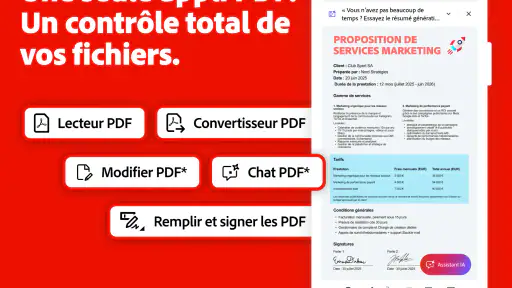
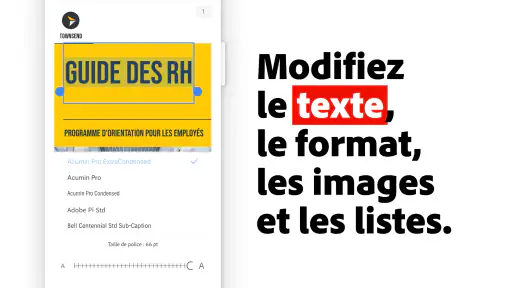
Bien que l'application soit gratuite, certaines fonctionnalités avancées nécessitent un abonnement. Par exemple, pour modifier le contenu d'un PDF ou convertir des documents en d'autres formats, il vous faudra passer à la version payante. Cependant, pour une utilisation basique, la version gratuite est amplement suffisante.
Quand le coût et les outils comptent
Les achats intégrés vont de 1,46 € à 314,99 € lorsqu’ils sont facturés via Google Play : le montant dépend donc de l’option choisie, et non d’un tarif unique à prévoir pour tout le monde. Je commencerais par tester les tâches gratuites réellement nécessaires, puis je vérifierais le coût affiché avant de m’engager dans une fonction avancée. Pour simplement lire et annoter, payer n’est pas automatiquement utile. À l’inverse, si la modification du texte ou la conversion devient une tâche régulière, regrouper ces besoins dans une seule application peut être plus commode que passer d’un outil à l’autre.
Choisir selon son flux de travail
Avant de payer pour une option de modification, je me demande si le besoin est ponctuel ou s’il revient souvent. Pour changer une information isolée dans un document, une solution dédiée peut parfois être plus directe ; pour alterner entre lecture, commentaires et conversion, garder un seul environnement peut éviter les allers-retours. Il faut aussi distinguer l’ajout d’une annotation de la modification du contenu original : ce ne sont pas les mêmes tâches, et les confondre peut conduire à acheter une fonction inutile. Je préfère donc identifier précisément le résultat attendu avant de choisir un abonnement ou un autre outil.
Un choix selon la fréquence d’utilisation
Pour quelqu’un qui reçoit souvent des contrats, des supports de cours ou des documents à commenter, réunir lecture et annotations au même endroit peut éviter des étapes inutiles. En revanche, si l’objectif est seulement d’ouvrir une facture de temps en temps, le lecteur PDF déjà présent sur le téléphone est souvent le choix le plus direct. Un outil spécialisé dans la modification de documents peut aussi mieux convenir à une personne qui retouche beaucoup de texte ou travaille sur une mise en page précise. Je choisirais donc Acrobat pour un usage régulier et varié, pas simplement parce qu’il propose davantage d’options.
Stabilité, limites et choix d’appareil
Sur un usage courant, je trouve rassurant de pouvoir revenir à un lecteur largement adopté : il a une note moyenne de 4,4 basée sur environ 7,4 millions d’évaluations, et compte quelque 24 000 avis. L’application existe depuis le 24 mai 2010 et convient à tous les âges, avec une classification PEGI 3. Ces repères ne promettent pas une expérience parfaite sur chaque appareil. Si le téléphone manque d’espace ou si le document est lourd, fermer les autres tâches et conserver une copie accessible du fichier sont des précautions raisonnables. Si Acrobat ralentit ou se ferme, je rouvre le document depuis son emplacement d’origine et vérifie les dernières annotations avant de poursuivre, plutôt que de supposer qu’une modification récente a été conservée.
Réagir à un ralentissement sans perdre ses repères
Quand un PDF met plus de temps à s’ouvrir, je commence par vérifier si le problème concerne ce fichier précis ou l’usage général de l’application. Un document riche en pages et en éléments peut solliciter davantage le téléphone qu’une simple pièce jointe. Je ferme les tâches dont je n’ai pas besoin, puis je reprends à partir de l’emplacement où le fichier est conservé. Pour un travail important, je ne poursuis pas immédiatement une longue série de marques après une fermeture inattendue : je rouvre le document, contrôle les dernières pages touchées et confirme que les changements visibles sont bien présents. Cette vérification est plus prudente que de supposer que toute action récente a été enregistrée.
Quand le téléphone atteint ses limites
La taille de l’écran change concrètement la façon de travailler : je peux lire une page et faire une annotation courte sans difficulté, mais une vérification minutieuse devient plus fatigante quand il faut zoomer et déplacer la page sans cesse. Pour un PDF complexe, je préfère avancer par sections et enregistrer une copie clairement identifiée avant de modifier le document. Si mon appareil est ancien ou déjà chargé en applications, je réduis aussi les tâches ouvertes avant une séance de travail. Ce sont des précautions simples, mais elles évitent de prendre une lenteur ponctuelle pour un problème du fichier ou de perdre du temps à chercher la mauvaise version.
Pour qui l’application a le plus de sens
Je la conseillerais d’abord à ceux qui ouvrent souvent des PDF et veulent annoter quelques passages sans jongler entre plusieurs applications. Un étudiant qui relit un support, une personne qui suit des documents de travail ou quelqu’un qui reçoit régulièrement des formulaires y trouvera un usage concret. En revanche, elle est moins intéressante pour une personne qui lit seulement un document occasionnel et n’a besoin ni de marques ni d’options supplémentaires. Si le travail consiste surtout à modifier précisément la mise en page ou à réécrire des blocs de texte, un ordinateur et un outil de bureau seront généralement plus adaptés. Le bon choix dépend du geste que l’on répète, pas seulement des possibilités affichées.
Face aux lecteurs PDF intégrés
Pour consulter occasionnellement une facture ou une pièce jointe, le lecteur déjà installé sur le téléphone peut suffire : il évite d’ajouter une application et offre souvent le chemin le plus direct. Je choisis plutôt Acrobat lorsque je veux annoter régulièrement, retrouver un même fichier sur plusieurs appareils ou disposer d’une option d’édition avancée. En revanche, si mon besoin se limite à lire quelques pages hors ligne, sans marquage ni conversion, un lecteur plus léger peut être plus adapté. Le choix dépend donc moins du nombre d’outils proposés que de la fréquence à laquelle je travaille réellement sur mes PDF.
Ce que je vérifierais avant de m’y fier
Avant d’envoyer un document annoté, je le rouvre et parcours les pages concernées pour vérifier que les marques sont lisibles et que la bonne version est prête à partir. Pour un fichier important, garder l’original séparément est une précaution utile : on peut revenir au document intact si une annotation prête à confusion. Et si une fonction payante m’intéresse, je regarde son prix dans l’application avant de compter dessus pour un travail régulier. Ces gestes prennent peu de temps et rendent l’usage plus sûr, surtout quand plusieurs versions circulent entre collègues, proches ou appareils.
Un dernier contrôle avant de partager
Je prends également le temps de penser au destinataire : une page couverte de surlignages peut être utile à mes yeux, mais difficile à parcourir pour quelqu’un qui découvre le fichier. Je privilégie quelques repères lisibles, une note courte lorsque le contexte n’est pas évident, et une vérification de la version jointe au message. Si le document sert de base à une décision ou à une démarche administrative, cette relecture évite de transmettre une copie annotée par erreur à la place de l’original. Ce n’est pas une fonction spectaculaire, mais c’est précisément le genre de détail qui rend un lecteur PDF pratique dans la vie quotidienne.
En conclusion, Adobe Acrobat Reader pour PDF est un outil indispensable pour quiconque travaille régulièrement avec des documents PDF. Sa simplicité d'utilisation, couplée à des fonctionnalités puissantes, en fait un choix de premier ordre. Que vous soyez étudiant, professionnel ou simplement quelqu'un qui aime garder ses documents bien organisés, cette application vous facilitera la vie. Personnellement, je ne peux plus m'en passer, et je suis sûr que vous ressentirez la même chose après l'avoir essayée.
Adobe Acrobat Reader pour PDF Foire aux questions
Puis-je ouvrir et parcourir facilement un PDF avec Adobe Acrobat Reader pour PDF ?
Oui, Adobe Acrobat Reader pour PDF est conçu pour consulter des documents PDF sur mobile. Vous pouvez ouvrir un fichier enregistré sur votre appareil et le parcourir à l’écran, puis utiliser les outils d’annotation si vous souhaitez y ajouter des remarques. C’est une option pratique pour lire un document sans passer par un ordinateur, notamment lorsque vous avez déjà le fichier à portée de main.
L’application permet-elle d’annoter un PDF sans le modifier en profondeur ?
Oui, vous pouvez annoter des fichiers PDF, ce qui permet de marquer des passages ou d’ajouter des commentaires sans devoir réécrire le document. C’est utile pour relire un texte, préparer un échange ou garder des notes associées à un fichier. Les outils de modification plus poussés sont distincts de ces gestes courants et certaines fonctions avancées peuvent nécessiter une offre payante.
Peut-on convertir différents documents en PDF avec Adobe Acrobat Reader ?
L’application est présentée comme un outil permettant de consulter, modifier et convertir des fichiers PDF. Les possibilités de conversion peuvent dépendre de l’outil utilisé et de l’offre choisie, car certaines fonctions avancées sont payantes. Si la conversion est au cœur de votre usage, prenez le temps d’examiner les options proposées dans l’application avant de compter sur une fonction précise.
Adobe Acrobat Reader pour PDF convient-il pour remplir des formulaires PDF ?
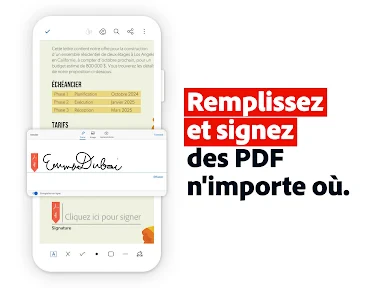
Oui, l’application permet de remplir des formulaires PDF, ce qui peut éviter d’imprimer un document simplement pour y inscrire des informations. Vous pouvez aussi annoter des fichiers et les signer depuis votre appareil. Pour un usage ponctuel, ces outils réunissent plusieurs étapes courantes autour d’un PDF dans une même application mobile.
Puis-je utiliser Adobe Acrobat Reader pour PDF pour modifier ou convertir un document ?
L’application est présentée comme un outil pour consulter, modifier et convertir des fichiers PDF. La lecture et l’annotation couvrent les besoins de base, tandis que certains outils avancés de modification et de conversion nécessitent un abonnement payant. Si vous prévoyez de transformer régulièrement des documents, vérifiez dans l’application quelles fonctions sont accessibles avec l’offre choisie avant de vous lancer.
Avantages
- Interface conviviale et intuitive
- Large compatibilité avec divers formats
- Fonctionnalité de signature numérique
- Options avancées de partage et d'annotation
- Accès facile depuis plusieurs appareils
Inconvénients
- Certaines fonctionnalités nécessitent un abonnement
- Peut être lent sur les appareils plus anciens
- Consommation importante de batterie
- Espace de stockage requis élevé
- Notifications fréquentes et intrusives
- Catégorie
- Productivité
- Version
- Varie selon l’appareil













