Animation Creator: Flipbook 2D
- 34.00
- 3,6
- Installations
- 1.00M
- Prix
- Free

Captures d’écran
Analyse par Reviewed
Avez-vous déjà rêvé de créer vos propres animations, mais ne saviez pas par où commencer ? Eh bien, laissez-moi vous présenter Animation Creator: Flipbook 2D, l'application qui pourrait bien être votre porte d'entrée dans le monde fascinant de l'animation. Dans cet article, je vais vous parler de cette application, ses fonctionnalités, et pourquoi elle vaut le détour.
Plongez dans l'univers de l'animation 2D
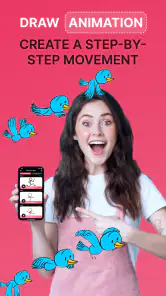
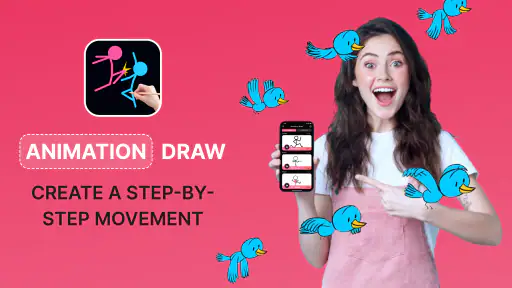
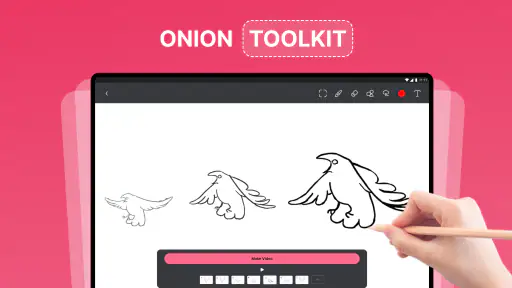
Avec Animation Creator: Flipbook 2D, créer des animations devient un jeu d'enfant. L'application propose une interface intuitive qui vous permet de dessiner image par image, comme si vous réalisiez un flipbook traditionnel. Que vous soyez débutant ou expérimenté, vous trouverez ici un outil à la hauteur de votre créativité.
Le plaisir du dessin image par image
Le cœur de l’expérience est cette façon très concrète de construire le mouvement : on dessine une pose, puis la suivante, et l’ensemble prend vie quand les images s’enchaînent. J’aime cette approche parce qu’elle rend visible le lien entre un trait et son effet à l’écran. Au lieu de demander à une animation automatique de deviner le mouvement, je décide moi-même de ce qui change d’une image à l’autre.
Cette méthode convient particulièrement aux idées courtes : un personnage qui cligne des yeux, une balle qui rebondit, une petite expression qui évolue ou un mot dessiné qui apparaît progressivement. Elle aide aussi à comprendre les principes de base du mouvement. Si une action paraît saccadée, je peux examiner les poses successives et repérer où le changement est trop brusque, plutôt que de chercher une solution dans des réglages complexes.
En contrepartie, le dessin image par image demande de la patience. Une action simple peut réclamer plusieurs retouches, et une animation longue devient vite un travail répétitif. Je conseille donc de commencer par une boucle très courte, avec une seule action lisible. On apprend davantage en corrigeant quelques images bien choisies qu’en dessinant tout de suite une scène ambitieuse que l’on risque de ne pas terminer.
Facilité d'utilisation
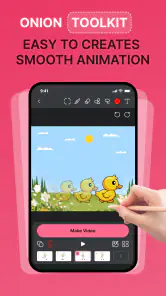
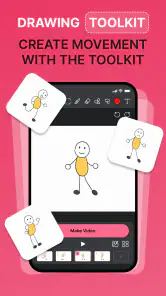
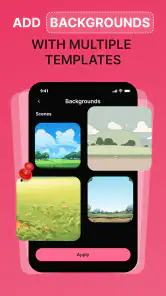
Ce qui m'a immédiatement séduit, c'est la facilité avec laquelle on peut prendre en main l'application. Les outils de dessin sont simples mais puissants, vous offrant une grande liberté pour exprimer votre art. Vous pouvez facilement ajouter des calques, ajuster la vitesse de l'animation et même insérer des sons pour donner vie à vos créations.
Pour éviter de perdre du temps dans les détails, je prépare d’abord une action en trois temps : la pose de départ, le moment le plus marqué, puis la pose de retour. Cette petite structure permet de vérifier si l’idée se lit avant de remplir les étapes intermédiaires. Les calques peuvent aider à séparer des éléments qui ne bougent pas de ceux qui changent, par exemple un fond simple et un objet animé. C’est surtout utile quand une retouche isolée ne devrait pas obliger à redessiner toute la scène.
Plus d’actualités de notre rédaction

Dream League Soccer 2025 : des matchs plaisants, à condition d’aimer progresser longtemps

La Bible App pour les Enfants : des récits qui se prolongent en famille

Passer à Uber : un vrai gain de simplicité, ou une nouvelle habitude à prendre ?

Temple Run, la fuite sans fin qui transforme l’attente en rituel

Webex Meetings : la réunion mobile doit se faire oublier

Ball Run 2048 : le jeu tient-il le coup quand une partie déraille ?
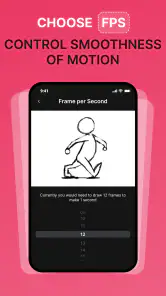
Le réglage de vitesse mérite d’être essayé tôt, pas seulement à la fin. Une même suite d’images peut sembler vive ou pesante selon son rythme. Je préfère d’abord obtenir un mouvement compréhensible, puis ajuster la cadence et regarder le résultat plusieurs fois. Si l’action devient illisible quand elle va plus vite, le problème vient peut-être du nombre ou de la différence entre les poses, et pas uniquement du réglage choisi.
Le dessin sur écran tactile reste toutefois une expérience différente de celle d’une tablette graphique ou d’un ordinateur. Pour un croquis spontané, c’est pratique ; pour des contours très précis ou une grande composition, le format du téléphone peut devenir contraignant. Je garderais donc les projets modestes et je vérifierais régulièrement le rendu à taille normale, plutôt que de juger chaque trait en zoomant fortement.
Des fonctionnalités qui stimulent la créativité
L'une des fonctionnalités que j'ai particulièrement appréciées est la possibilité d'importer des images et de les transformer en séquences animées. De plus, l'application permet d'exporter vos animations en différents formats, ce qui est parfait pour les partager sur les réseaux sociaux ou même les inclure dans des projets plus ambitieux.
Pour une image importée, je trouve utile de décider dès le départ quelle partie doit bouger et laquelle doit rester stable. Une illustration complète peut sembler difficile à animer si l’on essaie de la reprendre partout ; une petite zone en mouvement, comme un élément qui oscille ou un détail qui clignote, donne souvent un résultat plus net avec moins de travail. L’import sert alors de point de départ visuel, sans remplacer le jugement nécessaire pour choisir une action et son rythme.
Je vérifierais aussi le résultat exporté avant de l’utiliser dans un montage ou de le publier. Le fait de pouvoir exporter dans différents formats est pratique, mais le format adapté dépend de l’usage : une publication sociale, un aperçu à envoyer à un ami ou un élément destiné à un autre projet n’ont pas forcément les mêmes besoins. Mieux vaut ouvrir le fichier obtenu et contrôler que le mouvement reste fluide et que l’image apparaît comme prévu, plutôt que de découvrir un problème après l’avoir partagé.
Une bonne habitude consiste à conserver une version de travail séparée de la version prête à partager. Ainsi, si je veux modifier le rythme ou corriger une pose après avoir exporté, je peux revenir à mon animation sans confondre le fichier final avec le projet en cours. Pour une idée personnelle ou un exercice, cette organisation reste légère ; elle devient nettement plus importante si l’animation doit être réutilisée dans plusieurs contextes.
Apprendre en expérimentant
Parmi les autres points forts, citons les tutoriels intégrés qui guident les utilisateurs à travers les bases de l'animation. Ces guides sont particulièrement utiles pour ceux qui débutent et souhaitent apprendre à leur rythme.
Je les aborderais comme un point de départ, puis je passerais rapidement à une petite expérience personnelle. Par exemple, après avoir travaillé une action simple, essayez de conserver les mêmes poses et de modifier seulement la vitesse : vous verrez plus clairement l’effet du rythme. À l’inverse, gardez une cadence similaire et changez une pose pour comprendre comment l’amplitude du mouvement modifie l’impression générale. Ces essais courts transforment les notions apprises en réflexes utiles.
Une autre façon de progresser consiste à demander à quelqu’un de regarder l’animation sans explication. Si cette personne ne comprend pas ce qui bouge ou ce qui se passe, le dessin n’est pas nécessairement mauvais ; l’action peut simplement manquer d’une pose plus lisible ou d’un contraste plus fort entre ses étapes. Ce regard extérieur est souvent plus utile qu’une longue séance de retouches invisibles, surtout au début.
Une séance créative réaliste
Dans une journée ordinaire, je pourrais ouvrir l’application pendant une pause et partir d’une idée très précise : faire rebondir une petite forme ou animer un signe dessiné. Je commencerais par quelques poses principales, sans chercher à produire une scène complète. Ensuite, je vérifierais le mouvement, modifierais la vitesse si nécessaire, puis déciderais si un détail sonore apporte vraiment quelque chose. L’intérêt de ce scénario est de finir avec un résultat court plutôt que de laisser un projet trop grand en suspens.
Si l’idée vient d’une photo ou d’une illustration déjà présente, l’import peut servir de référence ou de base, mais je garderais l’animation ciblée. Faire bouger chaque élément d’une image n’est pas toujours le meilleur choix : une seule partie animée peut attirer davantage l’attention et rester plus facile à retoucher. Pour partager le résultat, j’exporterais une version de test et la regarderais sur l’appareil où elle sera montrée. Ce contrôle évite de juger le projet uniquement depuis l’écran de travail.
Cette routine convient aussi à un parent ou à un enseignant qui veut proposer une activité créative courte : choisir un objet simple, imaginer son mouvement, puis observer comment les poses produisent l’illusion. Je ne présenterais pas l’application comme un cours complet d’animation, mais elle peut rendre les bases concrètes et accessibles. L’objectif peut être aussi modeste que de comprendre pourquoi un mouvement paraît naturel, sans viser un film abouti.
Ce que cette approche permet, et ce qu’elle ne remplace pas
Les applications de dessin généralistes sont souvent plus adaptées quand le besoin principal est de créer une illustration fixe, avec davantage de place consacrée à la peinture ou à la composition. À l’inverse, un logiciel d’animation plus spécialisé peut mieux convenir à une production complexe, avec une organisation approfondie des scènes et des étapes. Ici, l’intérêt est plus direct : passer du dessin au mouvement sans transformer le projet en travail technique lourd.
Ce positionnement a une limite évidente : la simplicité ne signifie pas que chaque projet sera rapide ou facile. Une animation image par image demande toujours de préparer ses poses et de vérifier leur enchaînement. Si vous devez produire une longue séquence avec beaucoup d’éléments, un grand écran et un outil conçu pour une chaîne de production plus poussée peuvent être préférables. Pour apprendre, tester une idée ou créer un petit clip, cette approche plus légère peut au contraire éviter de se sentir noyé sous les options.
Je ne choisirais pas non plus cette application comme premier outil si mon objectif était uniquement de retoucher des photos ou de fabriquer des visuels fixes. Son intérêt se révèle quand on veut voir une image changer au fil des poses. De même, si vous êtes déjà habitué à un logiciel précis sur ordinateur et que votre travail dépend de fonctions avancées propres à cet outil, il vaut mieux vérifier que votre manière de travailler peut être adaptée avant de déplacer tout un projet.
À qui elle convient le mieux
Je la recommande surtout aux curieux qui veulent essayer l’animation sans commencer par un environnement intimidant, aux dessinateurs qui souhaitent donner du mouvement à de petites idées et aux personnes qui apprennent mieux en manipulant directement leurs images. Les débutants peuvent avancer à leur rythme avec les tutoriels, tandis que les utilisateurs plus expérimentés peuvent s’en servir pour esquisser une action ou tester une boucle avant de la développer ailleurs.
Elle conviendra moins à ceux qui attendent qu’une image devienne animée automatiquement, qui n’aiment pas répéter et corriger des dessins, ou qui doivent produire immédiatement une séquence longue et très travaillée. Le dessin image par image récompense l’observation et les ajustements ; il ne supprime pas ces efforts. Si vous aimez peaufiner une pose et voir l’effet d’une petite modification, cette relation directe entre geste et résultat peut être très satisfaisante.
Animation Creator est une application gratuite d’art et de design développée par CEM SOFTWARE LTD. Elle a une note moyenne de 3,6 basée sur environ 8 100 évaluations, et a été installée plus d’un million de fois. Son classement PEGI 3 la rend accessible à un jeune public, même si l’accompagnement d’un adulte peut être utile pour transformer une première curiosité en activité créative. La version actuelle est la 1.3.2, et les achats intégrés peuvent aller de 3,29 € à 32,99 € lorsqu’ils sont facturés par Google Play ; je vérifierais les options proposées dans l’application avant de m’engager dans un usage régulier. Elle est sortie le 26 juillet 2024 et nécessite Android 8.0 ou une version ultérieure.
Une communauté en complément, pas comme méthode de travail
L'application dispose également d'une communauté en ligne active où les utilisateurs peuvent partager leurs créations, échanger des astuces et trouver de l'inspiration. C'est un excellent moyen de se motiver et de découvrir de nouvelles techniques d'animation.
Je verrais cet espace comme une source d’idées plutôt que comme une étape obligatoire. Observer une animation peut aider à repérer une manière de rendre une action lisible, mais il est plus formateur d’essayer ensuite une variation personnelle que de reproduire exactement ce que l’on a vu. Pour garder une progression régulière, choisissez une seule idée à tester par séance : un rythme plus marqué, une pose plus expressive ou une boucle plus propre. Cela évite de collectionner des inspirations sans terminer ses propres essais.
La communauté peut également aider à sortir d’un blocage, à condition de demander un retour précis. Au lieu de demander simplement si une animation est réussie, je demanderais si le mouvement se comprend ou si une étape semble trop rapide. Une question ciblée donne des remarques plus faciles à appliquer. Et si vous préférez créer sans publier, rien dans l’intérêt principal de l’application ne dépend du partage : l’exercice de dessin et d’observation reste valable à lui seul.
En somme, Animation Creator: Flipbook 2D est une application formidable pour quiconque souhaite explorer l'univers de l'animation 2D. Que vous soyez un professionnel cherchant un outil pratique ou un novice curieux de découvrir une nouvelle passion, cette application a tout pour plaire.
Je nuancerais toutefois cette recommandation pour les professionnels : elle peut servir à esquisser une idée ou à travailler une courte animation, mais je ne la choisirais pas d’office pour remplacer un environnement de production établi. Pour un débutant, en revanche, le fait de dessiner les étapes à la main est un vrai avantage pédagogique, à condition d’accepter les retouches et de garder les premiers projets courts. Cette différence entre outil de découverte et outil de production est importante pour éviter des attentes déçues.
Alors, prêt à donner vie à vos idées ? Téléchargez l'application et plongez dans le monde captivant de l'animation !
Mon conseil serait de commencer par une boucle très simple, de la regarder plusieurs fois et de ne changer qu’un élément à la fois. Vous saurez ainsi si le rythme, les poses ou le dessin lui-même sont à l’origine du résultat. Si vous aimez ce processus, l’application peut devenir un carnet d’essais animé pratique ; si vous cherchez surtout une création automatique ou un espace de travail professionnel très poussé, une autre solution sera probablement mieux adaptée.
Animation Creator: Flipbook 2D Foire aux questions
À quoi faut-il penser avant d’installer Animation Creator: Flipbook 2D ?
Cette application d’art et de design sert à créer des animations 2D et des flipbooks. Elle est gratuite au téléchargement et destinée à un public PEGI 3. Elle convient donc aux personnes qui veulent essayer le dessin animé image par image, que ce soit par curiosité ou pour réaliser leurs propres créations. Avant de l’installer, vérifiez simplement que votre appareil fonctionne sous Android 8.0 ou une version ultérieure.
Qui développe l’application et quelle est sa réputation auprès des utilisateurs ?
Animation Creator: Flipbook 2D est développée par CEM SOFTWARE LTD. Elle a été publiée le 26 juillet 2024 et sa version actuelle est la 1.3.2. L’application a dépassé le million d’installations et recueilli environ 8 100 évaluations, pour une moyenne de 3,6 étoiles. Ces chiffres donnent un aperçu de sa popularité, mais les attentes en matière d’outils de dessin et de simplicité peuvent varier d’un utilisateur à l’autre.
Qu'est-ce qu'Animation Creator: Flipbook 2D ?
Animation Creator: Flipbook 2D est une application qui permet aux utilisateurs de créer des animations en 2D facilement sur leurs appareils Android ou iOS. Elle offre une interface intuitive pour dessiner image par image et animer des créations. Idéal pour les amateurs et professionnels de l'animation, elle facilite la réalisation de projets animés. Sa présentation met l’accent sur la création de dessins animés et de flipbooks, avec l’objectif de donner vie à des idées sans effort.
Quels sont les principaux avantages d'utiliser Animation Creator: Flipbook 2D ?
Animation Creator: Flipbook 2D offre plusieurs avantages, notamment une interface conviviale, des outils de dessin variés, et des options d'exportation flexibles. Les utilisateurs peuvent facilement créer des animations fluides et expressives grâce à ses fonctions avancées tout en profitant d'une expérience utilisateur agréable. C’est une approche accessible pour passer d’un dessin fixe à une séquence animée, et l’application peut convenir à ceux qui souhaitent expérimenter avec leurs créations.
Animation Creator: Flipbook 2D est-elle adaptée aux débutants ?
Oui, l'application est conçue pour être accessible aux débutants tout en offrant des fonctionnalités avancées pour les utilisateurs plus expérimentés. Les tutoriels intégrés et l'interface intuitive permettent aux novices de se familiariser rapidement avec la création d'animations. Les nouveaux venus peuvent ainsi commencer par des idées simples et progresser à leur rythme, tandis que les personnes qui dessinent déjà peuvent explorer la création de séquences plus élaborées.
Avantages
- Interface intuitive et conviviale
- Large choix d'outils de dessin
- Exportation facile des animations
- Prise en charge des calques multiples
- Tutoriels intégrés pour débutants
Inconvénients
- Options de personnalisation limitées
- Peut être lent sur les appareils plus anciens
- Fonctionnalités avancées payantes
- Pas de support pour le travail collaboratif
- Nécessite une connexion Internet pour certaines fonctionnalités
- Catégorie
- Art et design
- Version
- 1.3.2













